Nota
O acesso a esta página requer autorização. Podes tentar iniciar sessão ou mudar de diretório.
O acesso a esta página requer autorização. Podes tentar mudar de diretório.
Os desenvolvedores produtores de API em sua organização podem criar e registrar APIs em seu inventário do centro de API usando a extensão do Centro de API do Azure para Visual Studio Code. Os desenvolvedores de API podem:
- Adicione uma API existente a um centro de API como uma operação única ou integre um pipeline de desenvolvimento para registrar APIs como parte de um fluxo de trabalho de CI/CD.
- Use o GitHub Copilot para gerar novas especificações OpenAPI a partir do código da API.
Os desenvolvedores de consumidores de API também podem aproveitar os recursos da extensão para descobrir e consumir APIs no centro de APIs e garantir a governança da API.
Pré-requisitos
Um ou mais centros de API na sua subscrição do Azure. Você pode criar um centro de API usando a extensão do Centro de API do Azure ou outras ferramentas.
- Atualmente, você precisa receber a função de Colaborador de Serviço do Centro de API do Azure ou permissões superiores em um centro de API para gerenciar APIs com a extensão.
As seguintes extensões de código do Visual Studio são necessárias para os cenários especificados:
- Ações do GitHub para registrar APIs usando um pipeline de CI/CD com ações do GitHub
- Azure Pipelines para registrar APIs usando um pipeline de CI/CD com o Azure Pipelines
- GitHub Copilot para gerar arquivos de especificação OpenAPI a partir do código da API
Configuração da extensão
Instale a extensão do Centro de API do Azure para Visual Studio Code a partir do Visual Studio Code Marketplace. Instale outras extensões conforme necessário.
Observação
Quando observado, determinados recursos estão disponíveis somente na versão de pré-lançamento da extensão do Centro de API do Azure. Ao instalar a extensão do Visual Studio Code Marketplace, você pode optar por instalar a versão de lançamento ou uma versão de pré-lançamento. Alterne entre as duas versões a qualquer momento usando o menu de contexto do botão Gerir da extensão na página Extensões.
No Visual Studio Code, na barra de atividades à esquerda, selecione Central de APIs.

Se não tiver sessão iniciada na sua conta do Azure, selecione Iniciar sessão no Azure..., e siga as instruções para iniciar sessão. Selecione uma assinatura do Azure com o centro de API (ou centros de API) do qual você deseja exibir APIs. Também pode filtrar subscrições específicas se tiver muitas para visualizar.
Registrar uma API manualmente
As etapas a seguir registram uma API em seu centro de API como uma operação única.
- Use o atalho de teclado Ctrl+Shift+P para abrir a Paleta de Comandos. Digite Azure API Center: Register API e pressione Enter.
- Selecione Manual.
- Selecione o centro de API com o qual registrar APIs.
- Proporcione as informações solicitadas nos prompts, incluindo título da API, tipo, título da versão, ciclo de vida da versão, título da definição, nome da especificação e ficheiro de definição para concluir o registo da API.
A API é adicionada ao seu inventário do centro de APIs.
Registrar APIs usando pipeline de CI/CD
As etapas a seguir registam uma API na sua central de APIs com um pipeline de CI/CD. Com essa opção, adicione um pipeline pré-configurado do GitHub ou do Azure DevOps ao seu espaço de trabalho ativo do Visual Studio Code que é executado como parte de um fluxo de trabalho de CI/CD em cada confirmação para o controle do código-fonte. É recomendável inventariar APIs com seu centro de API usando CI/CD para garantir que os metadados da API, incluindo especificação e versão, permaneçam atualizados em seu centro de API à medida que a API continua a evoluir ao longo do tempo.
- Use o atalho de teclado Ctrl+Shift+P para abrir a Paleta de Comandos. Digite Azure API Center: Register API e pressione Enter.
- Selecione CI/CD.
- Selecione GitHub ou Azure DevOps, dependendo do seu mecanismo de controle de origem preferido. Para a extensão do Centro de API do Azure adicionar um pipeline ao seu espaço de trabalho, é necessário que um espaço de trabalho do Visual Studio Code esteja aberto. Depois que o arquivo for adicionado, conclua as etapas documentadas no próprio arquivo de pipeline de CI/CD para configurar as variáveis de ambiente e a identidade necessárias. Ao efetuar um push para o controlo do código-fonte, a API é registada na sua central de APIs.
Para saber mais sobre como configurar um fluxo de trabalho de Ações do GitHub, consulte Registrar APIs em seu centro de APIs usando Ações do GitHub.
Gerar especificações OpenAPI a partir do código da API
Use o poder do GitHub Copilot com a extensão do Centro de API do Azure para Visual Studio Code para criar um arquivo de especificação OpenAPI a partir do seu código de API. Clique com o botão direito do mouse no código da API, selecione Copilot nas opções e selecione Gerar documentação da API. O GitHub Copilot cria um arquivo de especificação OpenAPI.
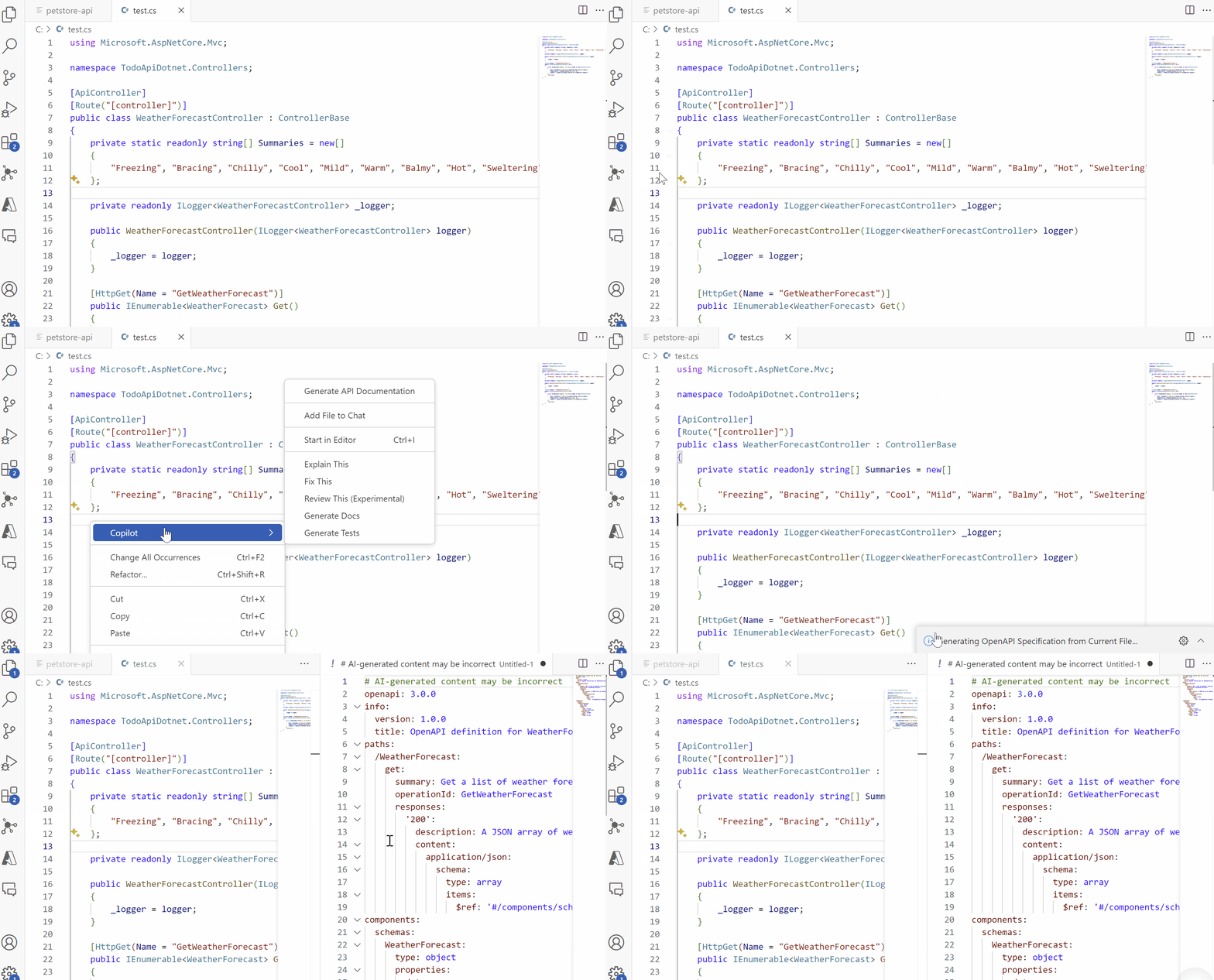
Você também pode gerar uma especificação OpenAPI de todos os arquivos em seu projeto atual. Use o comando Central de API do Azure: Gerar especificação OpenAPI a partir de todo o projeto a partir da paleta de comandos.
Depois de gerar o arquivo de especificação OpenAPI e verificar a precisão, você pode registrar a API com seu centro de API usando o comando Centro de API do Azure: Registrar API .
Sugestão
Os desenvolvedores de API também podem gerar novas especificações OpenAPI usando prompts de linguagem natural com o plug-in do Centro de API para o GitHub Copilot for Azure. Para saber mais, consulte Projetar e desenvolver APIs.
Conteúdo relacionado
- Centro de API do Azure - conceitos-chave
- Descubra e consuma APIs com a extensão do Centro de API do Azure para Visual Studio Code
- Governar APIs com a extensão do Centro de APIs do Azure para Visual Studio Code
- Habilitar o modo de exibição do portal do Centro de API no Visual Studio Code
- O que é o GitHub Copilot for Azure?