Nota
O acesso a esta página requer autorização. Podes tentar iniciar sessão ou mudar de diretório.
O acesso a esta página requer autorização. Podes tentar mudar de diretório.
Você pode usar a CLI do Azure para criar um gateway de aplicação com um certificado para rescisão TLS. Para servidores back-end, você pode usar um Conjunto de Dimensionamento de Máquina Virtual. Neste exemplo, o conjunto de dimensionamento contém duas instâncias de máquina virtual que foram adicionadas ao pool padrão do back-end do gateway de aplicações.
Neste artigo, você aprenderá a:
- Criar um certificado autoassinado
- Configurar uma rede
- Criar um gateway de aplicativo com o certificado
- Criar um conjunto de máquinas virtuais escaláveis com o pool de back-end padrão
Se preferir, você pode concluir este procedimento usando o Azure PowerShell.
Se não tiver uma conta do Azure, crie uma conta gratuita antes de começar.
Pré-requisitos
Utilize o ambiente Bash no Azure Cloud Shell. Para mais informações, veja Get started with Azure Cloud Shell.

Se preferir executar comandos de referência da CLI localmente, instale o CLI do Azure. Se estiver a usar Windows ou macOS, considere executar o Azure CLI num contentor Docker. Para obter mais informações, consulte Como executar a CLI do Azure em um contêiner do Docker.
Se você estiver usando uma instalação local, entre na CLI do Azure usando o comando az login . Para concluir o processo de autenticação, siga os passos exibidos no seu terminal. Para outras opções de entrada, consulte Autenticar no Azure usando a CLI do Azure.
Quando solicitado, instale a extensão do Azure CLI na primeira utilização. Para obter mais informações sobre extensões, consulte Usar e gerenciar extensões com a CLI do Azure.
Execute az version para descobrir a versão e as bibliotecas dependentes que estão instaladas. Para atualizar para a versão mais recente, execute az upgrade.
- Este tutorial requer a versão 2.0.4 ou posterior da CLI do Azure. Se estiver usando o Azure Cloud Shell, a versão mais recente já está instalada.
Criar um certificado autoassinado
Para uso em produção, você deve importar um certificado válido assinado por um provedor confiável. Para este artigo, você cria um certificado autoassinado e um arquivo pfx usando o comando openssl.
openssl req -x509 -sha256 -nodes -days 365 -newkey rsa:2048 -keyout privateKey.key -out appgwcert.crt
Insira os valores que fazem sentido para o seu certificado. Você pode aceitar os valores padrão.
openssl pkcs12 -export -out appgwcert.pfx -inkey privateKey.key -in appgwcert.crt
Digite a senha do certificado. Neste exemplo, Azure123456! está sendo usado.
Criar um grupo de recursos
Um grupo de recursos é um contêiner lógico no qual os recursos do Azure são implantados e gerenciados. Crie um grupo de recursos com az group create.
O exemplo seguinte cria um grupo de recursos com o nome myResourceGroupAG na localização eastus.
az group create --name myResourceGroupAG --location eastus
Criar recursos de rede
Crie a rede virtual denominada myVNet e a sub-rede denominada myAGSubnet utilizando az network vnet create. Em seguida, você pode adicionar a sub-rede chamada myBackendSubnet necessária para os servidores back-end usando az network vnet subnet create. Crie o endereço IP público denominado myAGPublicIPAddress com az network public-ip create.
az network vnet create \
  --name myVNet \
  --resource-group myResourceGroupAG \
  --location eastus \
  --address-prefix 10.0.0.0/16 \
  --subnet-name myAGSubnet \
  --subnet-prefix 10.0.1.0/24

az network vnet subnet create \
  --name myBackendSubnet \
  --resource-group myResourceGroupAG \
  --vnet-name myVNet \
  --address-prefix 10.0.2.0/24

az network public-ip create \
  --resource-group myResourceGroupAG \
  --name myAGPublicIPAddress \
  --allocation-method Static \
  --sku Standard \
  --location eastus
Criar o gateway de aplicação
Você pode usar az network application-gateway create para criar o gateway de aplicativo. Quando cria um gateway de aplicação com a CLI do Azure, especifica informações de configuração, tais como a capacidade, sku e definições de HTTP.
O gateway de aplicativo é atribuído a myAGSubnet e myAGPublicIPAddress que você criou anteriormente. Neste exemplo, você associa o certificado criado e sua senha ao criar o gateway de aplicativo.
az network application-gateway create \
  --name myAppGateway \
  --location eastus \
  --resource-group myResourceGroupAG \
  --vnet-name myVNet \
  --subnet myAGsubnet \
  --capacity 2 \
  --sku Standard_v2 \
  --http-settings-cookie-based-affinity Disabled \
  --frontend-port 443 \
  --http-settings-port 80 \
  --http-settings-protocol Http \
  --priority "1" \
  --public-ip-address myAGPublicIPAddress \
  --cert-file appgwcert.pfx \
  --cert-password "Azure123456!"
A criação do gateway de aplicação pode demorar vários minutos. Depois de criado o gateway de aplicação, pode ver estas novas funcionalidades do mesmo:
- appGatewayBackendPool - Um gateway de aplicação deve ter, pelo menos, um pool de endereços de back-end.
- appGatewayBackendHttpSettings - especifica que a porta 80 e um protocolo HTTP são utilizados para a comunicação.
- appGatewayHttpListener - o serviço de escuta predefinido associado a appGatewayBackendPool.
- appGatewayFrontendIP - atribui o myAGPublicIPAddress ao appGatewayHttpListener.
- rule1 - a regra de encaminhamento predefinida associada a appGatewayHttpListener.
Criar um Conjunto de Escalonamento de Máquinas Virtuais
Neste exemplo, você cria um Conjunto de Dimensionamento de Máquina Virtual que fornece servidores para o pool de back-end padrão no gateway de aplicativo. As máquinas virtuais no conjunto de dimensionamento são associadas a myBackendSubnet e appGatewayBackendPool. Para criar o conjunto de dimensionamento, pode utilizar az vmss create.
az vmss create \
  --name myvmss \
  --resource-group myResourceGroupAG \
  --image Ubuntu2204 \
  --admin-username azureuser \
  --admin-password Azure123456! \
  --instance-count 2 \
  --vnet-name myVNet \
  --subnet myBackendSubnet \
  --vm-sku Standard_DS2 \
  --upgrade-policy-mode Automatic \
  --app-gateway myAppGateway \
  --backend-pool-name appGatewayBackendPool
Instalar o NGINX
az vmss extension set \
  --publisher Microsoft.Azure.Extensions \
  --version 2.0 \
  --name CustomScript \
  --resource-group myResourceGroupAG \
  --vmss-name myvmss \
  --settings '{ "fileUris": ["https://raw.githubusercontent.com/Azure/azure-docs-powershell-samples/master/application-gateway/iis/install_nginx.sh"],
  "commandToExecute": "./install_nginx.sh" }'
Testar o portal de aplicações
Para obter o endereço IP público do gateway de aplicativo, você pode usar az network public-ip show.
az network public-ip show \
  --resource-group myResourceGroupAG \
  --name myAGPublicIPAddress \
  --query [ipAddress] \
  --output tsv
Copie o endereço IP público e cole-o na barra de endereço do browser. Neste exemplo, o URL é: https://52.170.203.149.
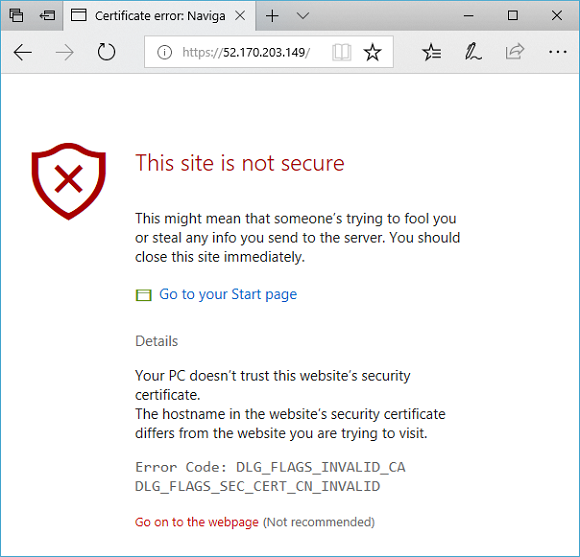
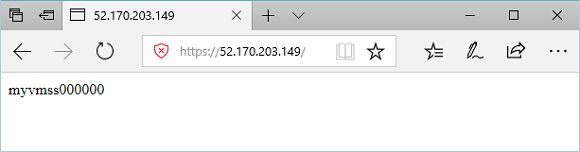
Para aceitar o aviso de segurança se tiver utilizado um certificado autoassinado, selecione Detalhes e, em seguida Aceda à página Web. Seu site NGINX seguro é exibido como no exemplo a seguir:
Limpeza de recursos
Quando já não forem necessários, remova o grupo de recursos, o gateway de aplicação e todos os recursos relacionados.
az group delete --name myResourceGroupAG --location eastus