Nota
O acesso a esta página requer autorização. Podes tentar iniciar sessão ou mudar de diretório.
O acesso a esta página requer autorização. Podes tentar mudar de diretório.
Namespaces de Sistemas de Arquivos Distribuídos, frequentemente referidos como Namespaces DFS ou DFS-N, são uma função de servidor do Windows Server amplamente usada para simplificar a implantação e a manutenção de compartilhamentos de arquivos SMB em produção. A funcionalidade Espaços de Nomes DFS é uma tecnologia de virtualização de espaços de nomes de armazenamento, o que significa que permite criar uma camada de indireção entre o caminho UNC das suas partilhas de ficheiros e as partilhas de ficheiros propriamente ditas. Os Namespaces DFS funcionam com compartilhamentos de arquivos SMB, agnósticos de onde esses compartilhamentos de arquivos estão hospedados: ele pode ser usado com compartilhamentos SMB hospedados em um Servidor de Arquivos do Windows local com ou sem o Azure File Sync, compartilhamentos de arquivos do Azure diretamente, compartilhamentos de arquivos SMB hospedados em Arquivos NetApp do Azure e até mesmo com compartilhamentos de arquivos hospedados em outras nuvens.
Em sua essência, os Namespaces DFS fornecem um mapeamento entre um caminho UNC amigável, como \\contoso\shares\ProjectX e o caminho UNC subjacente do compartilhamento SMB como \\Server01-Prod\ProjectX ou \\anf-xxxx\projectx. Quando o usuário final deseja navegar para seu compartilhamento de arquivos, ele digita o caminho UNC amigável, mas seu cliente SMB acessa o caminho SMB subjacente do mapeamento. Você também pode estender esse conceito básico para adotar um nome de servidor de arquivos existente, como \\MyServer\ProjectX, usando a consolidação da raiz DFS. Você pode usar esses recursos para obter os seguintes cenários:
Fornecer um nome à prova de migração para um conjunto lógico de dados
Neste exemplo, tens um mapeamento como\\contoso\shares\Engineeringque mapeia para\\OldServer\Engineering. Ao concluir a migração para os Arquivos NetApp do Azure, você poderá alterar seu mapeamento para que seu caminho UNC amigável aponte para\\anf-xxxx\engineering. Quando um usuário final acessa o caminho UNC amigável, ele é redirecionado diretamente para o caminho de compartilhamento do Azure NetApp Files.Estender um conjunto lógico de dados entre limites de tamanho, E/S ou outros limites de escala
Isso é comum ao lidar com compartilhamentos corporativos, onde pastas diferentes têm requisitos de desempenho diferentes, ou com compartilhamentos de rascunho, onde os usuários obtêm espaço arbitrário para lidar com necessidades temporárias de dados. Com os Namespaces DFS, você costura várias pastas em um namespace coeso. Por exemplo,\\contoso\shares\engineeringmapeia para\\anf-xxxx\engineering(Arquivos NetApp do Azure, nível de serviço Ultra),\\contoso\shares\salesmapeia para\\anf-yyyy\sales(Arquivos NetApp do Azure, nível de serviço Padrão) e assim por diante.Preservar o nome lógico de um ou mais servidores de arquivos herdados depois que os dados tiverem sido migrados para os Arquivos NetApp do Azure
Usar DFS-N com consolidação da raiz permite-te assumir o nome do host e partilhar caminhos exatamente como estão. Isso deixa atalhos de documentos, links de documentos incorporados e caminhos UNC inalterados após a migração.
Se você já tiver um Namespace DFS instalado, nenhuma etapa especial será necessária para usá-lo com os Arquivos NetApp do Azure. Se você estiver acessando seu compartilhamento de Arquivos NetApp do Azure no local, considerações normais de rede se aplicam; consulte Diretrizes para o planejamento de rede dos Arquivos NetApp do Azure para obter mais informações.
Aplica-se a
| Tipo de partilhas de ficheiros | PME | Sistema de Arquivos de Rede (NFS) | Protocolo-duplo* |
|---|---|---|---|
| Arquivos NetApp do Azure |

|

|
|
Importante
Essa funcionalidade se aplica ao lado SMB dos volumes de protocolo duplo do Azure NetApp Files.
Tipos de namespace
Os Espaços de Nomes DFS oferecem três tipos de espaço de nome:
Namespace baseado em domínio:
Um namespace hospedado como parte do domínio do Windows Server AD. Os namespaces hospedados como parte do AD têm um caminho UNC contendo o nome do seu domínio, por exemplo,\\contoso.com\shares\mysharese o seu domínio forcontoso.com. Os namespaces baseados em domínio oferecem suporte a limites de maior escala e redundância interna por meio do AD. Os namespaces baseados em domínio não podem ser um recurso clusterizado em um cluster de failover.Namespace autónomo:
Um namespace hospedado em um servidor individual ou em um cluster de failover do Windows Server, não hospedado como parte do Windows Server AD. Os namespaces autônomos têm um nome baseado no nome do servidor autônomo, como\\MyStandaloneServer\shares\myshare, onde o servidor autônomo é chamadoMyStandaloneServer. Os namespaces autônomos oferecem suporte a destinos de escala mais baixa do que os namespaces baseados em domínio, mas podem ser hospedados como um recurso clusterizado em um cluster de failover.Namespace autónomo com consolidação de raiz
Um ou mais namespaces hospedados em um servidor individual ou em um cluster de failover do Windows Server, não hospedados como parte do Windows Server AD. Os namespaces autônomos com consolidação raiz têm um caminho UNC que corresponde ao nome do servidor de arquivos antigo que você gostaria de assumir, como\\oldserver, onde seu namespace é nomeado#oldserver. Os namespaces autônomos oferecem suporte a destinos de escala mais baixa do que os namespaces baseados em domínio, mas podem ser hospedados como um recurso clusterizado em um cluster de failover do Windows Server.
Requerimentos
Para usar Namespaces DFS com Arquivos NetApp do Azure, você deve ter os seguintes recursos:
Um domínio do Ative Directory. Esse domínio pode ser hospedado em qualquer lugar que você quiser: um ambiente local, uma máquina virtual (VM) do Azure ou até mesmo em outra nuvem.
Um Windows Server que pode hospedar o namespace. Para namespaces baseados em domínio, um padrão de implantação comum é usar o controlador de domínio do Ative Directory para hospedar os namespaces, no entanto, os namespaces podem ser configurados a partir de qualquer servidor com a função de servidor Namespaces DFS instalada. Os Espaços de Nomes DFS estão disponíveis em todas as versões suportadas do Windows Server.
Para a consolidação da raiz do namespace, os controladores de domínio do Active Directory não podem ser usados para hospedar o namespace. É necessário usar um Windows Server autônomo dedicado ou um cluster de failover do Windows Server para hospedar o(s) namespace(s).
Um ou mais compartilhamentos de arquivos SMB do Azure NetApp Files hospedados em um ambiente associado a um domínio.
Instalar a função de servidor Espaços de Nomes DFS
Para todos os tipos de Espaço de Nomes DFS, a função de servidor Espaços de Nomes DFS tem de estar instalada. Se já estiver a utilizar Espaços de Nomes DFS, pode ignorar estes passos.
Abrir o Gerenciador do Servidor
Selecione Gerenciar
Selecione Adicionar funções e recursos.
Para o Tipo de Instalação, selecione Instalação baseada em função ou recurso
Clique em Next.
Para Seleção de Servidor, selecione o(s) servidor(es) desejado(s) no qual deseja instalar a função de servidor Namespaces DFS
Clique em Next.
Na secção Funções de Servidor, selecione e marque a função Espaços de Nomes DFS na lista de funções em Serviços de Ficheiros e Armazenamento>Serviços de Ficheiros e iSCSI.
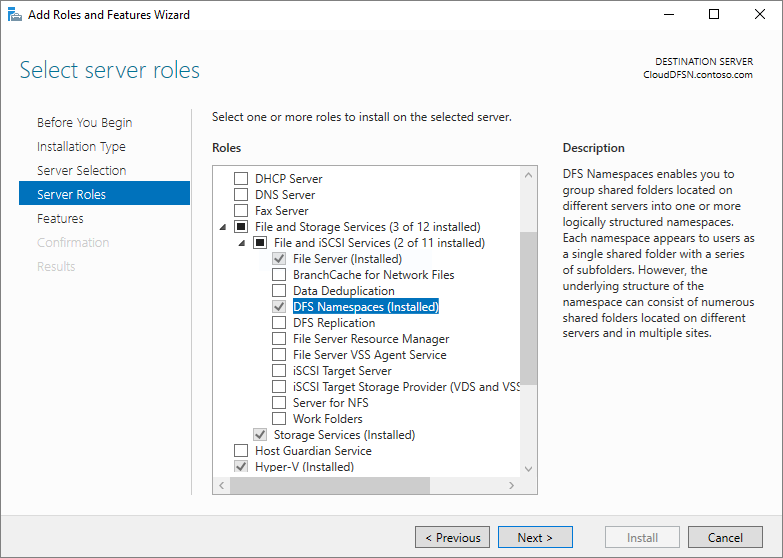
Clique em Avançar até que o botão Instalar esteja disponível
Clique em Instalar
Configurar um espaço de nomes DFS-N com os volumes SMB do Azure NetApp Files
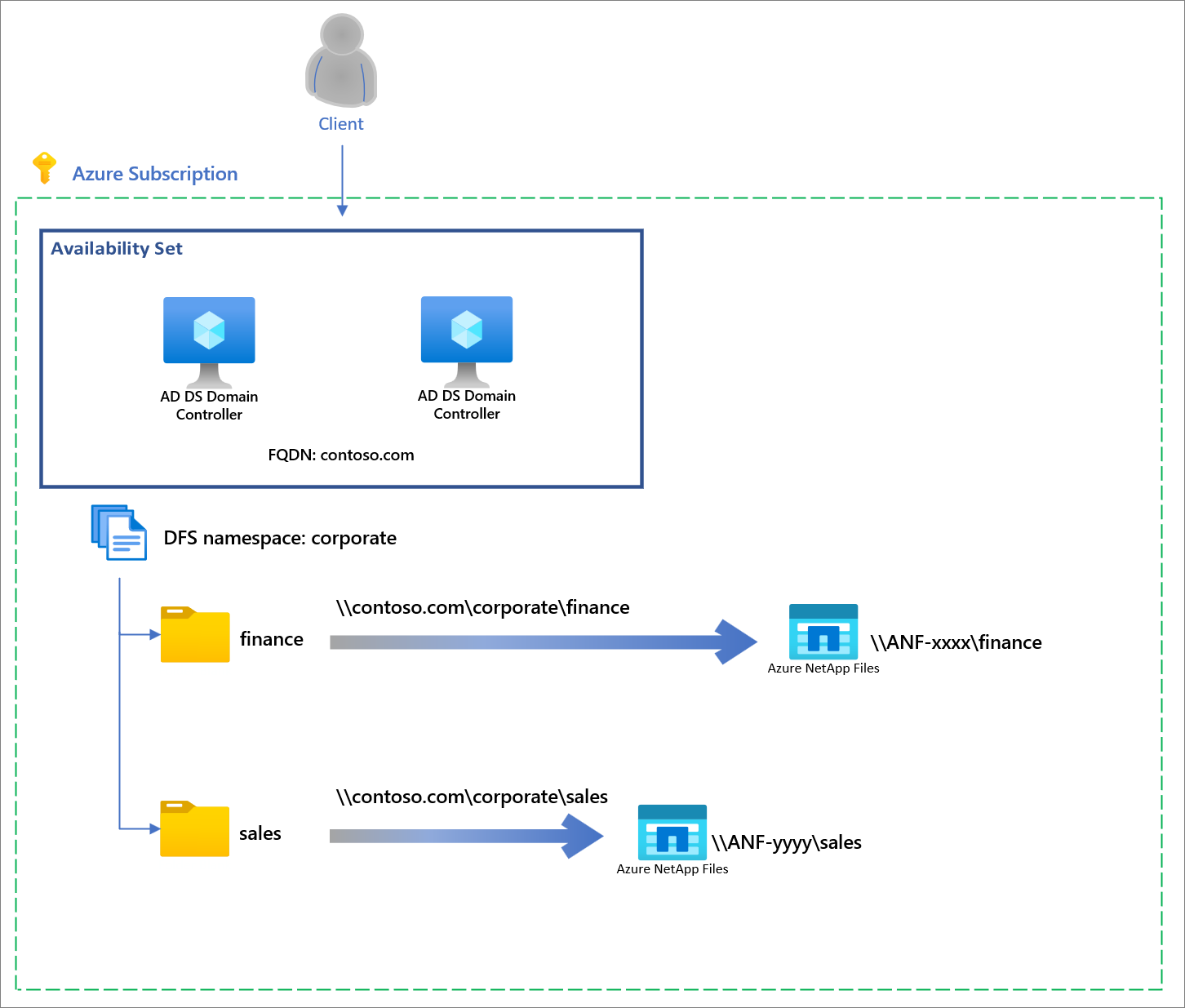
Se você não precisar assumir um servidor de arquivos herdado existente, recomenda-se um namespace baseado em domínio. Os namespaces baseados em domínio são hospedados como parte do AD e têm um caminho UNC contendo o nome do seu domínio, por exemplo, \\contoso.com\corporate\financese o seu domínio for contoso.com. O gráfico a seguir mostra um exemplo dessa arquitetura.
Importante
Se desejar usar Namespaces DFS para assumir um nome de servidor existente com consolidação raiz, pule para Assumir nomes de servidor existentes com consolidação raiz.
Criar um espaço de nomes
A unidade básica de gerenciamento para Namespaces DFS é o namespace. A raiz do namespace, ou nome, é o ponto de partida do namespace, de modo que, no caminho \\contoso.com\corporate\UNC, a raiz do namespace é corporate.
A partir de um controlador de domínio, abra a consola de Gestão DFS . Esta consola pode ser encontrada selecionando o botão Iniciar e escrevendo Gestão DFS. O console de gerenciamento resultante tem duas seções Namespaces e Replicação, que se referem a Namespaces DFS e Replicação DFS (DFS-R), respectivamente.
Selecione a seção Namespaces e selecione o botão New Namespace (você também pode clicar com o botão direito do mouse na seção Namespaces ). O Assistente de Novo Namespace resultante orienta você na criação de um namespace.
A primeira seção do assistente exige que você escolha o servidor de Namespace DFS para hospedar o namespace. Vários servidores podem hospedar um namespace, mas você precisa configurar Namespaces DFS com um servidor de cada vez. Introduza o nome do servidor de Espaço de Nomes DFS pretendido e selecione Seguinte.
Na seção Nome e Configurações do namespace , você pode inserir o nome desejado do seu namespace e selecionar Avançar.
A seção Tipo de namespace permite que você escolha entre um namespace baseado em domínio e um namespace autônomo. Selecione um namespace baseado em domínio. Consulte os tipos de namespace acima para obter mais informações sobre como escolher entre tipos de namespace.
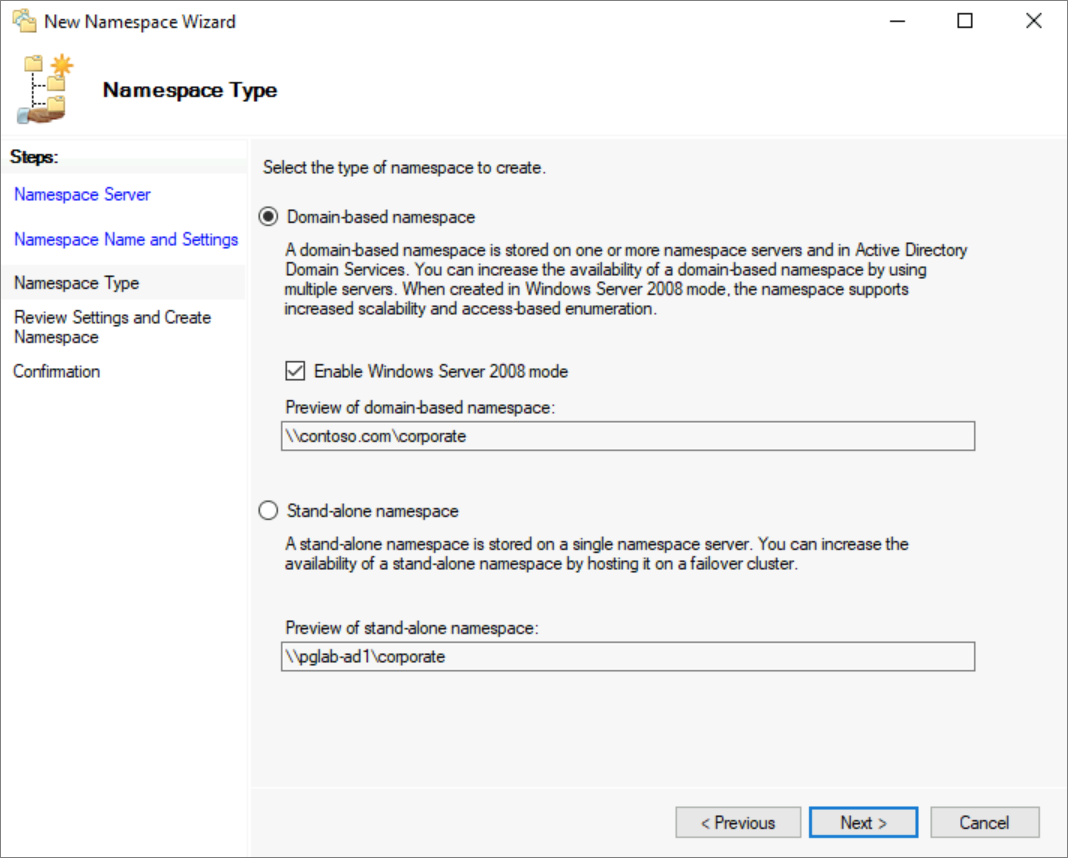
- Selecione Criar para criar o namespace e Fechar quando a caixa de diálogo for concluída.
Configurar pastas e destinos de pastas
Para que um namespace seja útil, ele deve ter pastas e destinos de pasta. Cada pasta pode ter um ou mais destinos de pasta, que são ponteiros para o(s) compartilhamento(s) de arquivos SMB que hospedam esse conteúdo. Quando os usuários navegam em uma pasta com destinos de pasta, o computador cliente recebe uma referência que redireciona de forma transparente o computador cliente para um dos destinos de pasta. Você também pode ter pastas sem destinos de pasta para adicionar estrutura e hierarquia ao namespace.
Pode pensar nas pastas DFS Namespaces como análogas às partilhas de ficheiros.
- Na consola de Gestão DFS, selecione o espaço de nomes que acabou de criar e selecione Nova Pasta. A caixa de diálogo Nova pasta resultante permite que você crie a pasta e seus destinos.

Na caixa de texto denominada Nome , forneça o nome do compartilhamento.
Selecione Adicionar... para adicionar destinos de pasta para esta pasta. A caixa de diálogo Adicionar Destino de Pasta resultante fornece uma caixa de texto rotulada Caminho para o destino da pasta onde você pode fornecer o caminho UNC para seu compartilhamento SMB dos Arquivos NetApp do Azure.
Selecione OK na caixa de diálogo Adicionar pasta de destino .
Selecione OK na caixa de diálogo Nova pasta para criar a pasta e os destinos de pasta.
Agora que criou um espaço de nomes, uma pasta e um destino de pasta, deverá conseguir montar a partilha de ficheiros através de Espaços de Nomes DFS. O caminho completo para a sua partilha deve ser \\contoso.com\corporate\finance.
Assuma nomes de servidores existentes com consolidação raiz
Um uso importante para os Espaços de Nomes DFS é assumir o nome de um servidor existente para fins de refatoração do layout físico das partilhas de ficheiros. Por exemplo, você pode consolidar compartilhamentos de arquivos de vários servidores de arquivos antigos juntos no(s) volume(s) do Azure NetApp Files durante uma migração de modernização. Tradicionalmente, a familiaridade do utilizador final e a vinculação de documentos limitam a sua capacidade de consolidar os partilhas de ficheiros de servidores diferentes num único anfitrião. No entanto, a funcionalidade de consolidação da raiz do Namespace DFS permite que configure um único servidor ou um cluster de failover para substituir vários nomes de servidor e encaminhar para o(s) nome(s) de partilha de Ficheiros NetApp do Azure apropriado(s).
Embora útil para vários cenários de migração de datacenter, a consolidação raiz é especialmente útil para adotar compartilhamentos de Arquivos NetApp do Azure porque os compartilhamentos de Arquivos NetApp do Azure não permitem que você mantenha nomes de servidores locais existentes.
A consolidação raiz só pode ser usada com namespaces autônomos. Se você já tiver um namespace baseado em domínio existente para seus compartilhamentos de arquivos, não precisará criar um namespace consolidado raiz.
Esta seção descreve as etapas para configurar a consolidação raiz do Namespace DFS em um servidor autônomo. Para obter uma arquitetura altamente disponível, trabalhe com sua equipe técnica da Microsoft para configurar o cluster de failover do Windows Server e um Balanceador de Carga do Azure, conforme necessário. O gráfico a seguir mostra um exemplo de uma arquitetura altamente disponível.

Habilitando a consolidação raiz
A consolidação de raiz pode ser habilitada definindo as seguintes chaves de registo a partir de uma sessão com privilégios elevados do PowerShell (ou usando a comunicação remota do PowerShell) no servidor autónomo de Namespace DFS ou no cluster de clusterização por falha.
New-Item `
    -Path "HKLM:SYSTEM\CurrentControlSet\Services\Dfs" `
    -Type Registry `
    -ErrorAction SilentlyContinue
New-Item `
    -Path "HKLM:SYSTEM\CurrentControlSet\Services\Dfs\Parameters" `
    -Type Registry `
    -ErrorAction SilentlyContinue
New-Item `
    -Path "HKLM:SYSTEM\CurrentControlSet\Services\Dfs\Parameters\Replicated" `
    -Type Registry `
    -ErrorAction SilentlyContinue
Set-ItemProperty `
    -Path "HKLM:SYSTEM\CurrentControlSet\Services\Dfs\Parameters\Replicated" `
    -Name "ServerConsolidationRetry" `
    -Value 1
Criando entradas DNS para nomes de servidores de arquivos existentes
Para que os Espaços de Nomes DFS respondam a nomes de servidores de ficheiros existentes, tem de criar registos de alias (CNAME) para os servidores de ficheiros existentes que apontem para o nome do servidor de Espaços de Nomes DFS. O procedimento exato para atualizar seus registros DNS depende de quais servidores sua organização está usando e se sua organização está usando ferramentas personalizadas para automatizar o gerenciamento de DNS. As etapas a seguir são mostradas para o servidor DNS incluído no Windows Server e usado automaticamente pelo Windows AD. Neste exemplo, o nome do servidor DFS-N é mydfscluster.
Em um servidor DNS do Windows, abra o console de gerenciamento DNS.
Navegue até a zona de pesquisa direta do seu domínio. Por exemplo, se o seu domínio for
contoso.com, a zona de pesquisa direta pode ser encontrada em Zonas > decontoso.comno console de gerenciamento. A hierarquia exata mostrada nesta caixa de diálogo depende da configuração de DNS da sua rede.Clique com o botão direito do rato na zona de pesquisa direta e selecione Novo Alias (CNAME).
Na caixa de diálogo resultante, insira o nome abreviado para o servidor de arquivos que você está substituindo (o nome de domínio totalmente qualificado será preenchido automaticamente na caixa de texto denominada Nome de domínio totalmente qualificado)
Na caixa de texto denominada FQDN (nome de domínio totalmente qualificado) para o host de destino, digite o nome do servidor DFS-N que você configurou. Você pode usar o botão Procurar para ajudá-lo a selecionar o servidor, se desejar.

- Selecione OK para criar o registro CNAME para seu servidor.
Criar um espaço de nomes
A unidade básica de gerenciamento para Namespaces DFS é o namespace. A raiz do namespace, ou nome, é o ponto de partida do namespace, de modo que, no caminho \\contoso.com\Public\UNC, a raiz do namespace é Public.
Para assumir um nome de servidor existente com consolidação raiz, o nome do namespace deve ser o nome do servidor que você deseja assumir, precedido do # caractere. Por exemplo, se você quisesse assumir um servidor existente chamado MyServer, criaria um namespace DFS-N chamado #MyServer. A seção PowerShell abaixo cuida da antecipação do #, mas se você criar por meio do console de Gerenciamento DFS, precisará anexar conforme apropriado.
Abra a consola de Gestão DFS . Isso pode ser encontrado selecionando o botão Iniciar e digitando Gerenciamento DFS. O console de gerenciamento resultante tem duas seções Namespaces e Replicação, que se referem a Namespaces DFS e Replicação DFS (DFS-R), respectivamente.
Selecione a seção Namespaces e selecione o botão New Namespace (você também pode clicar com o botão direito do mouse na seção Namespaces ). O Assistente de Novo Namespace resultante orienta você na criação de um namespace.
A primeira seção do assistente exige que você escolha o servidor de Namespace DFS para hospedar o namespace. Vários servidores podem hospedar um namespace, mas você precisa configurar Namespaces DFS com um servidor de cada vez. Introduza o nome do servidor de Espaço de Nomes DFS pretendido e selecione Seguinte.
Na seção Nome e Configurações do namespace , você pode inserir o nome desejado do seu namespace e selecionar Avançar.
A seção Tipo de namespace permite que você escolha entre um namespace baseado em domínio e um namespace autônomo. Se pretender utilizar Espaços de Nomes DFS para preservar um nome de servidor de ficheiros/dispositivo NAS existente, deve selecionar a opção de espaço de nomes autónomo. Para quaisquer outros cenários, você deve selecionar um namespace baseado em domínio. Consulte a seção tipos de namespace para obter mais informações sobre como escolher entre tipos de namespace.
Selecione o tipo de namespace desejado para seu ambiente e selecione Avançar. O assistente, em seguida, resume o namespace que será criado.
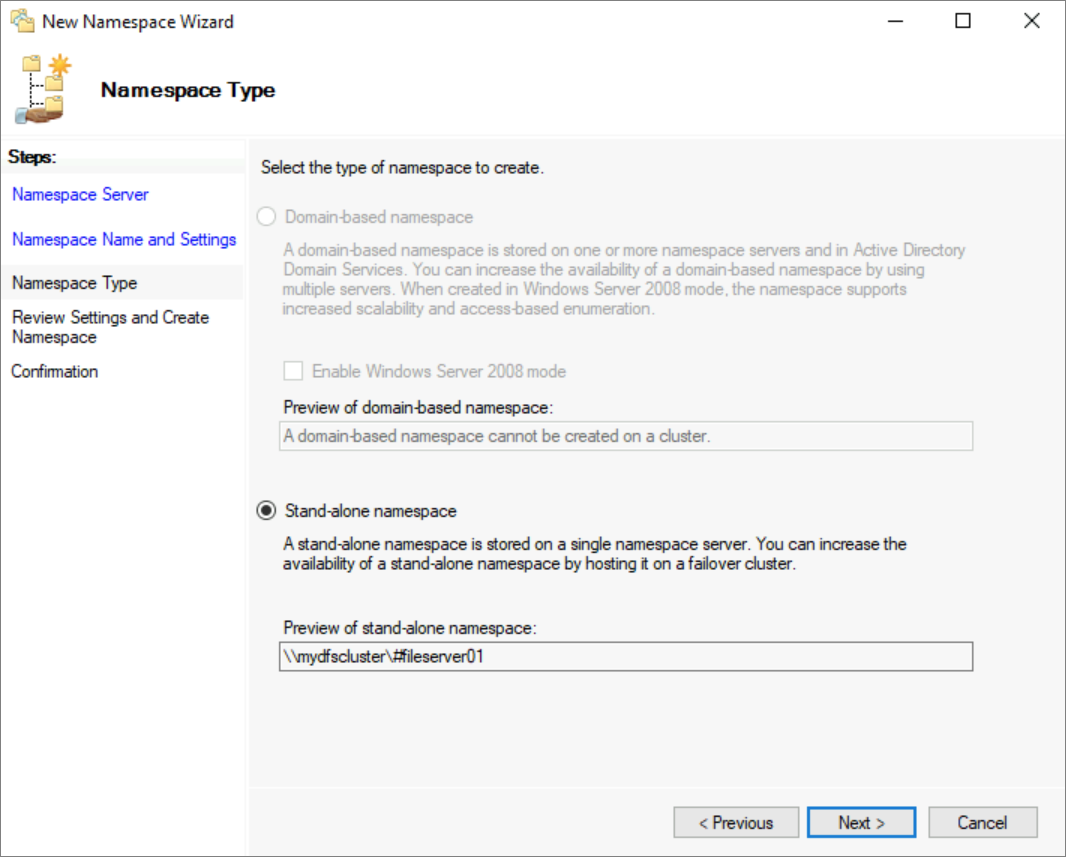
- Selecione Criar para criar o namespace e Fechar quando a caixa de diálogo for concluída.
Configurar pastas e destinos de pastas
Para que um namespace seja útil, ele deve ter pastas e destinos de pasta. Cada pasta pode ter um ou mais destinos de pasta, que são ponteiros para o(s) compartilhamento(s) de arquivos SMB que hospedam esse conteúdo. Quando os usuários navegam em uma pasta com destinos de pasta, o computador cliente recebe uma referência que redireciona de forma transparente o computador cliente para um dos destinos de pasta. Você também pode ter pastas sem destinos de pasta para adicionar estrutura e hierarquia ao namespace.
Pode pensar nas pastas DFS Namespaces como análogas às partilhas de ficheiros.
- Na consola de Gestão DFS, selecione o espaço de nomes que acabou de criar e selecione Nova Pasta. A caixa de diálogo Nova pasta resultante permite que você crie a pasta e seus destinos.

Na caixa de texto denominada Nome , forneça o nome do compartilhamento.
Selecione Adicionar... para adicionar destinos de pasta para esta pasta. A caixa de diálogo Adicionar Destino de Pasta resultante fornece uma caixa de texto rotulada Caminho para o destino da pasta onde você pode fornecer o caminho UNC para seu compartilhamento SMB dos Arquivos NetApp do Azure.
Selecione OK na caixa de diálogo Adicionar pasta de destino .
Selecione OK na caixa de diálogo Nova pasta para criar a pasta e os destinos de pasta.
Agora que criou um espaço de nomes, uma pasta e um destino de pasta, deverá conseguir montar a partilha de ficheiros através de Espaços de Nomes DFS. Usando um namespace autônomo com consolidação raiz, você pode acessar diretamente pelo nome do servidor antigo, como \\fileserver01\finance.