Nota
O acesso a esta página requer autorização. Podes tentar iniciar sessão ou mudar de diretório.
O acesso a esta página requer autorização. Podes tentar mudar de diretório.
Aplica-se a: Instância Gerida do Azure SQL
Este artigo descreve como parar e iniciar uma instância para economizar nos custos de cobrança quando estiveres a usar a Instância Gerida de SQL do Azure na camada de serviço de Propósito Geral. Você pode parar e iniciar sua instância usando o portal do Azure, o Azure PowerShell, a CLI do Azure ou a API REST.
Observação
O recurso parar e iniciar controla o faturamento e não deve ser usado para Reiniciar a instância como uma etapa de solução de problemas.
Visão geral
Para economizar nos custos de cobrança, você pode interromper sua instância gerenciada SQL de uso geral quando não estiver usando-a. Parar uma instância é semelhante a deslocalizar uma máquina virtual. Quando uma instância está em um estado interrompido, você não é mais cobrado pelos custos de computação e licenciamento, mas ainda cobrado pelo armazenamento de dados e backup.
A interrupção de uma instância gerenciada pelo SQL limpa todos os dados armazenados em cache.
Esse recurso introduz três novos estados de instância gerenciada SQL, como indica o diagrama a seguir:
- Parar
- Parou
- Início
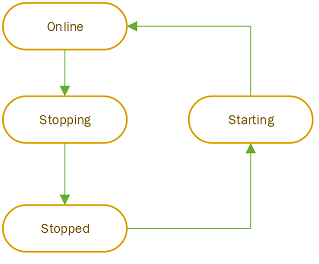
Depois que a operação de parada é iniciada, normalmente leva cerca de 5 minutos para parar a instância. No entanto, iniciar uma instância leva cerca de 20 minutos a partir do momento em que a operação inicial é iniciada. Somente instâncias gerenciadas SQL em um estado pronto podem ser interrompidas. Depois que a instância é interrompida, ela permanece em um estado interrompido até que uma operação de início seja iniciada, manualmente ou acionada com uma agenda definida. Somente instâncias que estão num estado parado podem ser iniciadas.
Quando as seguintes operações ocorrem, o Azure aloca recursos de computação para o cluster virtual subjacente:
- Criando uma instância gerenciada SQL.
- Iniciando uma instância gerenciada SQL interrompida.
- Redimensionamento de uma instância gerenciada pelo SQL. Por exemplo, alterar a camada de serviço, armazenamento, geração de hardware ou número de vCores.
Embora haja investimento contínuo em mais infraestrutura para dar suporte à demanda do cliente, pode haver falhas ocasionais de alocação de recursos devido ao crescimento sem precedentes da demanda por serviços do Azure em regiões específicas. Essa situação pode resultar em uma duração de operação prolongada, aproximadamente 4 horas se houver uma nova compilação de cluster virtual (de acordo com as durações da operação de gerenciamento). Isso também pode resultar em uma falha ao iniciar a instância, caso em que você deve tentar novamente mais tarde.
Importante
Como um serviço de plataforma como serviço (PaaS), a Instância Gerenciada SQL é responsável pela conformidade de cada parte dos componentes do sistema. Se houver uma necessidade urgente de manutenção do sistema, é necessário que a instância esteja online. Nessa situação, o Azure pode iniciar a operação de início e manter a instância online até que a operação de manutenção seja concluída, momento em que o Azure interrompe a instância. As taxas de computação e licença são aplicadas durante todo o tempo em que a instância estiver em um estado online.
Tipos de ação
Há duas maneiras de parar e iniciar uma instância: manualmente sob demanda ou criando uma agenda.
Comandos manuais
Você pode usar comandos manuais para acionar imediatamente uma ação de parada e início. Os comandos manuais são bons para instâncias que têm períodos mais longos de inatividade sem padrões regulares ou para fins de teste. Como alternativa, você pode usar agendas de Automação do Azure ou qualquer solução personalizada que crie agendas personalizadas e mais flexíveis que você não pode configurar usando o agendador de parada e inicialização interno na Instância Gerenciada do SQL.
Comandos agendados
Você também pode criar uma agenda com um ou mais momentos em que uma ação de parar ou iniciar é acionada. Os comandos agendados são bons para instâncias que têm padrões regulares. Por exemplo, iniciar uma instância todos os dias da semana às 8h, pará-la às 17h e, em seguida, iniciá-la durante o fim de semana às 7h e pará-la às 11h. Agendar seus comandos elimina a necessidade de criar soluções personalizadas ou usar a Automação do Azure para criar agendas de parada e início.
Os itens agendados indicam momentos em que os eventos de paragem e arranque são iniciados, não quando a instância está em funcionamento. Ao criar uma agenda, leve em consideração a duração da operação. Por exemplo, se você quiser ter sua instância instalada e funcionando às 8h, poderá definir uma programação que inicie a operação de início às 7h40.
Considere as seguintes regras para um cronograma de parada e início:
- Cada item agendado é definido como um par stop-and-start e deve ter os valores stop e start preenchidos. Não é possível ter um valor final preenchido com um valor inicial ausente, e vice-versa.
- Os pares agendados não podem sobrepor-se. Se houver uma sobreposição de horários agendados, a API retornará um erro.
- O intervalo de tempo entre quaisquer duas ações sucessivas (ou seja, um início após uma paragem ou uma paragem após um início) deve ser de pelo menos uma hora. Por exemplo, se um início estiver agendado para as 10h, a ação de parada não poderá ser agendada antes das 11h.
- Se ocorrerem operações conflitantes quando uma parada for acionada, como um vCore de dimensionamento em andamento, o mecanismo tentará novamente após 10 minutos. Se após 10 minutos a operação conflitante ainda estiver ativa, a operação de parada será ignorada.
Faturação
Instâncias paradas não são cobradas pelos vCores e pela licença SQL, apenas pelo armazenamento de dados e backups. No entanto, os vCores e o faturamento de licenças são cobrados por cada hora iniciada. Por exemplo, às 12:01, você é cobrado pela hora inteira, mesmo que a instância seja interrompida dentro da hora.
Benefício Híbrido do Azure
O Benefício Híbrido do Azure (AHB) é aplicado por recurso. Se sua instância estiver usando o Benefício Híbrido do Azure para o desconto nos custos de licenciamento, você poderá aplicar o Benefício Híbrido do Azure a outro recurso quando a instância estiver em um estado interrompido. Você deve primeiro desabilitar o AHB na instância e, em seguida, parar a instância. Da mesma forma, depois de reiniciar a instância, você precisa reativar o AHB nela para aplicar o benefício de licenciamento.
Preços de reserva
Reserva do Azure é aplicada aos vCores e horas emitidos. Quando uma instância qualificada para preços reservados é interrompida, o preço reservado é automaticamente redirecionado para outra instância, se existir. Você pode usar a função de suspensão e reinício para sobreprovisionar preços de instâncias reservadas.
Por exemplo, digamos que você compre uma instância gerenciada SQL com uma reserva para 16 vCores. Você pode executar duas instâncias com 8 vCores cada de 13h a 14h, parar ambas as instâncias e, em seguida, executar duas instâncias diferentes com 8 vCores cada de 14h a 15h. Essa abordagem consumiria o seu limite de 16 vCore a cada hora, distribuído entre quatro instâncias no total.
Os descontos de reserva são oferecidos num regime "usa ou perde" . Ou seja, se você não tiver recursos correspondentes para uma hora especificada, a quantidade de reserva para essa hora será perdida. As horas reservadas não utilizadas não podem ser transportadas.
Limitações do recurso de parar e iniciar
Considere as seguintes limitações:
- Atualmente, parar e iniciar uma instância só é possível para instâncias na camada de serviço de Propósito Geral.
- Não é possível parar instâncias que:
- Ter uma operação de gestão em curso (como uma restauração em curso, ajuste de vCore e assim por diante)
- Fazem parte de um grupo de failover de
- Utilize o link de Instância Gerenciada
- Ter redundância de zona ativada
- fazem parte do conjunto de instâncias
- Embora uma instância gerenciada pelo SQL esteja em um estado interrompido, não é possível alterar suas propriedades de configuração. Para alterar quaisquer propriedades, você deve iniciar a instância.
- Embora a instância esteja em um estado interrompido, não é possível fazer backups. Por exemplo, digamos que você tenha backups de longo prazo configurados, com backups anuais em vigor. Se parares a instância durante o período de backup anual definido, o backup será ignorado. Recomendamos que você mantenha a instância em funcionamento durante o período de backup anual.
- Não é possível cancelar uma parada ou iniciar a operação depois de iniciá-la.
- Se uma verificação de avaliação de vulnerabilidade for agendada para a Instância Gerenciada do SQL enquanto a instância for interrompida, a execução da verificação falhará.
-
As notificações de manutenção não são enviadas para instâncias que estão em um estado interrompido. O resultado é:
- Uma sequência incompleta de notificações. Por exemplo, uma notificação avançada não é enviada, enquanto uma notificação em andamento é enviada.
- A Instância Gerenciada SQL está ausente da lista de recursos afetados no conteúdo da notificação.
- Os logs de erro disponíveis na Instância Gerenciada SQL não são persistentes e são automaticamente apagados quando a instância é interrompida.
Pré-requisitos
Para utilizar o recurso de paragem e arranque da instância, a sua instância deve estar na camada de serviço de uso geral. Os usuários que têm permissão para gerenciar a instância podem parar e iniciar a instância. Para saber mais, consulte as permissões do Azure para Bancos de Dados.
As instâncias que não cumprem o pré-requisito têm os controlos de parar e iniciar desabilitados na página Visão Geral para o recurso de instância gerida SQL no portal do Azure. Passar o mouse sobre o controle explica por que a instância não pode usar o recurso parar e iniciar.
Preparar ambiente de linha de comando
Ignore esta etapa se estiver usando o portal do Azure.
Se quiser parar ou iniciar uma instância usando o PowerShell ou a CLI do Azure, você precisará preparar seu ambiente configurando ferramentas de linha de comando e definindo seus parâmetros.
Como alternativa à configuração de suas ferramentas de linha de comando, você também pode usar o Azure Cloud Shell. Um shell interativo gratuito que você pode usar para executar as etapas neste artigo. Tem ferramentas comuns pré-instaladas do Azure e está configurado para ser utilizado com a sua conta. Se você não tiver uma assinatura do Azure, crie uma conta gratuita do Azure antes de começar.
Para abrir o Shell da Nuvem, selecione Experimente no canto superior direito de um bloco de código. Você também pode iniciar o Cloud Shell em uma guia separada do navegador acessando https://shell.azure.com.
Para parar e iniciar sua instância com o PowerShell, você pode instalar o Azure PowerShellou usar o Azure Cloud Shell.
Quando o Cloud Shell abrir, verifique se o PowerShell está selecionado para o seu ambiente. As sessões subsequentes usam a CLI do Azure em um ambiente do PowerShell. Selecione Copiar para copiar os blocos de código, cole-o no Cloud Shell e pressione Enter para executá-lo.
Depois que o PowerShell ou o Cloud Shell for iniciado, defina os parâmetros:
$SubscriptionId = "<Subscription-ID>"
$SqlMIName = "<SQL-MI-name>"
$RgName = "<SQL-MI-resource-group>"

# Login-AzAccount
Select-AzSubscription -SubscriptionName $SubscriptionID
Parar a instância gerenciada do SQL
Você pode parar a instância usando:
- portal do Azure
- PowerShell
- A CLI do Azure
- A chamada à API REST, invocada através de qualquer ferramenta
Para interromper sua instância gerenciada pelo SQL usando o portal do Azure, vá para a página Visão geral da sua instância e selecione o botão Parar .

Se sua instância já estiver parada, o botão Parar não estará disponível.
Iniciar a instância gerenciada do SQL
Você pode iniciar a instância usando:
- portal do Azure
- PowerShell
- A CLI do Azure
- A chamada à API REST, invocada através de qualquer ferramenta
Depois que sua instância gerenciada SQL for interrompida, para iniciá-la usando o portal do Azure, vá para a página Visão geral da sua instância e selecione o botão Iniciar .

Se sua instância já tiver sido iniciada, o botão Iniciar não estará disponível.
Gerenciar um cronograma de parada e início
Você pode gerenciar um cronograma de parada e início usando:
- portal do Azure
- PowerShell
- A CLI do Azure
- A chamada à API REST, invocada através de qualquer ferramenta
Para gerir uma agenda de paragem e início usando o portal do Azure, vá para a sua instância e selecione Agenda Iniciar/Parar no menu de recursos.

No painel Agenda de Início/Paragem, você pode:
- Veja os horários existentes.
- Especifique o fuso horário dos seus eventos agendados no menu suspenso Fuso horário.
- Crie uma nova agenda selecionando Criar um item de agenda.
- Modifique uma agenda existente selecionando o ícone de lápis.
- Exclua uma agenda existente selecionando o ícone da lixeira.
Observação
Atualmente, o Log de Atividades captura apenas operações iniciadas por meio do Azure Resource Manager (ARM). As operações programadas de início e parada não são rastreadas no Registro de atividades. Portanto, no momento, não é possível exibir o histórico das operações agendadas de início e interrupção por meio do Log de Atividades no portal do Azure. Ou, através de qualquer monitorização que se baseie nesses registos.
Conteúdo relacionado
- O que é a Instância Gerenciada SQL do Azure?
- Arquitetura de conectividade para a Instância Gerenciada SQL do Azure
- Configurar uma rede virtual existente para a Instância Gerenciada SQL do Azure
- Guia de início rápido: criar instância gerenciada SQL do Azure
- Resolver nomes de domínio privados na Instância Gerenciada SQL do Azure