Nota
O acesso a esta página requer autorização. Podes tentar iniciar sessão ou mudar de diretório.
O acesso a esta página requer autorização. Podes tentar mudar de diretório.
Este artigo descreve como fazer backup e restaurar os bancos de dados do SQL Server usando o Backup do Azure.
O Backup do Azure ajuda você a fazer backup de bancos de dados do SQL Server no Azure por meio de uma conta do Azure. Se você não tiver uma, você pode criar uma conta gratuita em apenas alguns minutos. Para obter mais informações, consulte Criar sua conta gratuita do Azure.
Note
Quando o recorte é realizado dentro do sistema operativo convidado, o rastreamento de blocos incrementais é redefinido, resultando num backup completo. O trim dentro do SO convidado libera blocos não utilizados do disco virtual (VHDX) e otimiza o tamanho do disco. No entanto, isso reduz o tamanho do VHDX e altera o SequenceNumber dos blocos incrementais rastreados, resultando em um tamanho de backup completo. A menos que o objetivo seja melhorar a eficiência do armazenamento no lado do host Hyper-V, recomendamos que interrompa o processo de trim no sistema convidado para evitar um aumento no tamanho do backup.
Fluxo de backup para o banco de dados do SQL Server
Para fazer backup de um banco de dados do SQL Server no Azure e recuperá-lo do Azure:
- Crie uma política de backup para proteger bancos de dados do SQL Server no Azure.
- Crie cópias de segurança a pedido no Azure.
- Recupere o banco de dados do Azure.
Cenários suportados
- O DPM 2019 UR2 oferece suporte a FCI (Instâncias de Cluster de Failover) do SQL Server usando Volumes Compartilhados de Cluster (CSV).
- A proteção da instância de cluster de failover do SQL Server com Espaços de Armazenamento Diretos no Azure e a instância de cluster de failover do SQL Server com discos compartilhados do Azure é suportada com esse recurso. O servidor DPM deve ser implantado na Máquina Virtual do Azure para proteger a instância FCI do SQL implantada em VMs do Azure.
Pré-requisitos e limitações
- Se você tiver um banco de dados com arquivos em um compartilhamento de arquivos remoto, a proteção falhará com a ID de erro 104. O DPM não oferece suporte à proteção de dados do SQL Server em um compartilhamento de arquivos remoto.
- O DPM não pode proteger bancos de dados armazenados em compartilhamentos SMB remotos.
- Certifique-se de que as réplicas do grupo de disponibilidade estejam configuradas como somente leitura.
- Você deve adicionar explicitamente a conta do sistema NTAuthority\System ao grupo Sysadmin no SQL Server.
- Ao executar uma recuperação de local alternativo para um banco de dados parcialmente contido, você deve garantir que a instância SQL de destino tenha o recurso Bancos de Dados Contidos habilitado.
- Ao executar uma recuperação de local alternativo para um banco de dados de fluxo de arquivos, você deve garantir que a instância SQL de destino tenha o recurso de banco de dados de fluxo de arquivos habilitado.
- Proteção para SQL Server Always On:
- O DPM deteta Grupos de Disponibilidade ao executar consultas na criação de grupos de proteção.
- O DPM deteta um failover e continua a proteção do banco de dados.
- O DPM dá suporte a configurações de cluster de vários sites para uma instância do SQL Server.
- Quando você protege bancos de dados que usam o recurso Always On, o DPM tem as seguintes limitações:
- O DPM honrará a política de backup para grupos de disponibilidade definida no SQL Server com base nas preferências de backup, da seguinte maneira:
- Preferir secundário - Os backups devem ocorrer em uma réplica secundária, exceto quando a réplica primária for a única réplica online. Se houver várias réplicas secundárias disponíveis, o nó com a prioridade de backup mais alta será selecionado para backup. Se apenas a réplica primária estiver disponível, o backup deverá ocorrer na réplica primária.
- Apenas secundário - O backup não deve ser executado na réplica primária. Se a réplica principal for a única que está online, o backup não deve ocorrer.
- Principal - Os backups devem sempre ocorrer na réplica primária.
- Qualquer réplica - Os backups podem ser realizados em qualquer uma das réplicas de disponibilidade no grupo de disponibilidade. O nó a partir do qual será feito o backup será determinado com base nas prioridades de backup de cada um dos nós.
Note
- Os backups podem ocorrer a partir de qualquer réplica legível, ou seja, primária, secundária síncrona, secundária assíncrona.
- Se qualquer réplica for excluída do backup, por exemplo , Excluir réplica estiver habilitada ou marcada como não legível, essa réplica não será selecionada para backup em nenhuma das opções.
- Se várias réplicas estiverem disponíveis e legíveis, o nó com a prioridade de backup mais alta será selecionado para backup.
- Se o backup falhar no nó selecionado, a operação de backup falhará.
- A recuperação para o local original não é suportada.
- O DPM honrará a política de backup para grupos de disponibilidade definida no SQL Server com base nas preferências de backup, da seguinte maneira:
- Problemas de backup do SQL Server 2014 ou superior:
- O SQL Server 2014 adicionou um novo recurso para criar um banco de dados para o SQL Server local no armazenamento de Blob da Microsoft Azure. O DPM não pode ser usado para proteger essa configuração.
- Existem alguns problemas conhecidos com a preferência de backup "Prefer secondary" para a opção SQL Always On. O DPM sempre realiza um backup a partir do secundário. Se nenhum secundário puder ser encontrado, o backup falhará.
Antes de começar
Antes de começar, verifique se você atendeu aos pré-requisitos para usar o Backup do Azure para proteger cargas de trabalho. Aqui estão algumas das tarefas de pré-requisito:
- Crie um cofre de backup.
- Faça o download das credenciais do cofre.
- Instale o agente de Backup do Azure.
- Registre o servidor no vault.
Criar uma política de backup
Para proteger bancos de dados do SQL Server no Azure, primeiro crie uma política de backup:
No servidor do Data Protection Manager (DPM), selecione o espaço de trabalho Proteção .
Selecione Novo para criar um grupo de proteção.

Na página inicial, revise as orientações sobre como criar um grupo de proteção. Em seguida, selecione Seguinte.
Selecione Servidores.

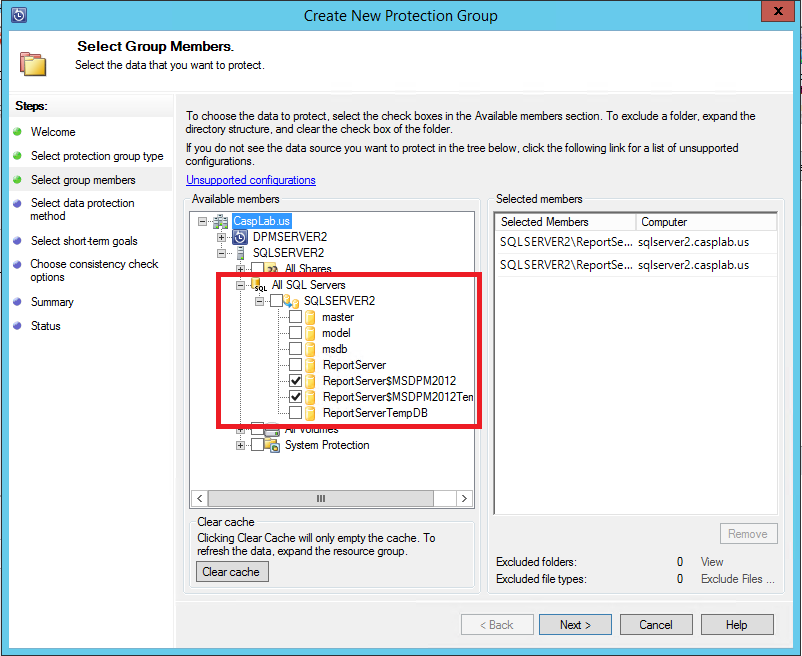
Expanda a máquina virtual do SQL Server onde estão localizados os bancos de dados dos quais você deseja fazer backup. Você vê as fontes de dados que podem ser copiadas a partir deste servidor. Expanda Todas as Partilhas SQL e selecione as bases de dados das quais deseja criar uma cópia de segurança. Neste exemplo, selecionamos ReportServer$MSDPM2012 e ReportServer$MSDPM2012TempDB. Em seguida, selecione Seguinte.
Nomeie o grupo de proteção e selecione Quero proteção online.

Na página Especificar Short-Term metas , inclua as entradas necessárias para criar pontos de backup no disco.
Neste exemplo, o intervalo de retenção é definido como 5 dias. A frequência de sincronização de backup é definida como uma vez a cada 15 minutos. Express Full Backup está definido para 20h00.

Note
Neste exemplo, um ponto de backup é criado às 20:00 todos os dias. Os dados que foram modificados desde o ponto de backup das 20:00 do dia anterior são transferidos. Este processo é chamado Express Full Backup. Embora os logs de transações sejam sincronizados a cada 15 minutos, se precisarmos recuperar o banco de dados às 21h00, o ponto é criado reproduzindo os logs do último ponto de backup completo expresso, que é 20h00 neste exemplo.
Selecione Seguinte. O DPM mostra o espaço de armazenamento geral disponível. Ele também mostra a utilização potencial de espaço em disco.

Por padrão, o DPM cria um volume por fonte de dados (banco de dados do SQL Server). O volume é usado para a cópia de backup inicial. Nessa configuração, o Gerenciador de Discos Lógicos (LDM) limita a proteção do DPM a 300 fontes de dados (bancos de dados do SQL Server). Para contornar essa limitação, selecione Colocalizar dados no Pool de Armazenamento do DPM. Se você usar essa opção, o DPM usará um único volume para várias fontes de dados. Essa configuração permite que o DPM proteja até 2.000 bancos de dados do SQL Server.
Se você selecionar Aumentar automaticamente os volumes, o DPM poderá contabilizar o aumento do volume de backup à medida que os dados de produção crescem. Se você não selecionar Aumentar automaticamente os volumes, o DPM limitará o armazenamento de backup às fontes de dados no grupo de proteção.
Se for um administrador, pode optar por transferir esta cópia de segurança inicial automaticamente através da rede e escolher a hora da transferência. Ou opte por transferir manualmente o backup. Em seguida, selecione Seguinte.

A cópia de backup inicial requer a transferência de toda a fonte de dados (banco de dados SQL Server). Os dados de backup são movidos do servidor de produção (computador SQL Server) para o servidor DPM. Se esse backup for grande, a transferência dos dados pela rede pode causar congestionamento de largura de banda. Por esse motivo, os administradores podem optar por usar mídia removível para transferir o backup inicial manualmente. Ou eles podem transferir os dados automaticamente através da rede em um momento especificado.
Após a conclusão do backup inicial, os backups continuam incrementalmente na cópia de backup inicial. Os backups incrementais tendem a ser pequenos e são facilmente transferidos pela rede.
Escolha quando executar uma verificação de consistência. Em seguida, selecione Seguinte.
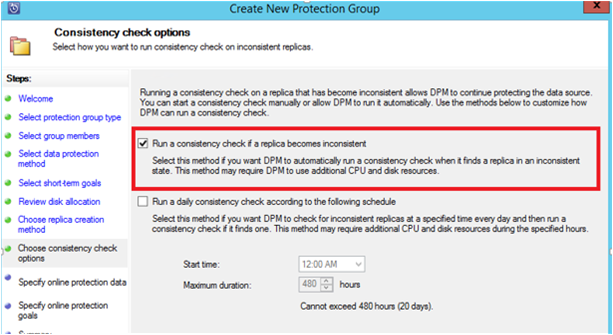
O DPM pode executar uma verificação de consistência na integridade do ponto de backup. Ele calcula a soma de verificação do arquivo de backup no servidor de produção (o computador do SQL Server neste exemplo) e os dados de backup desse arquivo no DPM. Se a verificação encontrar um conflito, o arquivo de backup no DPM será considerado corrompido. O DPM corrige os dados de backup enviando os blocos que correspondem à incompatibilidade da soma de verificação. Como a verificação de consistência é uma operação de alto desempenho, os administradores podem optar por agendar a verificação de consistência ou executá-la automaticamente.
Selecione as fontes de dados a serem protegidas no Azure. Em seguida, selecione Seguinte.

Se você for um administrador, poderá escolher agendamentos de backup e políticas de retenção que se adequem às políticas da sua organização.

Neste exemplo, os backups são feitos diariamente às 12:00 e 20:00.
Tip
Para uma recuperação rápida, mantenha alguns pontos de recuperação de curto prazo no disco. Esses pontos de recuperação são usados para recuperação operacional. O Azure serve como um bom local externo, fornecendo SLAs mais altos e disponibilidade garantida.
Use o DPM para agendar os Backups do Azure após a conclusão dos backups de disco local. Quando você segue essa prática, o backup de disco mais recente é copiado para o Azure.
Escolha a programação da política de retenção. Para obter mais informações sobre como funciona a política de retenção, consulte Usar o Backup do Azure para substituir sua infraestrutura de fita.

Neste exemplo:
- Os backups são feitos diariamente às 12:00 e 20:00. Eles são mantidos por 180 dias.
- O backup no sábado às 12:00 PM é mantido por 104 semanas.
- O backup do último sábado do mês às 12:00 é mantido por 60 meses.
- O backup do último sábado de março às 12:00 é mantido por 10 anos.
Depois de escolher uma política de retenção, selecione Avançar.
Escolha como transferir a cópia de backup inicial para o Azure.
- A opção Automaticamente pela rede segue sua agenda de backup para transferir os dados para o Azure.
- Para obter mais informações sobre o Backup Offline, consulte Visão geral do Backup Offline.
Depois de escolher um mecanismo de transferência, selecione Avançar.
Na página Resumo , revise os detalhes da política. Em seguida, selecione Criar grupo. Você pode selecionar Fechar e observar o progresso do trabalho no espaço de trabalho Monitorização.

Criar cópias de backup sob demanda de um banco de dados do SQL Server
Um ponto de recuperação é criado quando ocorre o primeiro backup. Em vez de aguardar a execução do agendamento, você pode acionar manualmente a criação de um ponto de recuperação:
No grupo de proteção, verifique se o status do banco de dados está OK.

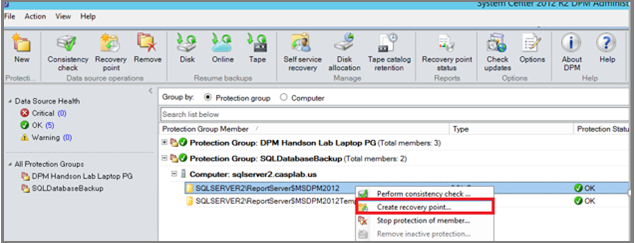
Clique com o botão direito do mouse no banco de dados e selecione Criar ponto de recuperação.
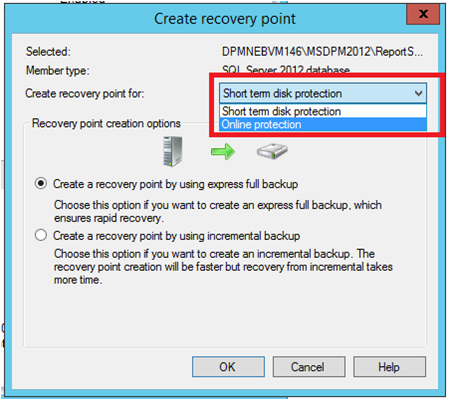
No menu suspenso, selecione Proteção online. Em seguida, selecione OK para iniciar a criação de um ponto de recuperação no Azure.
Pode ver o progresso do trabalho no espaço de trabalho Monitoramento.

Recuperar uma base de dados do SQL Server no Azure
Para recuperar uma entidade protegida, como um banco de dados do SQL Server, do Azure:
Abra o console de gerenciamento do servidor DPM. Vá para o espaço de trabalho Recuperação para ver os servidores dos quais o DPM faz backup. Selecione o banco de dados (neste exemplo, ReportServer$MSDPM2012). Selecione um tempo de recuperação a terminar com Online.
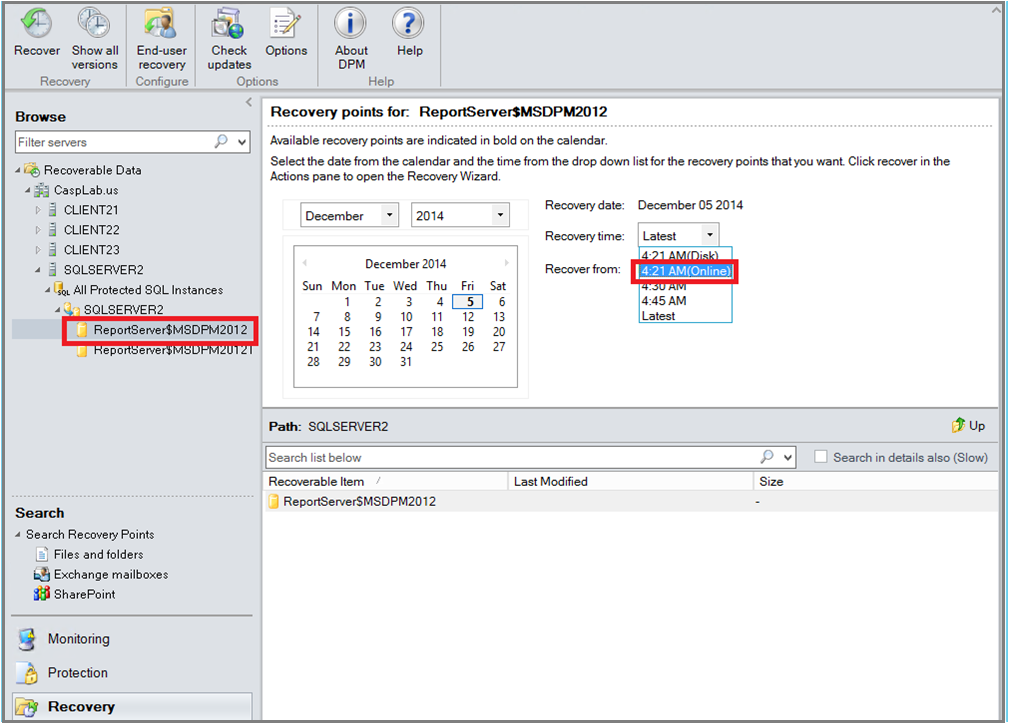
Clique com o botão direito do mouse no nome do banco de dados e selecione Recuperar.

O DPM mostra os detalhes do ponto de recuperação. Selecione Seguinte. Para substituir o banco de dados, selecione o tipo de recuperação Recuperar para a instância original do SQL Server. Em seguida, selecione Seguinte.

Neste exemplo, o DPM permite que o banco de dados seja recuperado para outra instância do SQL Server ou para uma pasta de rede autônoma.
Na página Especificar Opções de Recuperação , você pode selecionar as opções de recuperação. Por exemplo, pode optar por limitar o uso da largura de banda da rede para ajustar a largura de banda utilizada pelo processo de recuperação. Em seguida, selecione Seguinte.
Na página Resumo , você verá a configuração de recuperação atual. Selecione Recuperar.
O status de recuperação mostra o banco de dados que está sendo recuperado. Você pode selecionar Fechar para fechar o assistente e ver o progresso no espaço de trabalho de Monitorização.

Quando a recuperação estiver concluída, o banco de dados restaurado será consistente com o aplicativo.
Próximos passos
Para obter mais informações, consulte Perguntas frequentes sobre o Backup do Azure.
Conteúdo relacionado
Gerencie o backup no Azure para servidores DPM por meio do PowerShell.