Nota
O acesso a esta página requer autorização. Podes tentar iniciar sessão ou mudar de diretório.
O acesso a esta página requer autorização. Podes tentar mudar de diretório.
Este artigo descreve como gerenciar os bancos de dados do SAP Adaptive Server Enterprise (ASE) (Sybase) (em execução em máquinas virtuais do Azure) usando o portal do Azure. O Backup do Azure permite monitorar trabalhos e alertas, acionar um backup sob demanda, editar políticas, interromper e retomar a proteção do banco de dados e cancelar o registro de uma máquina virtual (VM) de backups.
Se o backup não estiver configurado para seus bancos de dados SAP ASE, consulte Fazer backup de bancos de dados SAP ASE em VMs do Azure. Para saber mais sobre as configurações e cenários suportados, consulte Matriz de suporte para backup de bancos de dados SAP ASE em VMs do Azure.
Monitor backup jobs (Monitorizar tarefas de cópia de segurança)
O Backup do Azure mostra todos os trabalhos acionados manualmente na seção Trabalhos de backup do Cofre dos Serviços de Recuperação.

Revisar o status do backup
O Backup do Azure sincroniza periodicamente a fonte de dados entre a extensão instalada na VM e o serviço de Backup do Azure e mostra o status do backup no portal do Azure. A tabela a seguir lista o (quatro) status de backup de uma fonte de dados:
| Estado de backup | Descrição |
|---|---|
| Saudável | O último backup foi bem-sucedido. |
| Insalubridade | O último backup falhou. |
| NotAcessível | Atualmente, não há nenhuma sincronização ocorrendo entre a extensão na VM e o serviço de Backup do Azure. |
| IRPending | O primeiro backup na fonte de dados ainda não ocorreu. |
Geralmente, a sincronização ocorre a cada hora. No entanto, no nível de extensão, o Backup do Azure sonda a cada 5 minutos para verificar se há alterações no status do backup mais recente em comparação com o anterior. Por exemplo, se o backup anterior for bem-sucedido, mas o backup mais recente falhar, o Backup do Azure sincronizará o status do backup no portal do Azure de acordo com Íntegro ou Não Íntegro.
Se nenhuma sincronização de dados ocorrer com o serviço de Backup do Azure por mais de 2 horas, o Backup do Azure mostrará o status do backup como NotReachable. Esse cenário pode ocorrer se a VM for desligada por um período prolongado ou se houver um problema de conectividade de rede na VM, fazendo com que a sincronização seja interrompida. Quando a VM estiver operacional novamente e os serviços de extensão forem reiniciados, a operação de sincronização de dados com o serviço será retomada e o status do backup será alterado para Íntegro ou Não Íntegro com base no status do último backup.

Alterar política de backup
Você pode alterar a política subjacente para itens de backup do SAP ASE >Ver detalhes>Política de backup>Alterar política de backup.
Fazer modificações na política afeta todos os itens de backup associados e aciona os trabalhos de proteção de configuração correspondentes.

Editar uma política
Para modificar a política para alterar os tipos de backup, as frequências e o intervalo de retenção, vá para asPolíticas de Backup do > dos Serviços de Recuperação e selecione a política que deseja editar.
Nota
- A modificação da política de backup afeta todos os itens de backup associados e aciona os trabalhos de proteção de configuração correspondentes.
- Qualquer alteração no período de retenção será aplicada aos novos pontos de recuperação e, retroativamente, a todos os pontos de recuperação mais antigos.

Interromper a proteção de um banco de dados SAP ASE ou uma instância ASE
Você pode interromper a proteção de um banco de dados SAP ASE das seguintes maneiras:
Excluir dados de backup: interrompa todos os trabalhos de backup futuros e exclua todos os pontos de recuperação.
Reter dados de backup: interrompa todos os trabalhos de backup futuros e deixe os pontos de recuperação intactos.
Nota
Se optar por deixar os pontos de recuperação:
- Todos os pontos de recuperação permanecem intactos para sempre, e todos os processos de limpeza são interrompidos quando é activada a proteção de paragem com retenção de dados.
- Você incorre em encargos pela instância protegida e pelo armazenamento consumido.
- Se você excluir uma fonte de dados sem interromper os backups, os novos backups falharão.


Retomar a proteção para um banco de dados SAP ASE
Ao interromper a proteção para um banco de dados SAP ASE, se você selecionar a opção Reter dados de backup, poderá retomar a proteção posteriormente. Se você não retiver os dados de backup, não poderá retomar a proteção.
Para retomar a proteção para um banco de dados SAP ASE, siga estas etapas:
Abra o item de backup e selecione Retomar backup.
No menu Política de backup, selecione uma política e, em seguida, selecione Salvar.


Cancelar o registro de uma instância do SAP ASE
Anule o registo de uma instância do SAP ASE depois de desativar a proteção, mas antes de eliminar o cofre.
Para cancelar o registro de uma instância do SAP ASE, siga estas etapas:
No cofre Recuperação de Serviços, sob Gerir, selecione Infraestrutura de Backup.

No painel Infraestrutura de Backup , para TIPO DE GERENCIAMENTO DE BACKUP, selecione Carga de trabalho na VM do Azure.

No painel Servidores Protegidos, selecione a instância para cancelar o registro. Para excluir o cofre, você deve cancelar o registro de todos os servidores e instâncias.


Configurar striping para maior taxa de transferência de backup para bancos de dados SAP ASE
A estratificação foi projetada para melhorar ainda mais a eficiência do backup, permitindo que os dados sejam transmitidos por vários canais de backup simultaneamente. Essa operação é benéfica para grandes bancos de dados, onde o tempo necessário para concluir um backup pode ser significativo. Se você distribuir os dados em várias faixas, o striping reduz significativamente o tempo de backup, permitindo um uso mais eficiente dos recursos de armazenamento e de rede. O processo de striping proporciona um aumento de 30-40% no desempenho da taxa de transferência e recomendamos que você teste a configuração de striping antes de fazer alterações na produção.
Ativar striping para bases de dados SAP ASE
Durante a execução do script de pré-registro, você pode controlar o parâmetro enable-striping definindo-o como true ou false, dependendo da sua necessidade. Além disso, um novo parâmetro de configuração, stripesCount, é introduzido, cujo padrão é 4, mas pode ser modificado para atender às suas necessidades.
Configuração recomendada
Para bancos de dados menores que 4 TB, sugerimos o uso de uma contagem de faixas de 4. Essa configuração fornece um equilíbrio ideal entre desempenho e utilização de recursos, garantindo um processo de backup suave e eficiente.
Alterar a contagem de faixas do banco de dados
Há duas maneiras de modificar a contagem de listras:
Script de pré-registro: execute o script de pré-registro e especifique seu valor preferido usando o parâmetro stripes-count.
Nota
Este parâmetro é opcional.
Ficheiro de configuração: atualize manualmente o valor de stripesCount no ficheiro de configuração no seguinte caminho: /opt/msawb/etc/config/SAPAse/config.json
Saiba mais sobre a implantação do banco de dados SAP.
Nota
Definir os parâmetros ASE acima levará ao aumento da utilização da memória e da CPU. Recomendamos que você monitore o consumo de memória e a utilização da CPU, pois a superutilização pode afetar negativamente o backup e outras operações ASE.
Habilite a compactação nativa do SAP ASE a partir do Backup do Azure
A compactação de dados no SAP ASE reduz o consumo de armazenamento, acelera os tempos de backup e restauração e melhora o desempenho geral. Ele é compatível com backups completos, diferenciais e de log, oferecendo vários níveis de compactação para equilibrar o desempenho e a economia de armazenamento com base em suas prioridades.
Gerenciar compactação de banco de dados
Você pode habilitar ou desabilitar a compactação nos seguintes cenários:
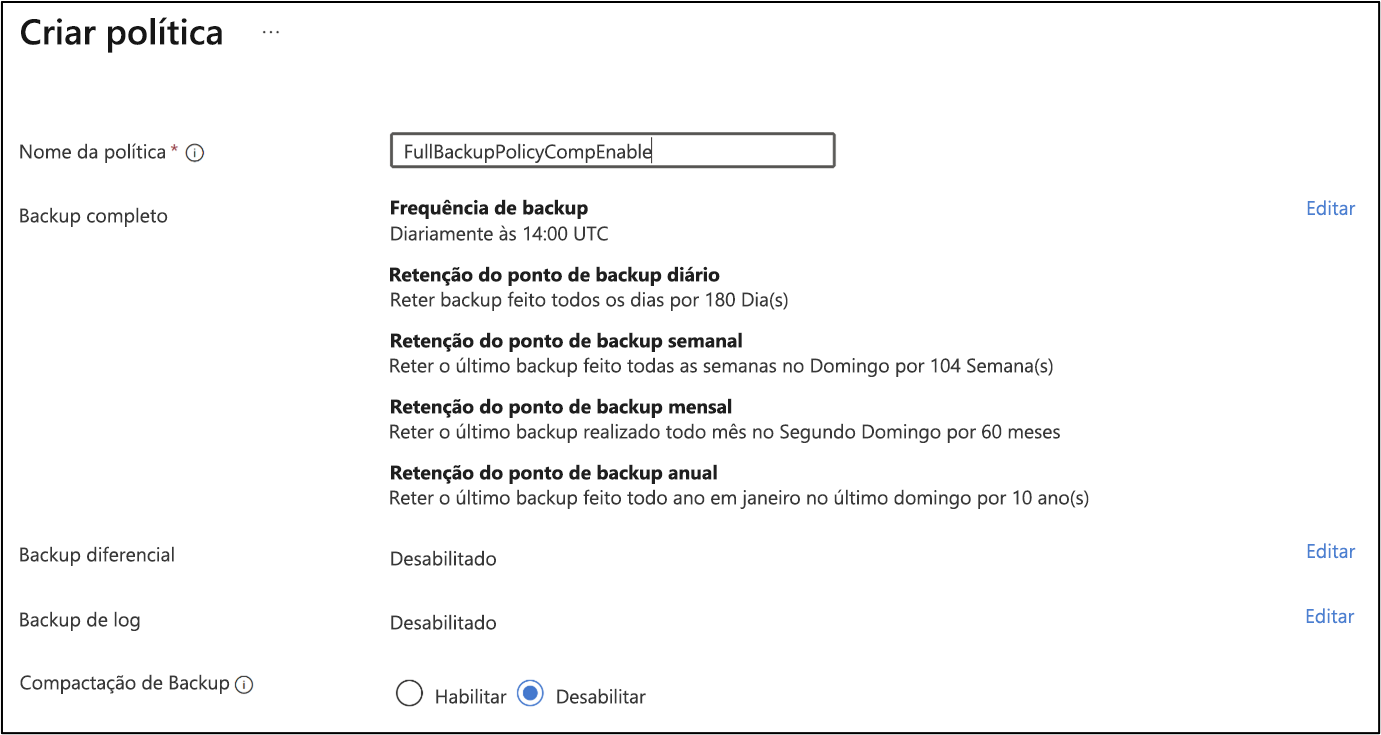
Criação de política de backup: configure a compactação ao configurar uma política de backup para o banco de dados.
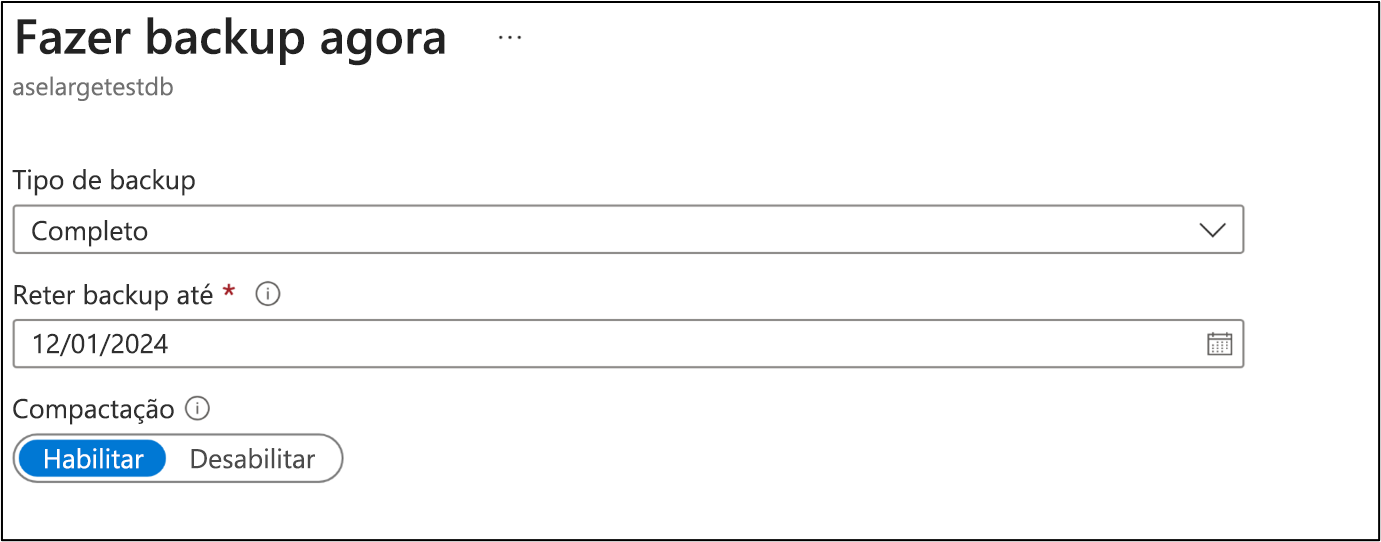
Backup ad hoc: habilite ou desabilite a compactação ao executar um backup sob demanda.
Rever os níveis de compressão
O SAP ASE suporta vários níveis de compressão, permitindo que você escolha com base em suas necessidades específicas:
- Níveis 1-3: Otimizado para compressão e descompressão mais rápidas, priorizando o desempenho.
- Níveis 4-6: Uma abordagem equilibrada entre desempenho e eficiência de armazenamento.
- Níveis 7-9: Maximiza a economia de armazenamento com o aumento do uso da CPU.
- Nível 100: Especializado para determinados tipos de dados.
- Nível 101: Compressão avançada concebida para melhorar o desempenho com padrões de dados específicos.
Configuração recomendada
Para obter melhores resultados, recomendamos o uso do nível de compressão 101. Quando o script de pré-registro é executado, ele adiciona o parâmetro compressionLevel ao arquivo de configuração, com o padrão definido como 101. Você pode modificar isso com base em suas necessidades.
Alterar o nível de compressão
Há duas maneiras de atualizar o nível de compactação:
Script de pré-registro: execute o script com o parâmetro de nível de compactação e especifique o valor desejado.
Nota
Este parâmetro é opcional.
Arquivo de configuração: atualize manualmente o valor compressionLevel no arquivo de configuração no seguinte caminho: /opt/msawb/etc/config/SAPAse/config.json
Nota
Se você definir os parâmetros ASE fornecidos, a utilização da memória e da CPU aumentará. Recomendamos que você monitore o consumo de memória e a utilização da CPU, pois a superutilização pode afetar negativamente o backup e outras operações ASE.
Próximos passos
Solucione problemas de backup de banco de dados SAP ASE (Sybase).