Nota
O acesso a esta página requer autorização. Podes tentar iniciar sessão ou mudar de diretório.
O acesso a esta página requer autorização. Podes tentar mudar de diretório.
Em um Chat de Interoperabilidade do Teams ou Chat de Interoperabilidade, podemos habilitar o compartilhamento de arquivos entre os usuários finais dos Serviços de Comunicação do Azure e os usuários do Teams. O Chat de Interoperabilidade é diferente do Chat dos Serviços de Comunicação do Azure. Se você quiser habilitar o compartilhamento de arquivos em um Chat dos Serviços de Comunicação do Azure, consulte Adicionar compartilhamento de arquivos com a Biblioteca da Interface do Usuário no Chat dos Serviços de Comunicação do Azure. Atualmente, o utilizador final dos Serviços de Comunicação Azure só pode receber anexos de ficheiros do utilizador do Teams. Para obter mais informações, consulte Casos de uso da biblioteca da interface do usuário.
Important
O recurso de compartilhamento de arquivos vem com o CallWithChat Composite sem nenhuma configuração adicionada.
Código de download
Acesse o código para este tutorial em UI Library Sample - File Sharing using UI Library Teams Interop meeting Chat.
Prerequisites
- Uma conta do Azure com uma subscrição ativa. Para mais detalhes, veja Criar uma conta de graça.
- Visual Studio Code em uma das plataformas suportadas.
-
Node.jsversões , Ative LTS e Maintenance LTS. Use o comando
node --versionpara verificar a sua versão. - Um recurso de Serviços de Comunicação ativo e uma sequência de conexão. Crie um recurso de Serviços de Comunicação.
- Usando a biblioteca da interface do usuário versão 1.17.0 ou a mais recente.
- Crie uma reunião no Teams e tenha o link da reunião pronto.
- Familiarize-se com o funcionamento do ChatWithChat Composite.
Background
O Teams Interop Chat necessita fazer parte de uma reunião existente do Teams. Quando o usuário do Teams cria uma reunião online, um thread de bate-papo é criado e associado à reunião. Para permitir que o usuário final dos Serviços de Comunicação do Azure ingresse no chat e comece a enviar/receber mensagens, um participante da reunião (um usuário do Teams) precisa admiti-los à chamada primeiro. Caso contrário, eles não têm acesso ao chat.
Depois que o usuário final dos Serviços de Comunicação do Azure for admitido na chamada, ele poderá começar a conversar com outros participantes na chamada. Este artigo descreve como a partilha de imagens em linha funciona no chat de interoperabilidade do Teams.
Overview
Tal como é necessário adicionar suporte a imagens em linha à biblioteca da interface do utilizador, igualmente é necessário criar um CallWithChat Composite.
Para criar um ChatWithChat Composite, consulte o tutorial CallWithChatComposite.
A partir do código de exemplo, é necessário CallWithChatExampleProps, que é definido pelo seguinte trecho de código:
export type CallWithChatExampleProps = {
  // Props needed for the construction of the CallWithChatAdapter
  userId: CommunicationUserIdentifier;
  token: string;
  displayName: string;
  endpointUrl: string;
  locator: TeamsMeetingLinkLocator | TeamsMeetingIdLocator | CallAndChatLocator;

  // Props to customize the CallWithChatComposite experience
  fluentTheme?: PartialTheme | Theme;
  compositeOptions?: CallWithChatCompositeOptions;
  callInvitationURL?: string;
};
Para poder iniciar o Composite para chat de reuniões, precisamos passar TeamsMeetingLinkLocator ou TeamsMeetingIdLocator, que se parece com isto:
{ "meetingLink": "<TEAMS_MEETING_LINK>" }
Or
{ "meetingId": "<TEAMS_MEETING_ID>", "passcode": "<TEAMS_MEETING_PASSCODE>"}
É isso! Você não precisa de nenhuma outra configuração para permitir que o usuário final dos Serviços de Comunicação do Azure receba anexos de arquivo do usuário do Teams!
Permissions
Quando um ficheiro é partilhado a partir de um cliente do Teams, o utilizador do Teams tem opções para definir as permissões do ficheiro como:
- "Anyone"
- Pessoas na sua organização
- Pessoas atualmente neste chat
- "Pessoas com acesso existente"
- Pessoas que escolhes
Especificamente, a biblioteca de interface do utilizador atualmente apenas suporta "Qualquer pessoa" e "Pessoas que escolher" (com endereço de email) e todas as outras permissões não são suportadas. Se o usuário do Teams enviar um arquivo com permissões sem suporte, o utilizador final dos Serviços de Comunicação do Azure poderá ser solicitado a entrar ou ter o acesso negado ao clicar no anexo do arquivo na conversa de chat.
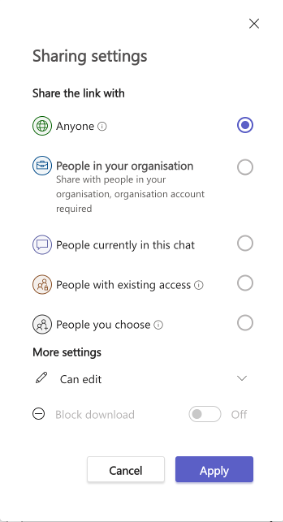
Além disso, o administrador locatário do usuário do Teams pode impor restrições ao compartilhamento de arquivos, incluindo a desativação de algumas permissões de arquivo ou a desativação da opção de compartilhamento de arquivos.
Executa o código
Quando executas npm run start, podes aceder à nossa aplicação de exemplo via localhost:3000, como mostrado na captura de ecrã seguinte.
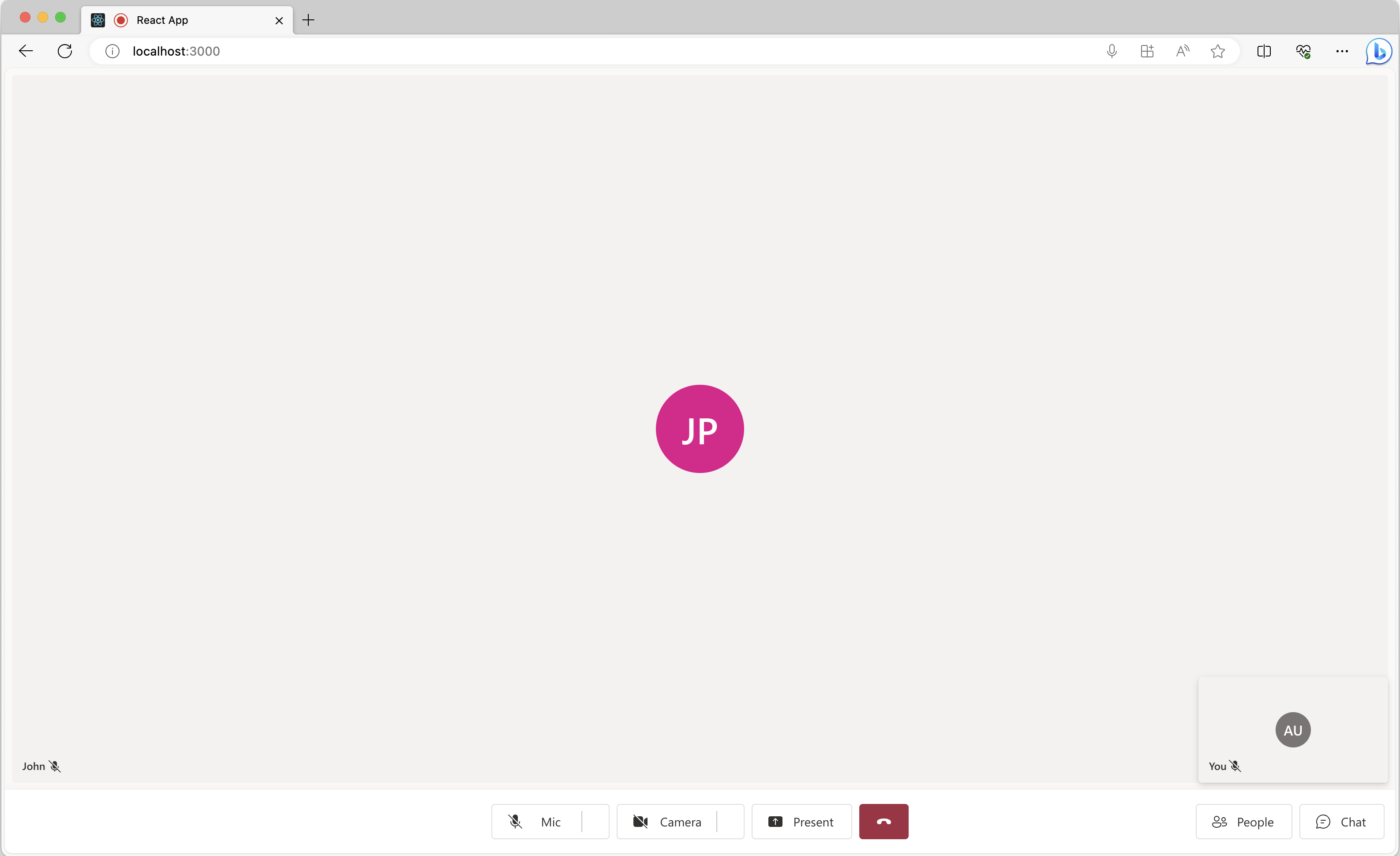
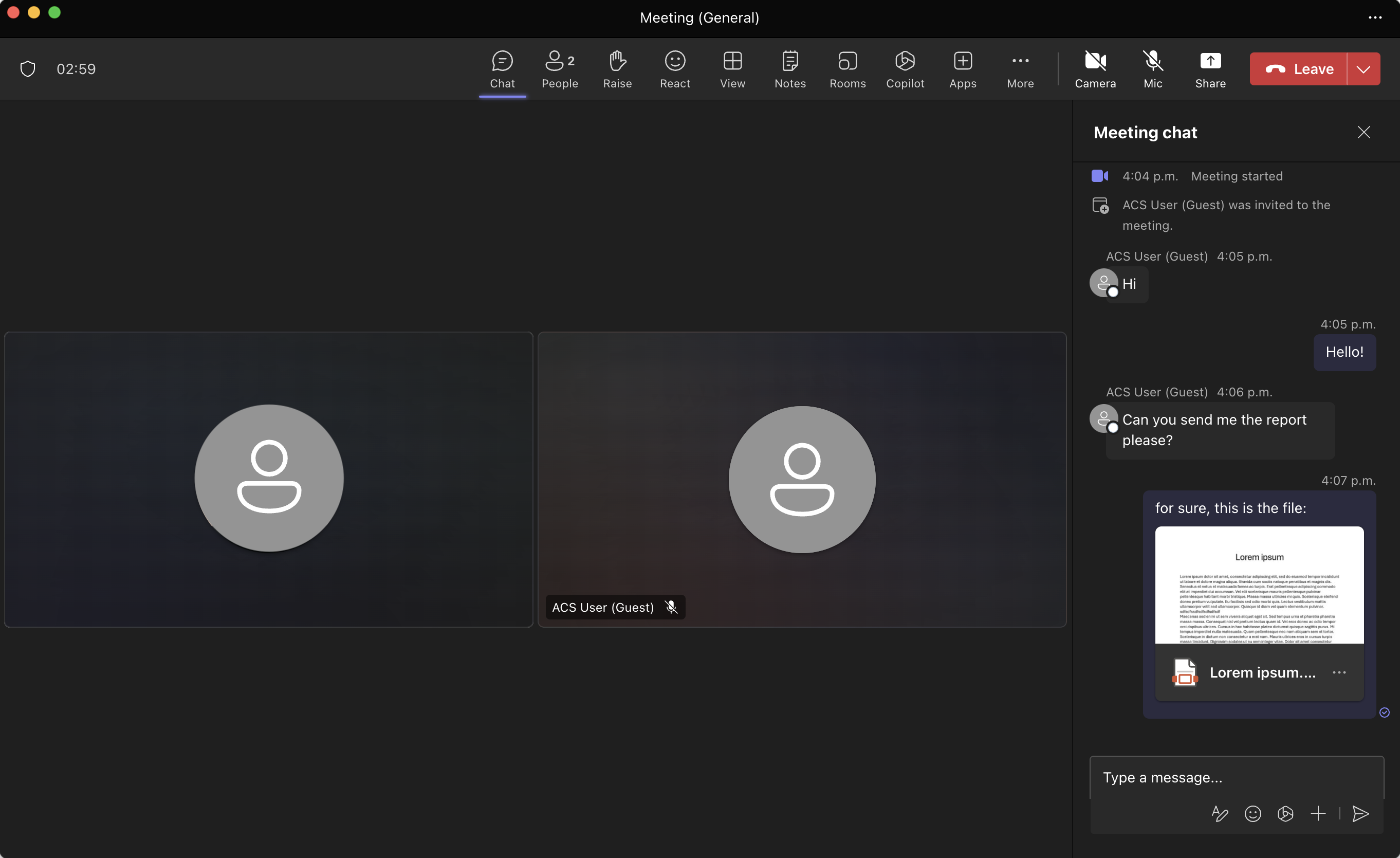
Clique no botão de bate-papo localizado na parte inferior para revelar o painel de bate-papo. Se um usuário do Teams enviar alguns arquivos, você verá algo como a seguinte captura de tela:
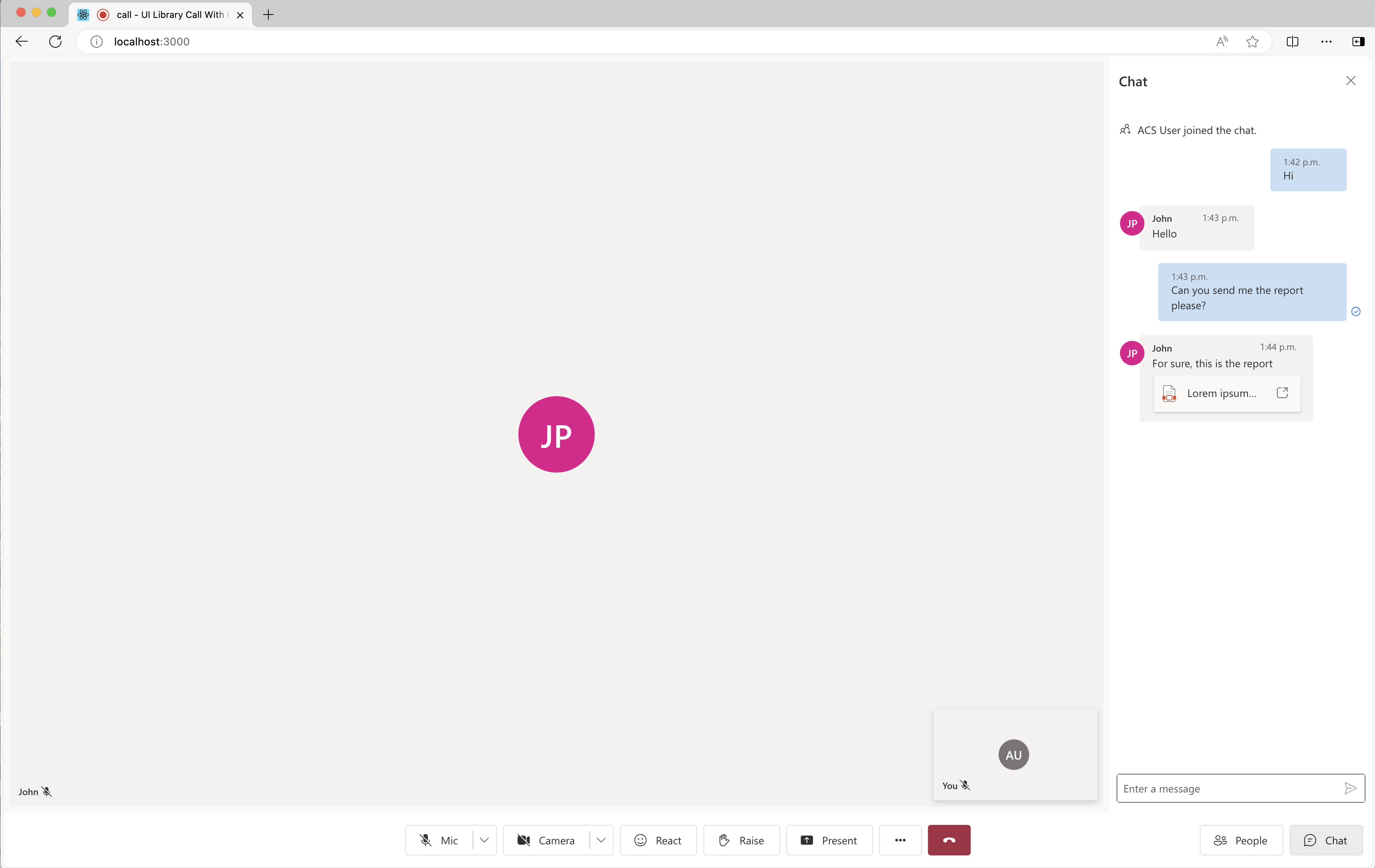
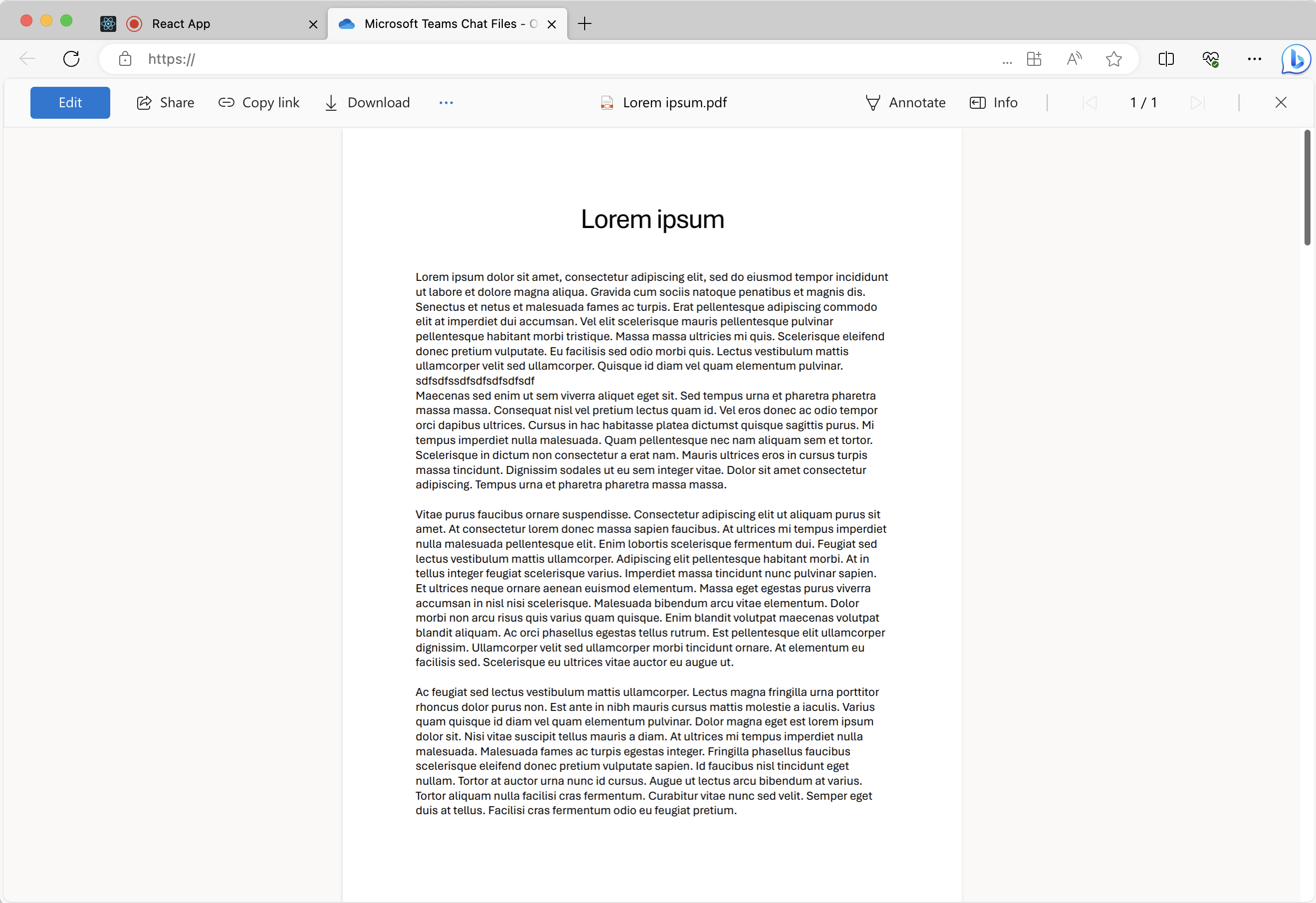
E agora, se o utilizador clicar no cartão de anexo do arquivo, será aberto um novo separador, como mostra a seguinte captura de ecrã na qual o utilizador pode descarregar o arquivo.
Próximos passos
Artigos relacionados
- Verificar casos de uso da biblioteca UI
- Adicione chat à sua aplicação
- Criação de tokens de acesso de utilizador
- Saiba mais sobre a arquitetura de cliente e servidor
- Saiba mais sobre autenticação
- Adicionar partilha de ficheiros com a Biblioteca de Interface do Utilizador nos Serviços de Comunicação do Azure para o chat de serviço de utilizador final
- Adicionar imagem embutida com a Biblioteca UI no Chat de Interoperabilidade do Teams