Nota
O acesso a esta página requer autorização. Podes tentar iniciar sessão ou mudar de diretório.
O acesso a esta página requer autorização. Podes tentar mudar de diretório.
Neste início rápido, você implanta um aplicativo básico do Azure Cosmos DB for Table usando o SDK do Azure para Java. O Azure Cosmos DB for Table é um armazenamento de dados sem esquema que permite que os aplicativos armazenem dados de tabela estruturada na nuvem. Você aprende a criar tabelas, linhas e executar tarefas básicas em seu recurso do Azure Cosmos DB usando o SDK do Azure para Java.
Documentação | de referência da API Código fonte | da biblioteca Pacote (Maven) | Azure Developer CLI
Pré-requisitos
- Azure Developer CLI
- Área de trabalho do Docker
- Java 21
Se não tiver uma conta do Azure, crie uma conta gratuita antes de começar.
Inicializar o projeto
Use a CLI do Desenvolvedor do Azure (azd) para criar uma conta do Azure Cosmos DB for Table e implantar um aplicativo de exemplo em contêiner. O aplicativo de exemplo usa a biblioteca de cliente para gerenciar, criar, ler e consultar dados de exemplo.
Abra um terminal em um diretório vazio.
Se você ainda não estiver autenticado, autentique-se na CLI do Desenvolvedor do Azure usando
azd auth logino . Siga as etapas especificadas pela ferramenta para autenticar na CLI usando suas credenciais preferidas do Azure.azd auth loginUse
azd initpara inicializar o projeto.azd init --template cosmos-db-table-java-quickstartDurante a inicialização, configure um nome de ambiente exclusivo.
Implante a conta do Azure Cosmos DB usando
azd upo . Os modelos Bicep também implantam um aplicativo Web de exemplo.azd upDurante o processo de provisionamento, selecione sua assinatura, o local desejado e o grupo de recursos de destino. Aguarde a conclusão do processo de provisionamento. O processo pode levar aproximadamente cinco minutos.
Depois que o provisionamento dos recursos do Azure for concluído, uma URL para o aplicativo Web em execução será incluída na saída.
Deploying services (azd deploy)

  (✓) Done: Deploying service web
- Endpoint: <https://[container-app-sub-domain].azurecontainerapps.io>

SUCCESS: Your application was provisioned and deployed to Azure in 5 minutes 0 seconds.
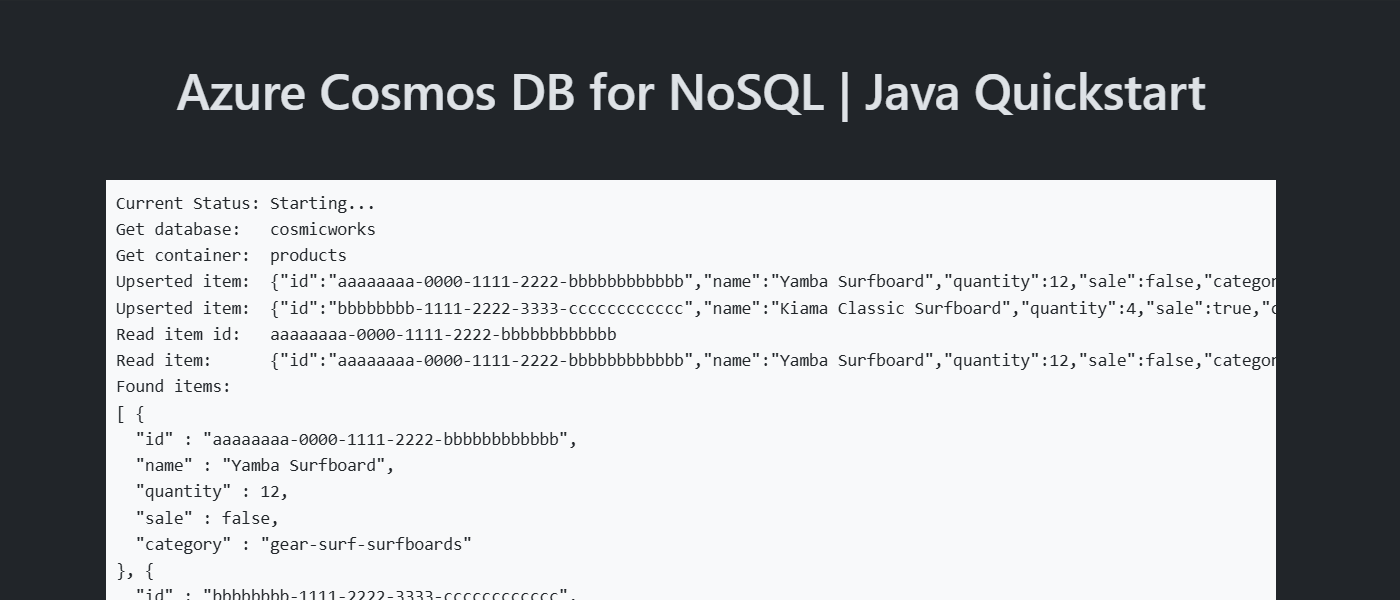
Use o URL no console para navegar até seu aplicativo Web no navegador. Observe a saída do aplicativo em execução.
Instalar a biblioteca de cliente
A biblioteca do cliente está disponível através do Maven, como o azure-data-tables pacote.
Navegue até a
/src/webpasta e abra o arquivo pom.xml .cd ./srcSe ainda não existir, adicione uma entrada para o
azure-data-tablespacote.<dependency> <groupId>com.azure</groupId> <artifactId>azure-data-tables</artifactId> </dependency>
Importar bibliotecas
Importe todos os namespaces necessários para o código do aplicativo.
import com.azure.core.http.rest.PagedFlux;
import com.azure.data.tables.TableAsyncClient;
import com.azure.data.tables.TableClientBuilder;
import com.azure.data.tables.models.ListEntitiesOptions;
import com.azure.data.tables.models.TableEntity;
import com.azure.identity.DefaultAzureCredential;
import com.azure.identity.DefaultAzureCredentialBuilder;
Modelo de objeto
| Nome | Descrição |
|---|---|
TableServiceAsyncClient |
Esse tipo é o tipo de cliente principal e é usado para gerenciar metadados ou bancos de dados em toda a conta. |
TableAsyncClient |
Este tipo representa o cliente para uma tabela dentro da conta. |
Exemplos de código
O código de exemplo no modelo usa uma tabela chamada cosmicworks-products. A cosmicworks-products tabela contém detalhes como nome, categoria, quantidade, preço, um identificador exclusivo e um sinalizador de venda para cada produto. O contêiner usa um identificador exclusivo* como a chave de linha e categoria como uma chave de partição.
Autenticar o cliente
Este exemplo cria uma nova instância da TableServiceAsyncClient classe.
DefaultAzureCredential azureTokenCredential = new DefaultAzureCredentialBuilder()
    .build();

TableServiceAsyncClient client = new TableServiceClientBuilder()
    .endpoint("<azure-cosmos-db-table-account-endpoint>")
    .credential(credential)
    .buildAsyncClient();
Obter uma mesa
Este exemplo cria uma instância da TableAsyncClient classe usando o GetTableClient método da TableServiceClient classe.
TableAsyncClient table = client
    .getTableClient("<azure-cosmos-db-table-name>");
Criar uma entidade
A maneira mais fácil de criar uma nova entidade em uma tabela é usar createEntityo .
String rowKey = "aaaaaaaa-0000-1111-2222-bbbbbbbbbbbb";
String partitionKey = "gear-surf-surfboards";

TableEntity entity = new TableEntity(partitionKey, rowKey)
        .addProperty("Name", "Yamba Surfboard")
        .addProperty("Quantity", 12)
        .addProperty("Price", 850.00)
        .addProperty("Sale", false);
Crie uma entidade na coleção usando upsertEntity.
Mono<Void> response = table.upsertEntity(entity);
Obter uma entidade
Você pode recuperar uma entidade específica de uma tabela usando getEntityo .
String rowKey = "aaaaaaaa-0000-1111-2222-bbbbbbbbbbbb";
String partitionKey = "gear-surf-surfboards";

TableEntity entity = table.getEntity(partitionKey, rowKey);
Entidades de consultas
Depois de inserir uma entidade, você também pode executar uma consulta para obter todas as entidades que correspondem a um filtro específico usando listEntities e a ListEntitiesOptions classe. Use o setFilter método para especificar um filtro OData de cadeia de caracteres.
ListEntitiesOptions options = new ListEntitiesOptions()
    .setFilter("PartitionKey eq 'gear-surf-surfboards'");

PagedFlux<TableEntity> tableEntities = table.listEntities(options, null, null);
Analise os resultados paginados da consulta usando uma assinatura.
tableEntities
    .DoOnNext(entity -> {
        // Do something
    });
Clean up resources (Limpar recursos)
Quando você não precisar mais do aplicativo ou recursos de exemplo, remova a implantação correspondente e todos os recursos.
azd down