Nota
O acesso a esta página requer autorização. Podes tentar iniciar sessão ou mudar de diretório.
O acesso a esta página requer autorização. Podes tentar mudar de diretório.
Criar uma tabela é uma etapa importante no processo de ingestão e consulta de dados no Azure Data Explorer. O artigo a seguir mostra como criar um mapeamento de tabela e esquema de forma rápida e fácil usando a interface do usuário da Web do Azure Data Explorer.
Observação
Para criar uma nova tabela com base em dados existentes, consulte Obter dados do arquivo ou Obter dados do armazenamento do Azure.
Pré-requisitos
- Uma conta Microsoft ou uma identidade de utilizador do Microsoft Entra. Uma assinatura do Azure não é necessária.
- Um cluster e um banco de dados do Azure Data Explorer. Crie um cluster e um banco de dados.
- Permissões de Usuário de Banco de Dados ou Administrador de Banco de Dados. Para obter mais informações, consulte controle de acesso baseado em função Kusto.
- Entre no da interface do usuário da Web do
Azure Data Explorer e adicionar uma conexão ao seu cluster .
Observação
Para permitir o acesso entre um cluster e uma conta de armazenamento sem acesso público (restrito a endereço IP privado/endereço IP de serviço), para mais detalhes, consulte Criar um endereço IP privado gerenciado.
Criar uma tabela
No painel de navegação, selecione Consulta.
Selecione + Adicionar>tabela ou clique com o botão direito do mouse no banco de dados onde deseja criar a tabela e selecione Criar tabela.
Guia Destino
A janela Criar tabela é aberta com a guia Destino selecionada.
Os campos Cluster e Banco de Dados são pré-preenchidos. Você pode selecionar valores diferentes no menu suspenso.
Em Nome da tabela, insira um nome para a tabela.
Sugestão
Os nomes das tabelas podem ter até 1024 caracteres, incluindo alfanuméricos, hífenes e sublinhados. Não há suporte para caracteres especiais.
Selecione Próximo: Esquema
Guia Esquema
Selecione Adicionar nova coluna e o painel Editar colunas será aberto.
Para cada coluna, insira Nome da coluna e Tipo de dados. Crie mais colunas selecionando Adicionar coluna.
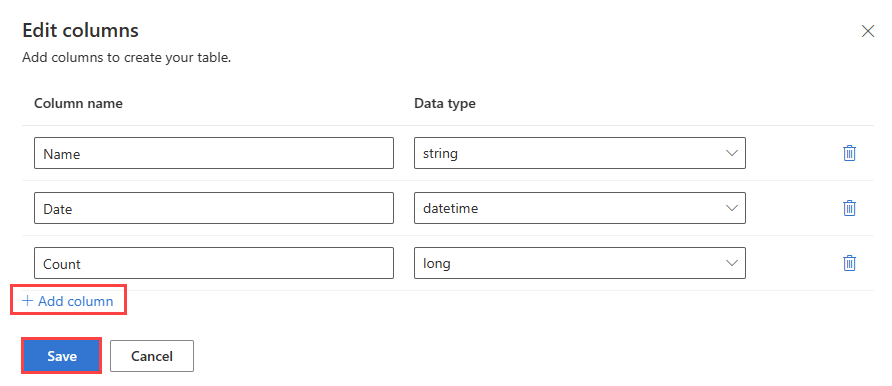
Selecione Guardar. O esquema é exibido.
Selecione Avançar: Criar tabela.
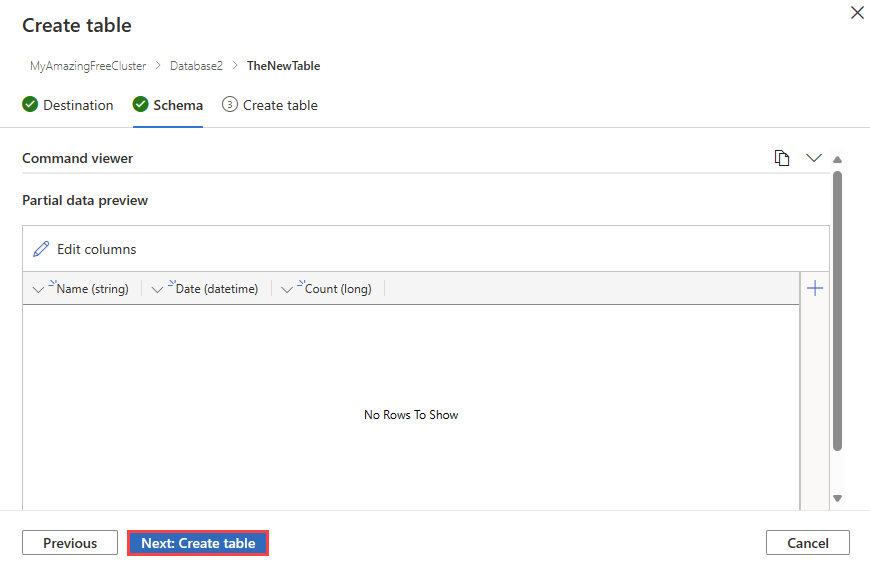
Uma nova tabela é criada no seu destino de destino, com o esquema que você definiu.
Conteúdo relacionado
- Visão geral da ingestão de dados
- Escrever consultas para o Azure Data Explorer
- Ingerir dados usando o Kusto .NET SDK
- Ingerir dados com a biblioteca Python do Azure Data Explorer
- Ingerir dados usando a biblioteca Node.js do Azure Data Explorer
- Ingerir dados usando o SDK do Azure Data Explorer Go
- Ingerir dados usando o Kusto Java SDK