Nota
O acesso a esta página requer autorização. Podes tentar iniciar sessão ou mudar de diretório.
O acesso a esta página requer autorização. Podes tentar mudar de diretório.
Os parâmetros são usados como blocos de construção para filtros nos painéis do Azure Data Explorer. Eles são gerenciados no escopo do painel e podem ser adicionados a consultas para filtrar os dados apresentados pelo visual subjacente. Uma consulta pode usar um ou mais parâmetros.
Este documento descreve a criação e o uso de parâmetros e filtros vinculados em painéis. Os parâmetros podem ser usados para filtrar visuais do painel selecionando valores de parâmetros na barra de filtros ou usando filtros cruzados.
Observação
O gerenciamento de parâmetros está disponível no modo de edição para editores de painel.
Pré-requisitos
- Visualizar dados com painéis do Azure Data Explorer
- Permissões de editor em um painel do Azure Data Explorer
- Um painel com elementos visuais
Criar um parâmetro
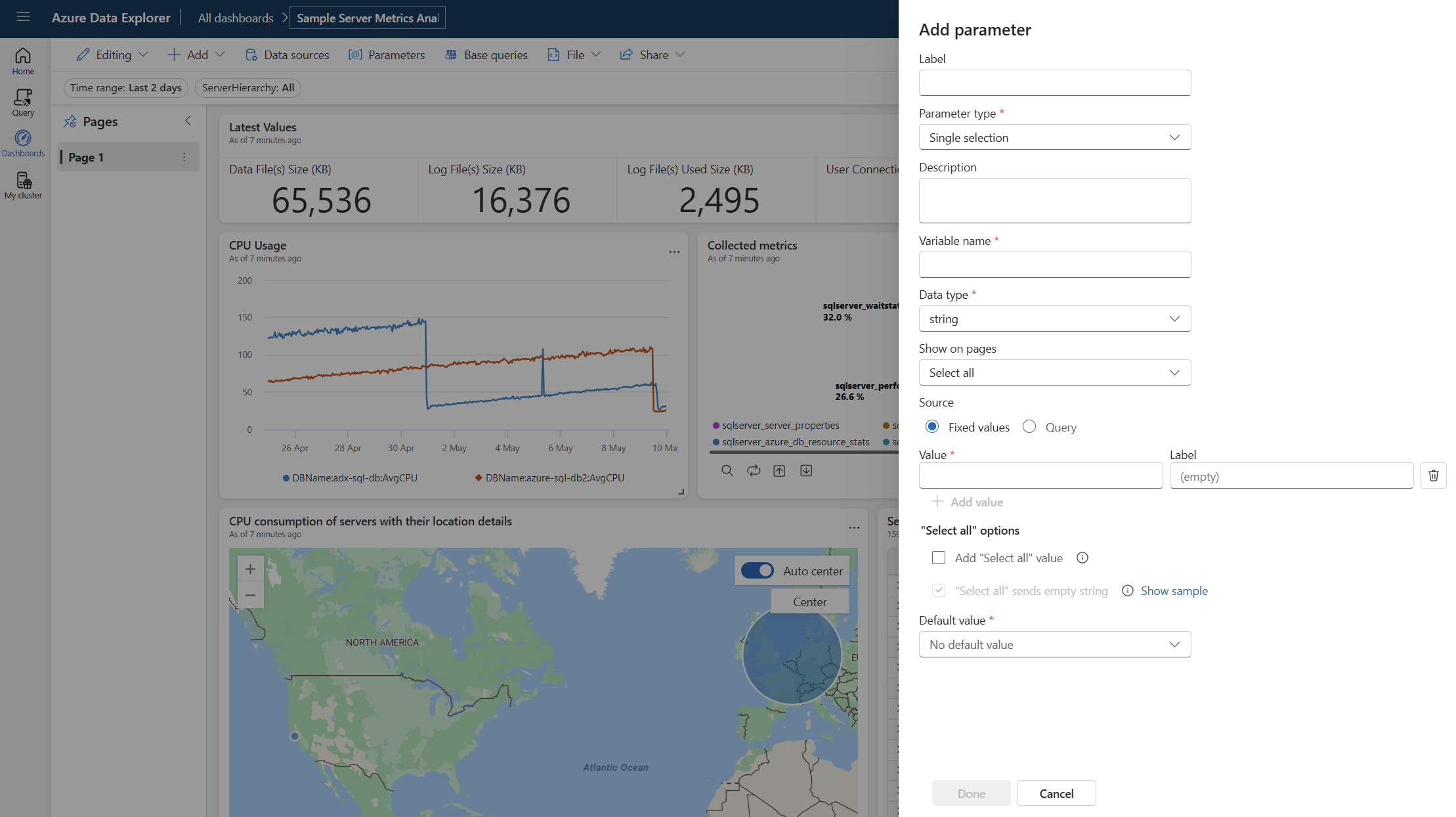
Para criar um parâmetro:
Mude do modo de visualização para o modo de edição .

Selecione o botão Parâmetros na barra de ferramentas superior.

Selecione o botão + Adicionar no painel lateral Adicionar parâmetro .

Preencha as propriedades relevantes para o seu parâmetro.
Ver lista de parâmetros
Para exibir a lista de todos os parâmetros do painel, selecione o botão Parâmetros na barra de ferramentas superior.

Propriedades suportadas
No painel lateral Adicionar parâmetro , configure as seguintes propriedades:
| Campo | Descrição |
|---|---|
| Etiqueta | O nome do parâmetro mostrado no painel ou no cartão de edição. |
| Tipo de parâmetro | Um dos seguintes parâmetros:
|
| Nome da variável | O nome do parâmetro a ser usado na consulta. Dica: prefixar nomes de variáveis com um caractere distinto, como um caractere de sublinhado (_), facilita a localização deles ao escrever consultas. |
| Tipo de dados | O tipo de dados dos valores dos parâmetros. |
| Mostrar nas páginas | Selecione as páginas onde esse parâmetro é exibido. A opção Selecionar tudo mostra o parâmetro em todas as páginas. |
| Fonte | A origem dos valores dos parâmetros:
|
| Valor predefinido | O valor padrão do filtro. O filtro sempre começa com o valor padrão na renderização inicial do painel. |
| Adicionar um valor "Selecionar tudo" | Aplicável apenas a tipos de parâmetros de seleção única e múltipla. Usado para recuperar dados para todos os valores de parâmetro. Esse valor deve ser incorporado à consulta para fornecer a funcionalidade. Para obter mais exemplos de criação dessas consultas, consulte Usar o parâmetro baseado em consulta de seleção múltipla. |
Gerenciar parâmetros
Depois de selecionar Parâmetros na barra de ferramentas superior, você pode visualizar a lista de parâmetros existentes. Em cada cartão de parâmetros, selecione o widget de lápis para editar o parâmetro, a lixeira para excluir ou selecione o menu Mais [...] para duplicar ou mover o parâmetro. Alternativamente, os cartões podem ser reordenados arrastando e soltando.

Os seguintes indicadores podem ser visualizados no cartão de parâmetros:
- Nome de exibição do parâmetro
- Nomes de variável
- Número de consultas em que o parâmetro foi utilizado
- Páginas às quais o parâmetro está fixado
Utilizar parâmetros na sua consulta
Um parâmetro deve ser usado na consulta para tornar o filtro aplicável para essa consulta visual. Uma vez definidos, você pode ver os parâmetros na barra superior do filtro de e no intellisense de consulta.
Observação
Se o parâmetro não for usado na consulta, o filtro permanecerá inativo. Depois que o parâmetro é adicionado à consulta, o filtro fica ativo.
Tipos de parâmetros
Vários tipos de parâmetros de painel são suportados, da seguinte forma:
- Parâmetro de intervalo de tempo padrão
- Parâmetros de valores fixos de seleção única
- Parâmetros de valores fixos de seleção múltipla
- Parâmetros baseados em consulta de seleção única
- Parâmetros baseados em consultas de seleção múltipla
- Parâmetros de texto livre
- Parâmetros da fonte de dados
Os exemplos a seguir descrevem como usar parâmetros em uma consulta para vários tipos de parâmetros.
Parâmetro de intervalo de tempo padrão
Cada painel tem um parâmetro de intervalo de tempo por padrão. Ele aparece no painel como um filtro somente quando usado em uma consulta. Use as palavras-chave _startTime do parâmetro e _endTime use o parâmetro de intervalo de tempo padrão em uma consulta, como visto no exemplo a seguir:
StormEvents
| where StartTime between (_startTime.._endTime)
| summarize TotalEvents = count() by State
| top 5 by TotalEvents
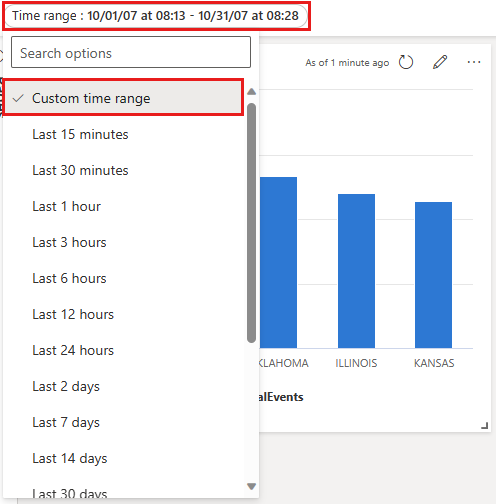
Uma vez salvo, o filtro de intervalo de tempo aparece no painel. Agora ele pode ser usado para filtrar os dados no cartão. Você pode filtrar seu painel selecionando na lista suspensa: Intervalo de tempo (últimos x minutos/horas/dias) ou um intervalo de tempo personalizado.
Parâmetros de valores fixos de seleção única
Os parâmetros de valor fixo são baseados em valores predefinidos especificados pelo usuário. O exemplo a seguir mostra como criar um único parâmetro de valor fixo de seleção.
Criar um parâmetro de valores fixos de seleção única
Selecione Parâmetros para abrir o painel Parâmetros e selecione Novo parâmetro.
Preencha os dados da seguinte forma:
Rótulo: Tipo de evento
Tipo de parâmetro: Seleção única
Nome da variável:
_eventTypeTipo de dados: String
Fixar como filtro do painel: verificado
Fonte: Valores fixos
Neste exemplo, use os seguintes valores:
Valor Nome de exibição do parâmetro Vento de Tempestade com Trovoada Vento de trovoada Granizo Granizo Inundação repentina Inundação repentina Seca Seca Tempo de inverno Tempo de inverno Adicionar um valor Selecionar tudo : Não verificado
Valor padrão: Thunderstorm Wind
Selecione Concluído para criar o parâmetro.
O parâmetro pode ser visto no painel lateral Parâmetros, mas não está sendo usado em nenhum elemento visual.
Usar um parâmetro de valores fixos de seleção única
Execute uma consulta de exemplo usando o novo parâmetro Event TypTope usando o nome da
_eventTypevariável:StormEvents | where StartTime between (_startTime.._endTime) | where EventType == _eventType | summarize TotalEvents = count() by State | top 5 by TotalEventsO novo parâmetro aparece na lista de parâmetros na parte superior do painel.
Selecione valores diferentes para atualizar os elementos visuais.

Parâmetros de valores fixos de seleção múltipla
Os parâmetros de valor fixo são baseados em valores predefinidos especificados pelo usuário. O exemplo a seguir mostra como criar e usar um parâmetro de valor fixo de seleção múltipla.
Criar parâmetros de valores fixos de seleção múltipla
Selecione Parâmetros para abrir o painel Parâmetros e selecione Novo parâmetro.
Preencha os detalhes conforme mencionado em Usar um parâmetro de valores fixos de seleção única com as seguintes alterações:
- Rótulo: Tipo de evento
- Tipo de parâmetro: Seleção múltipla
-
Nome da variável:
_eventType
Selecione Concluído para criar o parâmetro.
Os novos parâmetros podem ser vistos no painel lateral Parâmetros , mas atualmente não estão sendo usados em nenhum elemento visual.
Usar um parâmetro de valores fixos de seleção múltipla
Execute uma consulta de exemplo usando o novo parâmetro Event Type usando a
_eventTypevariável.StormEvents | where StartTime between (_startTime.._endTime) | where EventType in (_eventType) or isempty(_eventType) | summarize TotalEvents = count() by State | top 5 by TotalEventsO novo parâmetro aparece na lista de parâmetros na parte superior do painel.
Selecione um ou mais valores diferentes para atualizar os elementos visuais.

Parâmetros baseados em consulta de seleção única
Os valores de parâmetros baseados em consulta são recuperados durante o carregamento do painel executando a consulta de parâmetro. O exemplo a seguir mostra como criar e usar um único parâmetro baseado em consulta de seleção.
Criar um parâmetro baseado em consulta de seleção única
Selecione Parâmetros para abrir o painel Parâmetros e selecione Novo parâmetro.
Preencha os detalhes conforme mencionado em Usar um parâmetro de valores fixos de seleção única com as seguintes alterações:
Gravadora: Estado
Nome da variável:
_stateFonte: Consulta
Fonte de dados: StormEventsSample
Selecione Editar consulta e insira a seguinte consulta. Selecione Concluído.
StormEvents | where StartTime between (_startTime.._endTime) | where EventType in (_eventType) or isempty(_eventType) | summarize TotalEvents = count() by State | top 5 by TotalEvents | project StateValor: Estado
Nome para exibição: Estado
Valor padrão: escolha um valor padrão
Selecione Concluído para criar o parâmetro.
Usar um parâmetro baseado em consulta de seleção única
A consulta de exemplo a seguir com o novo parâmetro State usa a
_statevariável:StormEvents | where StartTime between (_startTime.._endTime) | where EventType in (_eventType) or isempty(_eventType) | where State == _state | summarize TotalEvents = count() by State | top 5 by TotalEventsO novo parâmetro aparece na lista de parâmetros na parte superior do painel.
Selecione valores diferentes para atualizar os elementos visuais.
Parâmetros baseados em consultas de seleção múltipla
Os valores de parâmetros baseados em consulta são derivados no tempo de carregamento do painel executando a consulta especificada pelo usuário. O exemplo a seguir mostra como criar um parâmetro baseado em consulta de seleção múltipla:
Criar um parâmetro baseado em consulta de seleção múltipla
Selecione Parâmetros para abrir o painel Parâmetros e selecione + Novo parâmetro.
-
- Preencha os detalhes conforme mencionado em Usar um parâmetro de valores fixos de seleção única com as seguintes alterações:
- Gravadora: Estado
- Tipo de parâmetro: Seleção múltipla
-
Nome da variável:
_state
Selecione Concluído para criar o parâmetro.
Usar um parâmetro baseado em consulta de seleção múltipla
A consulta de exemplo a seguir usa o novo parâmetro State usando a
_statevariável.StormEvents | where StartTime between (_startTime.._endTime) | where EventType in (_eventType) or isempty(_eventType) | where State in (_state) or isempty(_state) | summarize TotalEvents = count() by State | top 5 by TotalEventsObservação
Este exemplo usa a opção Selecionar tudo verificando valores vazios com a
isempty()função.O novo parâmetro aparece na lista de parâmetros na parte superior do painel.
Selecione um ou mais valores diferentes para atualizar os elementos visuais.
Parâmetros de texto livre
Os parâmetros de texto livre não contêm valores. Eles permitem que você introduza seu próprio valor.
Criar um parâmetro de texto livre
Selecione Parâmetros para abrir o painel Parâmetros e selecione + Novo parâmetro.
Preencha os dados da seguinte forma:
- Gravadora: Estado
- Tipo de parâmetro: Texto livre
- Nome da variável: _state
- Tipo de dados: String
- Valor padrão: Nenhum valor padrão
Usar um parâmetro de texto livre
Execute uma consulta de exemplo usando o novo parâmetro State usando o nome da
_statevariável:StormEvents | where StartTime between (_startTime.._endTime) | where EventType in (_eventType) or isempty(_eventType) | where State contains _state | summarize TotalEvents = count() by State | top 5 by TotalEvents
Parâmetros da fonte de dados
Depois de adicionar fontes de dados ao seu painel, você pode criar um parâmetro que seleciona uma ou mais das fontes de dados disponíveis. Este parâmetro pode ser usado em blocos e outros parâmetros.
Criar um parâmetro de fonte de dados
Selecione Parâmetros para abrir o painel Parâmetros e selecione + Novo parâmetro.
Preencha os dados da seguinte forma:
- Rótulo: Fonte
- Tipo de parâmetro: Fonte de dados
- Mostrar nas páginas: Selecione tudo
- Valores: Selecione todos
- Valor padrão: StormEventsSample
Selecione Concluído.
O novo parâmetro agora está visível na lista de parâmetros na parte superior do painel.
Usar um parâmetro de fonte de dados
Navegue até a consulta de um bloco novo ou existente.
Em Origem, selecione o nome do novo parâmetro em Parâmetros da fonte de dados. Para o parâmetro criado acima, selecione Cluster.
Selecione Aplicar alterações.
Use o parâmetro Cluster para alterar a fonte de dados dessa consulta conectada.
Parâmetros de filtros cruzados
Os filtros cruzados permitem selecionar um valor em um visual e todos os visuais do painel, como gráficos de linha ou dispersão, são filtrados para mostrar apenas dados relacionados. O uso de filtros cruzados alcança o mesmo resultado que a seleção do valor equivalente para o parâmetro na lista de parâmetros na parte superior do painel.
Definir filtros cruzados
Para criar um filtro cruzado, você deve ativar a opção no visual e, em seguida, especificar o parâmetro que é usado para filtrar os dados.
Navegue até a consulta do bloco onde deseja adicionar filtros cruzados.
Selecione Visual.
No painel direito, selecione Interações e ative os filtros cruzados.
Opcionalmente, especifique o tipo de interação . O padrão é Ponto onde você pode selecionar um valor no visual. Para selecionar um intervalo de valores, como em um gráfico de tempo, selecione Arrastar.
Especifique a coluna usada para fornecer o valor e um parâmetro usado para filtrar a consulta.
Importante
A coluna e o parâmetro devem ser do mesmo tipo de dados.

Interaja com seus dados usando filtro cruzado
Depois que o filtro cruzado estiver definido, você poderá usá-lo para interagir com seus dados. Em elementos visuais em que você define filtros cruzados, você pode selecionar pontos de dados e usar seus valores para filtrar a página atual do painel. Para elementos visuais de tabela, selecione pontos de dados clicando com o botão direito do mouse na célula relevante e, em seguida, no menu de contexto, selecione Filtro cruzado.

Você pode redefinir o filtro cruzado selecionando Redefinir na parte superior do visual onde ele foi selecionado.

Usar detalhamentos como parâmetros do painel
Com o drillthrough, pode selecionar um valor numa visualização e usá-lo para filtrar os elementos visuais numa página-alvo no mesmo painel. Quando a página de destino é aberta, o valor é pré-selecionado nos filtros relevantes. Os elementos visuais na página, como gráficos de linha ou de dispersão, são filtrados para mostrar apenas dados relacionados.
Definir um detalhamento
Para criar um detalhamento, você deve primeiro ativar os detalhamentos no visual e, em seguida, adicionar um ou mais detalhamentos, conforme necessário.
Edite o visual onde você deseja adicionar um detalhamento. Certifique-se de que a guia Visual está selecionada.
No painel direito, selecione Interações e ative o detalhamento.

Em Detalhamento, selecione Criar novo e especifique as seguintes informações. Opcionalmente, selecione Adicionar outro par para adicionar vários parâmetros para uma página de destino. Repita esta etapa para adicionar detalhamento a outras páginas no painel atual usando parâmetros diferentes.
Campo Descrição Página de destino Uma ou mais páginas de destino para detalhar usando os parâmetros definidos. Coluna A coluna do resultado da consulta a ser usada como o valor de um parâmetro na página de destino. Parâmetro O parâmetro usado para filtrar elementos visuais na página de destino usando o valor da coluna. Observações Breve descrição opcional. Importante
Os pares de colunas e parâmetros devem ser do mesmo tipo de dados.
Interaja com seus dados usando detalhamentos
Depois que os detalhamentos forem definidos, você poderá usá-los para interagir com seus dados. Para fazer isso, em elementos visuais ou tabelas em que você define um detalhamento, clique com o botão direito do mouse em um ponto de dados e selecione Detalhar para a>página de destino. Os valores do ponto de dados são usados como parâmetros para filtrar os elementos visuais na página de destino.

Para regressar à página de origem, no canto superior direito da página de destino, selecione Repor. Todos os filtros atribuídos pela função de detalhamento são redefinidos.
Usar a pesquisa de filtros para filtros de seleção única e múltipla
Em filtros de seleção única e múltipla, digite o valor desejado. O filtro é atualizado para mostrar apenas os valores que correspondem ao termo de pesquisa.