Nota
O acesso a esta página requer autorização. Podes tentar iniciar sessão ou mudar de diretório.
O acesso a esta página requer autorização. Podes tentar mudar de diretório.
Importante
Esse conector pode ser usado no Real-Time Intelligence no Microsoft Fabric. Use as instruções neste artigo com as seguintes exceções:
- Se necessário, crie bancos de dados usando as instruções em Criar um banco de dados KQL.
- Se necessário, crie tabelas usando as instruções em Criar uma tabela vazia.
- Obtenha URIs de consulta ou ingestão usando as instruções em Copiar URI.
- Execute consultas em um conjunto de consultas KQL.
O conector do Azure Data Explorer para Power Automate (anteriormente Microsoft Flow) permite orquestrar e agendar fluxos, enviar notificações e alertas, como parte de uma tarefa agendada ou acionada.
É possível:
- Envie notificações e alertas com base nos resultados da consulta, como quando os limites excedem determinados limites.
- Envie relatórios regulares, como diários ou semanais, contendo tabelas e gráficos.
- Agende trabalhos regulares usando comandos de gerenciamento em clusters. Por exemplo, copie dados de uma tabela para outra usando o
.set-or-appendcomando. - Exporte e importe dados entre o Azure Data Explorer e outros bancos de dados.
Para obter mais informações, consulte Exemplos de uso do conector do Azure Data ExplorerPower Automate.
Observação
Para que um Power Automate conector acesse um cluster protegido de rede, você deve adicionar os endereços IP de saída associados à região do conector à lista de permissões do firewall. Para obter mais informações, consulte Gerenciar o acesso público ao cluster do Azure Data Explorer.
Criar um novo fluxo usando o conector do Azure Data Explorer
Para usar o conector, você deve primeiro adicionar um gatilho. Você pode definir um gatilho com base em um período de tempo recorrente ou como uma resposta a uma ação de fluxo anterior.
Iniciar sessão em Power Automate.
Crie um novo fluxo ou, na página inicial, selecione Meus Power Automatefluxos>.

Selecione Fluxo de nuvem agendado.

Em Criar um fluxo de nuvem agendado, insira as informações necessárias.

Selecione Criar>+ Nova etapa.
Na caixa de pesquisa, digite Kusto ou Azure Data Explorer e selecione Azure Data Explorer.

Selecione uma ação na lista. Para obter uma explicação de cada ação e como configurá-las, consulte Ações de fluxo.
Importante
Você deve ter uma conexão válida do Azure Data Explorer para que seu fluxo seja executado. Para obter informações sobre como criar uma conexão, consulte Criar uma conexão do Azure Data Explorer em Power Automate.

Ações de fluxo
Ao selecionar o conector do Azure Data Explorer, você pode escolher uma das seguintes ações para adicionar ao seu fluxo:
- Executar consulta KQL (Kusto Query Language)
- Executar consulta KQL e renderizar um gráfico
- Executar comando de gerenciamento assíncrono
- Executar o comando de gerenciamento e renderizar um gráfico
- Executar o comando show management
Esta seção descreve os recursos e parâmetros para cada ação e fornece um exemplo mostrando como adicionar uma ação de email a qualquer fluxo.
Executar consulta KQL
Observação
Se sua consulta começar com um ponto, é um comando de gerenciamento. Use Executar comando de gestão assíncrono.
Use esta ação para consultar o cluster especificado. As ações adicionadas posteriormente iteram sobre cada linha dos resultados da consulta.
Se a consulta demorar mais de 8 minutos para ser executada, ela falhará com uma exceção "RequestTimeout". Para evitar esse problema, otimize sua consulta ou divida-a em partes menores. Para obter mais informações, consulte Práticas recomendadas de consulta.
Example
O fluxo a seguir dispara uma consulta a cada minuto. A consulta verifica o número de registos na tabela e, em seguida, envia um e-mail apenas se o número de registos for superior a 0.

Executar consulta KQL e renderizar um gráfico
Observação
Se sua consulta começar com um ponto, é um comando de gerenciamento. Use o comando Executar gerenciamento e renderize um gráfico.
Use esta ação para visualizar um resultado de consulta KQL como uma tabela ou gráfico. Por exemplo, use esse fluxo para receber relatórios diários por e-mail.
Se a consulta demorar mais de 8 minutos para ser executada, ela falhará com uma exceção "RequestTimeout". Para evitar esse problema, otimize sua consulta ou divida-a em partes menores. Para obter mais informações, consulte Práticas recomendadas de consulta.
Example
O fluxo a seguir apresenta os resultados da consulta como um gráfico de tempo.

Executar comando de gerenciamento assíncrono
Use essa ação para executar um comando de gerenciamento de forma assíncrona, o que significa que ele continua a ser executado em segundo plano. A ação retorna um ID, estado e status. Para verificar o status e os detalhes de um comando assíncrono, use o .show operations comando com a ID retornada por esta ação.
Se o comando de gerenciamento assíncrono demorar mais de 60 minutos para ser executado, ele falhará com uma exceção "RequestTimeout".
Example
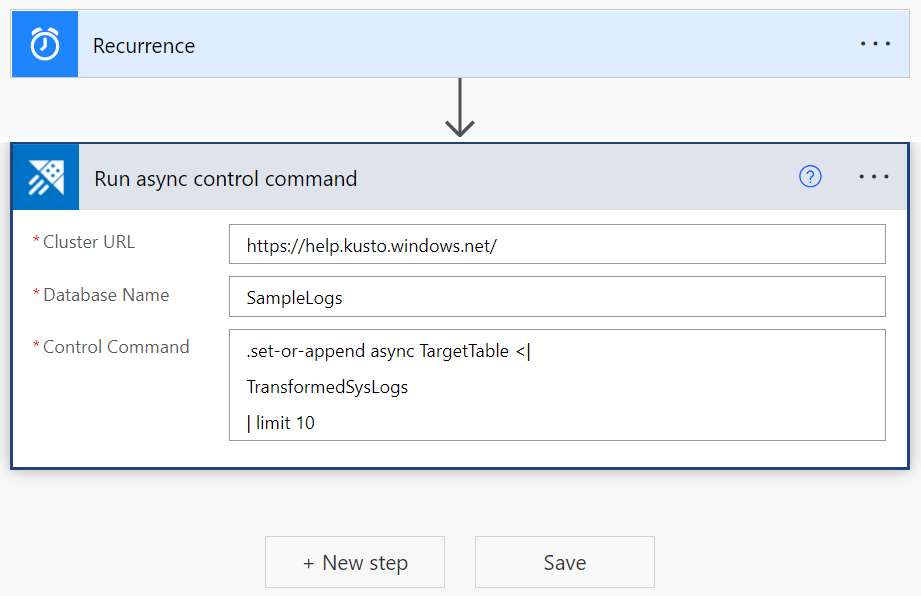
O fluxo a seguir dispara um comando async para copiar 10 registros da tabela TransformedSysLogs para a TargetTable. A async palavra-chave é necessária na consulta.
Executar o comando de gerenciamento e renderizar um gráfico
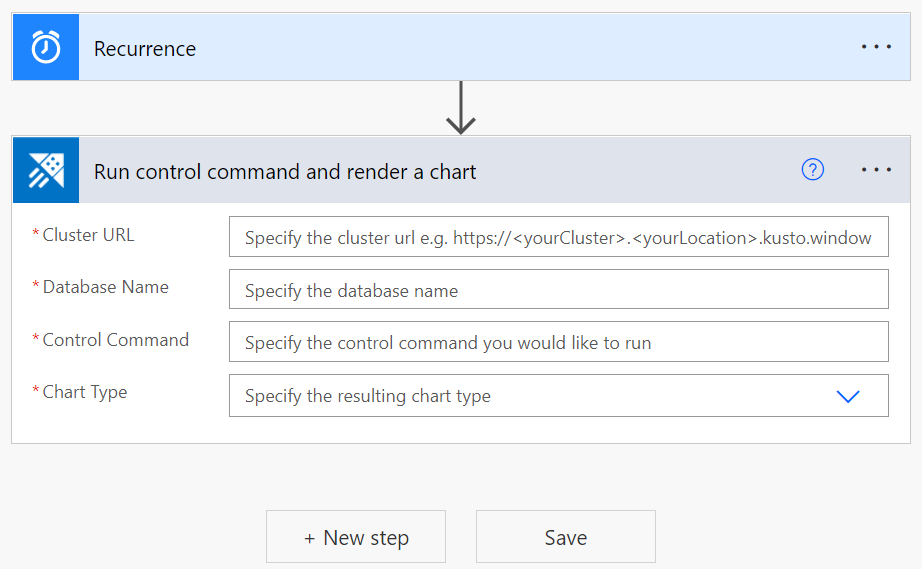
Use esta ação para executar um comando de gerenciamento e exibir o resultado como um gráfico. As opções de gráfico incluem uma tabela HTML, gráfico circular, gráfico de tempo e gráfico de barras.
Se o comando de gerenciamento demorar mais de 8 minutos para ser executado, ele falhará com uma exceção "RequestTimeout".
Executar o comando show management
Esta ação executa o comando show management e retorna o resultado que pode ser usado nos conectores a seguir.
Se o comando de gerenciamento demorar mais de 8 minutos para ser executado, ele falhará com uma exceção "RequestTimeout".
Example
O fluxo a seguir executa o .show operation comando para localizar o status de um comando assíncrono usando um ID de operação retornado por uma execução de comando assíncrono.

Resultados da consulta Kusto por e-mail
Você pode incluir uma etapa em qualquer fluxo para enviar relatórios por e-mail, para qualquer endereço de e-mail.
- Selecione + Nova etapa para adicionar uma nova etapa ao seu fluxo.
- Na caixa de pesquisa, introduza Office 365 e selecione Office 365 Outlook.
- Selecione Enviar um e-mail (V2).
- Digite o endereço de e-mail para o qual você deseja que o relatório de e-mail seja enviado.
- Insira o assunto do e-mail.
- Selecione Visualização de código.
- Coloque o cursor no campo Corpo e selecione Adicionar conteúdo dinâmico.
- Selecione BodyHtml.

- Selecione Mostrar opções avançadas.
- Em Nome dos anexos -1, selecione Nome do anexo.
- Em Conteúdo dos anexos, selecione Conteúdo dos anexos.
- Se necessário, adicione mais anexos.
- Se necessário, defina o nível de importância.
- Selecione Guardar.

Criar uma conexão do Azure Data Explorer
Para executar um fluxo que contém um conector do Azure Data Explorer, você deve usar uma conexão válida do Azure Data Explorer. Você pode criar e autenticar uma nova conexão no Power Automate painel esquerdo, selecionarConexões de > ou dentro do fluxo, selecionando o menu >Adicionar nova conexão do conector do Azure Data Explorer.
As etapas a seguir mostram como criar uma conexão de dentro de um fluxo.
Em Executar consulta KQL, selecione os três pontos no canto superior direito do Power Automate conector.

Selecione Adicionar nova conexão. Quando se ligar pela primeira vez, ser-lhe-á pedido para iniciar sessão para autenticar a ligação.

Authentication
Você pode autenticar com credenciais de usuário ou com um aplicativo Microsoft Entra. Para autenticar com credenciais, selecione Entrar e insira suas credenciais.
Para autenticar com um Principal de Serviço:
Selecione Conectar com o Service Principal.
Preencha o formulário com as seguintes informações:
- Nome da conexão: um nome descritivo e significativo para a nova conexão. Neste exemplo, usamos MyApplication.
- ID do cliente: o ID do seu aplicativo.
- Segredo do cliente: sua chave de aplicativo.
- Locatário: A ID do diretório do Microsoft Entra no qual você criou o aplicativo.
Observação
Verifique se seu aplicativo é um aplicativo do Microsoft Entra e está autorizado a executar consultas em seu cluster.

Quando a autenticação estiver concluída, verifique se o fluxo usa a nova conexão.

Depois que a conexão é definida, o fluxo é executado usando as credenciais do aplicativo.
Testar o fluxo
Para verificar se o fluxo funciona, verifique o histórico de execução do fluxo:
Vá para a Power Automate página inicial.
No menu principal, selecione Meus fluxos.

Na linha do fluxo que pretende investigar, selecione o ícone mais comandos e, em seguida, selecione Histórico de execução.

Todas as execuções de fluxo são listadas, com informações sobre hora de início, duração e status.

Para obter detalhes completos sobre o fluxo, em Meus fluxos, selecione o fluxo que deseja investigar.

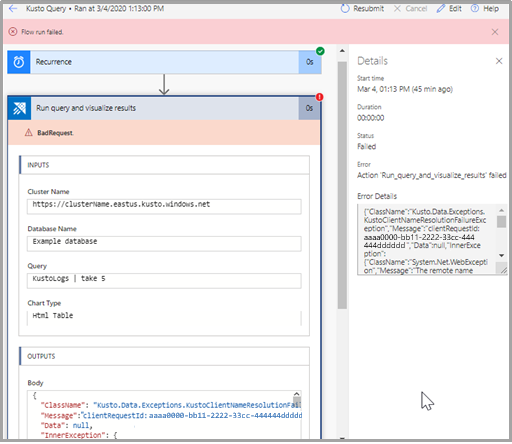
Para ver por que uma execução falhou, selecione a hora de início da execução. O fluxo é exibido e a etapa do fluxo que falhou é indicada por um ponto de exclamação vermelho. Expanda a etapa com falha para exibir seus detalhes. O painel Detalhes à direita contém informações sobre a falha para que você possa solucioná-la.
Limitações
- O número máximo de registros por solicitação é de 50.000 e o tamanho máximo de dados por solicitação é de 32 MB. Esses limites não podem ser alterados.
- As solicitações síncronas têm um tempo limite de 8 minutos.
- As solicitações assíncronas têm um tempo limite de 60 minutos.
- O conector não suporta operadores que não são suportados
getschemapelo operador. Por exemplo, os operadores de bifurcação, faceta e avaliação não são suportados. - Os fluxos funcionam melhor no Microsoft Edge e no Google Chrome.
Conteúdo relacionado
- Use o conector do Aplicativo Lógico Kusto do Azure para executar consultas e comandos Kusto como parte de uma tarefa agendada ou acionada.