Nota
O acesso a esta página requer autorização. Podes tentar iniciar sessão ou mudar de diretório.
O acesso a esta página requer autorização. Podes tentar mudar de diretório.
O Azure Data Explorer é um serviço de exploração de dados rápido e altamente escalável para dados de log e telemetria. O Power BI é uma solução de análise de negócios que permite visualizar seus dados e compartilhar os resultados em toda a organização.
O Azure Data Explorer fornece três opções para se conectar a dados no Power BI: usar o conector interno, importar uma consulta do Azure Data Explorer ou usar uma consulta SQL. Este artigo mostra como usar uma consulta SQL para obter dados e visualizá-los em um relatório do Power BI.
Se não tiver uma subscrição do Azure, crie uma conta do Azure gratuita antes de começar.
Pré-requisitos
Você precisa do seguinte para concluir este artigo:
- Uma conta da Microsoft ou uma identidade de usuário do Microsoft Entra para entrar no cluster de ajuda.
- Power BI Desktop (selecione BAIXAR GRÁTIS)
Obter dados do Azure Data Explorer
Primeiro, você se conecta ao cluster de ajuda do Azure Data Explorer e, em seguida, traz um subconjunto dos dados da tabela StormEvents . O conjunto de dados de exemplo StormEvents contém dados relacionados ao clima dos Centros Nacionais de Informações Ambientais.
Normalmente, você usa a linguagem de consulta nativa com o Azure Data Explorer, mas ela também dá suporte a consultas SQL, que você usará aqui. O Azure Data Explorer traduz a consulta SQL em uma consulta nativa para você.
No Power BI Desktop, no separador Base , selecione Obter Dados e, em seguida, Mais.

Procure a Base de Dados SQL do Azure, selecione Base de Dados SQL do Azure e, em seguida, Ligar.

Na tela do banco de dados do SQL Server , preencha o formulário com as seguintes informações.
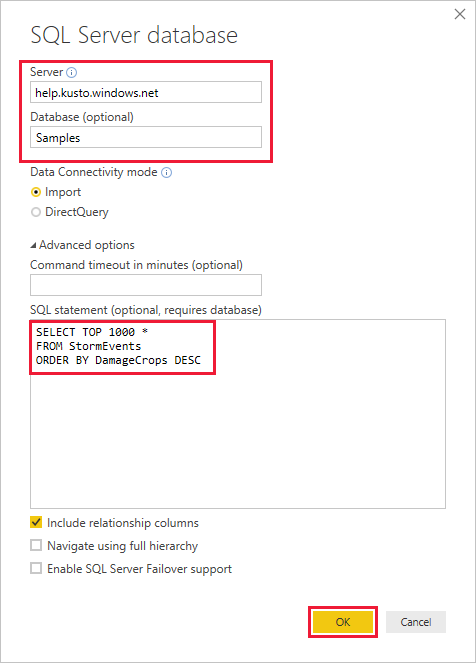
Setting Value Descrição do campo Server help.kusto.windows.net A URL do cluster de ajuda (sem https://). Para outros clusters, a URL está no formato <ClusterName>.<Região.kusto.windows.net>. Base de dados Amostras O banco de dados de exemplo hospedado no cluster ao qual você está se conectando. Modo de conectividade de dados Importação Determina se o Power BI importa os dados ou se conecta diretamente à fonte de dados. Você pode usar qualquer uma das opções com este conector. Tempo limite do comando Deixar em branco Quanto tempo a consulta é processada antes de lançar um erro de tempo limite. Instrução SQL Copie a consulta abaixo desta tabela A instrução SQL que o Azure Data Explorer traduz em uma consulta nativa. Outras opções Deixar como valores padrão As opções não se aplicam aos clusters do Azure Data Explorer. SELECT TOP 1000 * FROM StormEvents ORDER BY DamageCrops DESCCaso ainda não tenha uma ligação ao cluster de ajuda, efetue login. Inicie sessão com uma conta Microsoft e, em seguida, selecione Ligar.

Na tela help.kusto.windows.net: Amostras , selecione Carregar.
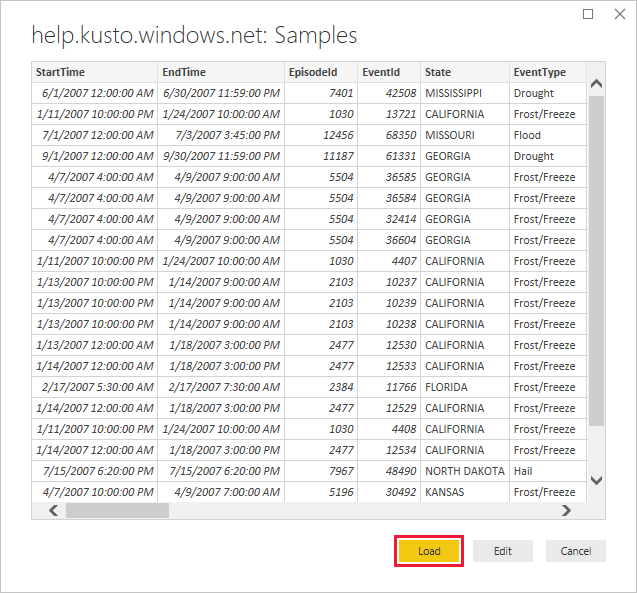
A tabela é aberta na janela principal do Power BI, no modo de exibição de relatório, onde você pode criar relatórios com base nos dados de exemplo.
Visualizar dados em um relatório
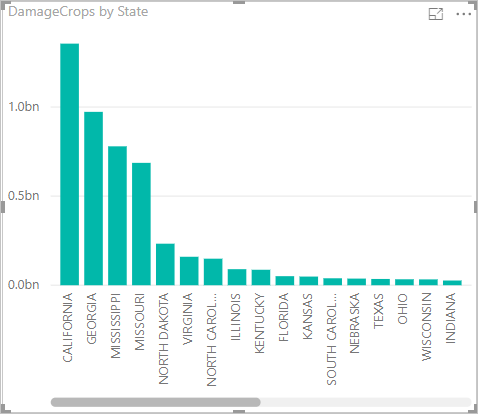
Agora que você tem dados no Power BI Desktop, pode criar relatórios com base nesses dados. Você criará um relatório simples com um gráfico de colunas que mostra os danos causados pela colheita por estado.
No lado esquerdo da janela principal do Power BI, selecione o modo de exibição de relatório.

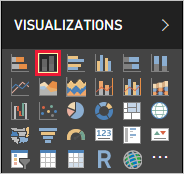
No painel VISUALIZAÇÕES , selecione o gráfico de colunas agrupadas.
Um gráfico em branco é adicionado à tela.
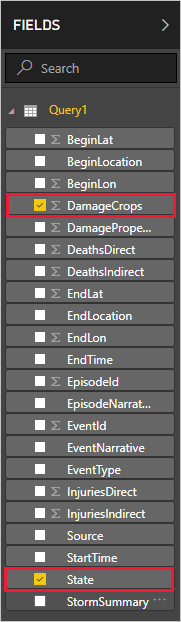
Na lista CAMPOS, selecione DamageCrops e State.
Agora você tem um gráfico que mostra os danos às colheitas para as 1000 principais linhas da tabela.
Guarde o relatório.
Limpeza de recursos
Se você não precisar mais do relatório criado para este artigo, exclua o arquivo do Power BI Desktop (.pbix).