Nota
O acesso a esta página requer autorização. Podes tentar iniciar sessão ou mudar de diretório.
O acesso a esta página requer autorização. Podes tentar mudar de diretório.
O Redash conecta e consulta suas fontes de dados, cria painéis para visualizar dados e compartilhá-los com pares. Neste artigo, você aprenderá a configurar o Azure Data Explorer como uma fonte de dados para o Redash e, em seguida, visualizar dados.
Pré-requisitos
- Uma assinatura do Azure. Crie uma conta do Azure gratuita.
- Um cluster e um banco de dados do Azure Data Explorer. Crie um cluster e um banco de dados.
- Ingerir dados conforme explicado em Inserir dados de exemplo no Azure Data Explorer. Para obter mais opções de ingestão, consulte Visão geral da ingestão.
Configurar a fonte de dados
Você executa as etapas a seguir para configurar o Azure Data Explorer como uma fonte de dados para sua ferramenta de painel. Abordaremos essas etapas com mais detalhes nesta seção:
Crie um principal de serviço do Microsoft Entra. A entidade de serviço é usada pela sua ferramenta de painel para acessar o serviço Azure Data Explorer.
Adicione a entidade de serviço Microsoft Entra à função de visualizadores no banco de dados do Azure Data Explorer.
Especifique as propriedades de conexão da sua ferramenta de dashboard baseado nas informações do principal de serviço do Microsoft Entra e depois teste a conexão.
Criar um "service principal"
Você pode criar o principal de serviço no Azure portal ou usando a linha de comando da CLI do Azure. Independentemente do método usado, após a criação você obtém valores para quatro propriedades de conexão que serão usadas em etapas posteriores.
portal do Azure
Para criar a entidade de serviço, siga as instruções na documentação do portal do Azure.
Na seção Atribuir o aplicativo a uma função , atribua um tipo de função de Leitor ao cluster do Azure Data Explorer.
Na seção Obter valores para entrar , copie os três valores de propriedade abordados nas etapas: ID do diretório (ID do locatário), ID do aplicativo e Senha.
No Azure Portal, selecione Subscrições e, em seguida, copie o ID da subscrição na qual criou o principal de serviço.

Azure CLI (Interface de Linha de Comando da Azure)
Crie um principal de serviço. Defina um escopo apropriado e um tipo de função de
reader.az ad sp create-for-rbac --name "https://{UrlToYourDashboard}:{PortNumber}" --role "reader" \ --scopes /subscriptions/{SubID}/resourceGroups/{ResourceGroupName}Para mais informações, consulte Criar uma entidade de serviço do Azure com o Azure CLI.
O comando retorna um conjunto de resultados como o seguinte. Copie os três valores de propriedade: appID, senha e locatário.
{
  "appId": "XXXXXXXX-XXXX-XXXX-XXXX-XXXXXXXXXXXX",
  "displayName": "{UrlToYourDashboard}:{PortNumber}",
  "name": "https://{UrlToYourDashboard}:{PortNumber}",
  "password": "XXXXXXXX-XXXX-XXXX-XXXX-XXXXXXXXXXXX",
  "tenant": "XXXXXXXX-XXXX-XXXX-XXXX-XXXXXXXXXXXX"
}
Obtenha uma lista das suas subscrições.
az account list --output tableCopie o ID de assinatura apropriado.

Adicionar o principal de serviço à função de visualização
Agora que você tem uma entidade de serviço, adicione-a à função de visualizadores no banco de dados do Azure Data Explorer. Você pode executar essa tarefa em Permissões no portal do Azure ou em Consulta usando um comando de gerenciamento.
Portal do Azure - Permissões
No portal do Azure, vá para o cluster do Azure Data Explorer.
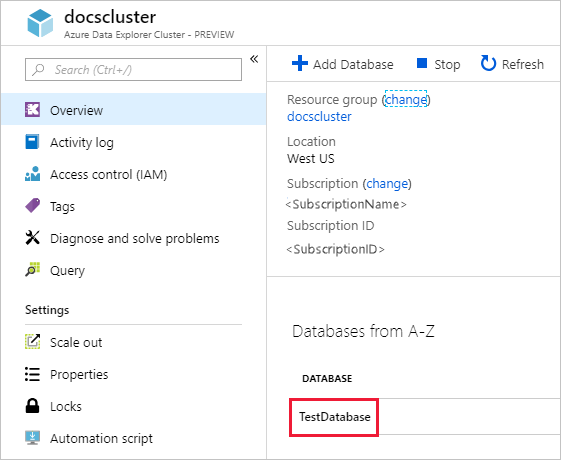
Na seção Visão geral , selecione o banco de dados com os dados de exemplo do StormEvents.
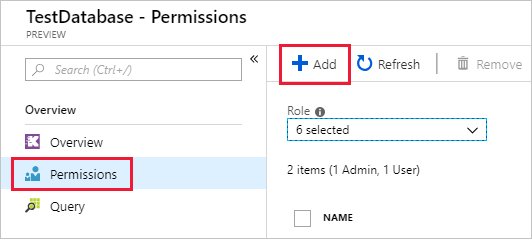
Selecione Permissões e, em seguida, Adicionar.
Em Adicionar permissões de banco de dados, escolha a função Visualizador e Escolha entidades de segurança.

Pesquise pelo principal de serviço que criou. Selecione a identidade principal e, em seguida, Selecionar.

Selecione Guardar.

Comando de gerenciamento - Consulta
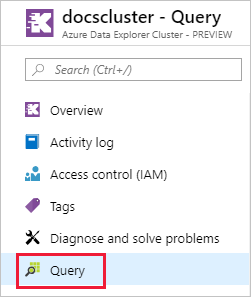
No portal do Azure, vá para o cluster do Azure Data Explorer e selecione Consultar.
Execute o seguinte comando na janela de consulta. Use a ID do aplicativo e a ID do locatário do portal do Azure ou da CLI.
.add database {TestDatabase} viewers ('aadapp={ApplicationID};{TenantID}')O comando retorna um conjunto de resultados como o seguinte. Neste exemplo, a primeira linha é para um usuário existente no banco de dados e a segunda linha é para a entidade de serviço que acabou de ser adicionada.

Criar o Conector do Azure Data Explorer no Redash
Inicie sessão no Redash. Selecione Começar para criar uma conta.
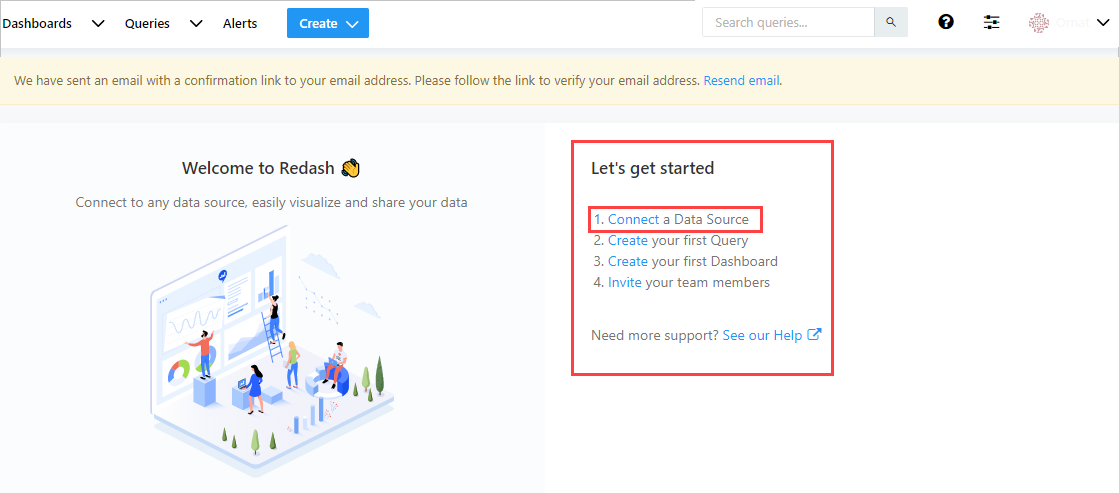
Em Vamos começar, selecione Conectar uma fonte de dados.
Na janela Criar uma Nova Fonte de Dados , selecione Azure Data Explorer (Kusto) e, em seguida, selecione Criar.

Na janela do Azure Data Explorer (Kusto), preencha o seguinte formulário e selecione Criar.

Na janela Configurações, selecione Salvar e Testar Conexão para testar sua conexão de fonte de dados do Azure Data Explorer (Kusto).
Criar consultas no Redash
No canto superior esquerdo de Redash, selecione Create>Query. Clique em Nova consulta e renomeie a consulta.

Digite sua consulta no painel de edição superior e selecione Salvar e Executar. Selecione Publicar para publicar a consulta para uso futuro.

Na janela esquerda, pode ver o nome da ligação à fonte de dados (conector Github no nosso fluxo) no menu pendente, e as tabelas disponíveis na base de dados selecionada.
Exiba os resultados da consulta no painel central inferior. Crie uma visualização para acompanhar a consulta selecionando o botão Nova visualização .

Na tela de visualização, selecione o Tipo de visualização e os campos relevantes, como Coluna X e Coluna Y. Salve a visualização.
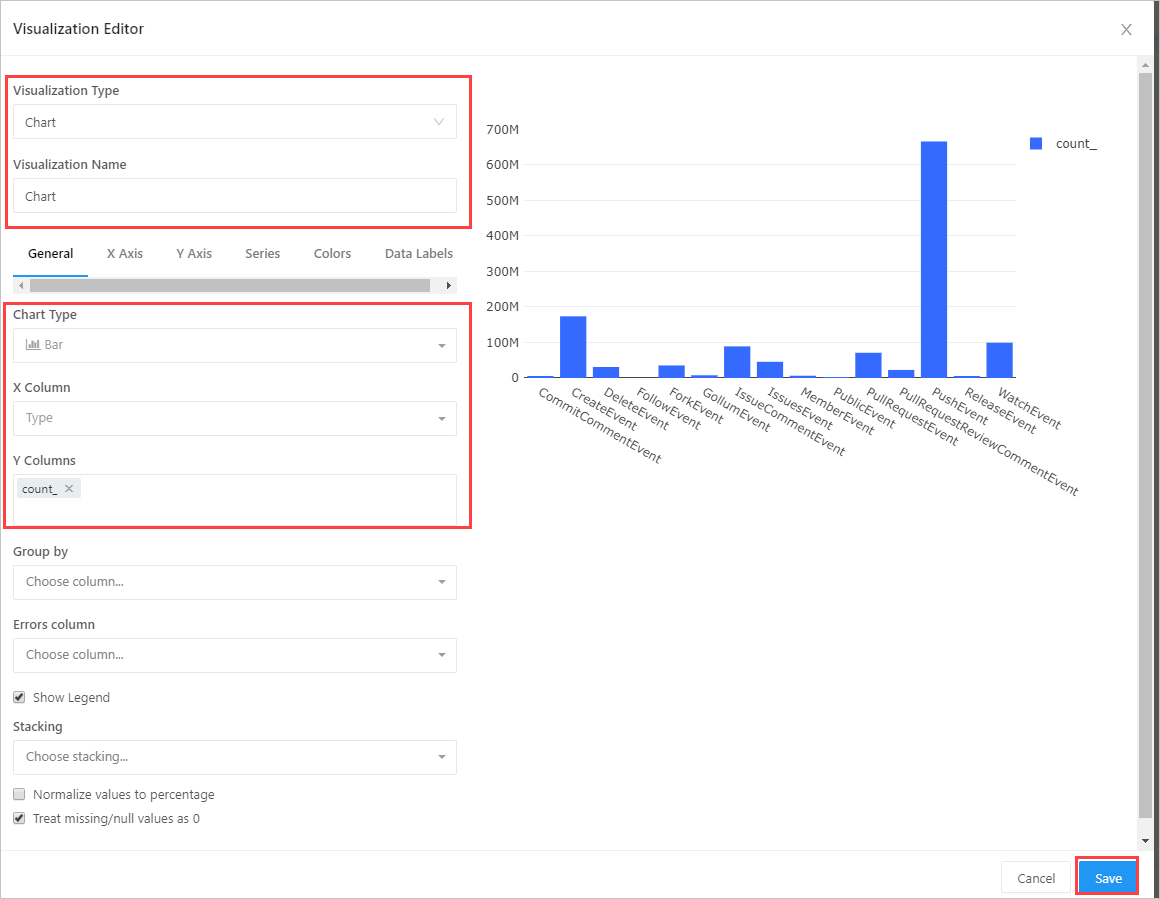
Criar uma consulta usando um parâmetro
Criar>Consulta para iniciar uma nova consulta. Adicione um parâmetro a ele usando {{}} colchetes. Selecione {{}} para abrir a janela Adicionar parâmetro . Você também pode selecionar o ícone de configurações para modificar os atributos de um parâmetro existente e abrir a <janela parameter_name> .
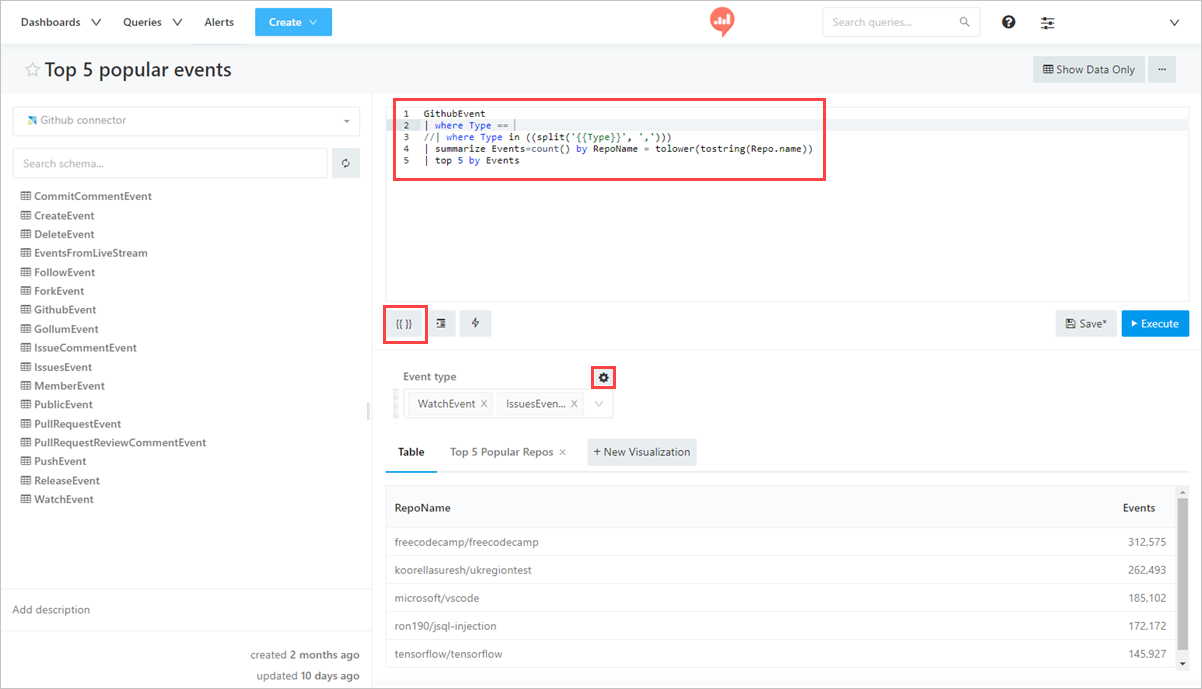
Nomeie seu parâmetro. Selecione Tipo: Lista suspensa baseada em consulta no menu suspenso. Selecione OK

Observação
A consulta usa vários valores, portanto, você deve incluir a sintaxe a seguir
| where Type in ((split('{{Type}}', ','))). Para obter mais informações, consulte operador in. Isso resulta em várias opções de parâmetro de consulta no aplicativo redash
Criar um painel no Redash
Para criar o seu painel, Criar>Painel. Como alternativa, selecione painel existente, Painéis> selecione um painel na lista.

Na janela Novo painel , nomeie seu painel e selecione Salvar. Em <Dashboard_name> janela, selecione Adicionar widget para criar um novo widget.
Na janela Adicionar widget , selecione o nome da consulta, Escolher visualização e Parâmetros. Selecione Adicionar ao painel

Selecione Edição concluída para concluir a criação do painel.
No modo de edição do painel, selecione Usar filtros de nível de painel para usar o parâmetro Type definido anteriormente.
