Nota
O acesso a esta página requer autorização. Podes tentar iniciar sessão ou mudar de diretório.
O acesso a esta página requer autorização. Podes tentar mudar de diretório.
O que é Acesso Condicional?
O perímetro de segurança moderno se estende além da rede de uma organização para incluir a identidade do usuário e do dispositivo. As organizações podem usar sinais orientados por identidade como parte de suas decisões de controle de acesso. Você pode usar de Acesso Condicional do Microsoft Entra para reunir sinais, tomar decisões e aplicar políticas organizacionais.
As políticas de Acesso Condicional em sua forma mais simples são como instruções if-then. Se um usuário quiser acessar um recurso, ele deverá concluir uma ação. Por exemplo, um engenheiro de dados deseja acessar o Azure Data Explorer, mas é necessário fazer autenticação multifator (MFA) para acessá-lo.
No exemplo a seguir, você aprenderá a configurar uma política de Acesso Condicional que impõe MFA para usuários selecionados usando a interface do usuário da Web do Azure Data Explorer. Você pode usar as mesmas etapas para criar outras políticas para atender aos requisitos de segurança da sua organização.
Pré-requisitos
O uso desse recurso requer uma licença do Microsoft Entra ID P1 ou P2. Para encontrar a licença certa para seus requisitos, consulte Comparar recursos disponíveis do Microsoft Entra ID.
Observação
As políticas de Acesso Condicional são aplicadas apenas às operações de administração de dados do Azure Data Explorer e não afetam nenhuma operação de administração de recursos.
Dica
As políticas de Acesso Condicional são aplicadas no nível do locatário; portanto, ele é aplicado a todos os clusters no locatário.
Configurar acesso condicional
Entre no portal do Azure como pelo menos um Administrador de Acesso Condicional.
Navegue até Microsoft Entra ID>Segurança>Acesso Condicional.
Selecione Nova política.
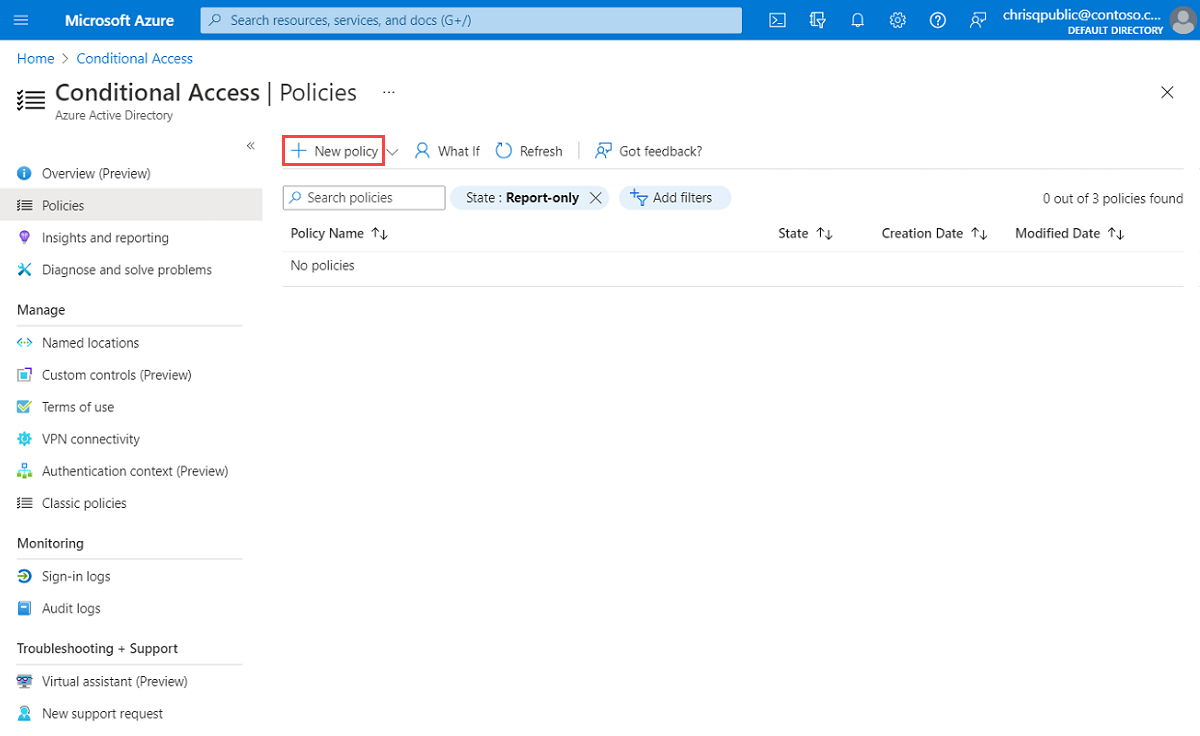
Dê um nome à sua política. Recomendamos que as organizações criem um padrão significativo para os nomes de suas políticas.
Em Atribuições, selecione Utilizadores e grupos. Em Incluir>Selecionar utilizadores e grupos, selecione Utilizadores e grupos, adicione o utilizador ou grupo que pretende incluir para Acesso Condicional e, em seguida, selecione Selecionar.

Em Aplicações ou ações na nuvem, selecione Aplicações na nuvem. Em Incluir, selecione Selecionar aplicativos para ver uma lista de todos os aplicativos disponíveis para Acesso Condicional. Selecione Azure Data Explorer>e Selecione.
Observação
Em alguns casos, o nome do aplicativo pode ser exibido como KustoService.
Dica
Certifique-se de selecionar o aplicativo Azure Data Explorer com o seguinte GUID: 2746ea77-4702-4b45-80ca-3c97e680e8b7.

Em Condições, defina as condições que deseja aplicar para todas as plataformas de dispositivos e, em seguida, selecione Concluído. Para obter mais informações, consulte Microsoft Entra Conditional Access : Conditions.

Em Controles de acesso, selecione Permitir, selecione Exigir autenticação multifatore, em seguida, selecione Selecionar.

Defina Ativar de política para Ativadoe, em seguida, selecione Guardar.

Verifique a política solicitando que um usuário atribuído acesse a interface do usuário da Web do Azure Data Explorer. O utilizador deve ser solicitado a fornecer a MFA.
