Nota
O acesso a esta página requer autorização. Podes tentar iniciar sessão ou mudar de diretório.
O acesso a esta página requer autorização. Podes tentar mudar de diretório.
Neste Guia de início rápido, você aprenderá a consultar dados na interface do usuário da Web autônoma do Azure Data Explorer. O Azure Data Explorer fornece uma experiência Web que permite que você se conecte aos clusters do Azure Data Explorer e escreva, execute e compartilhe comandos e consultas KQL (Kusto Query Language). A experiência Web está disponível no portal do Azure e como uma aplicação Web autónoma, a IU Web do Azure Data Explorer. Na interface do usuário da Web do Azure Data Explorer, o editor de consultas fornece sugestões e avisos enquanto você escreve suas consultas. Para personalizar as sugestões e avisos recebidos, consulte Definir recomendações de consulta.
Pré-requisitos
Antes de começar, certifique-se de que tem os seguintes itens:
- Uma conta Microsoft ou uma identidade de utilizador do Microsoft Entra. Uma assinatura do Azure não é necessária.
- Um cluster e um banco de dados do Azure Data Explorer. Use o publicamente disponível para ajudar de cluster ou criar um cluster e um banco de dados.
- Inicie sessão na interface de utilizador da Web do Azure Data Explorer.
Adicionar clusters
Ao abrir a interface do usuário da Web pela primeira vez, na página Consulta , você verá uma conexão com o cluster de ajuda . Os exemplos neste guia de início rápido utilizam a tabela StormEvents na base de dados Samples do cluster de ajuda.
Se quiser executar consultas em um cluster diferente, você deve adicionar uma conexão a esse cluster. Para adicionar uma nova conexão de cluster, faça o seguinte:
- No menu à esquerda, selecione Consulta.
- No painel superior esquerdo, selecione Adicionar conexão.
- Na caixa de diálogo Adicionar de conexão, insira o cluster URI de conexão e Nome para exibição.
- Selecione Adicionar para adicionar a conexão.
Caso não veja o cluster de ajuda, adicione-o usando os passos anteriores e use "help" como o URI de conexão.
Executar uma consulta
Para executar uma consulta, você deve selecionar o banco de dados no qual deseja executar a consulta para definir o contexto da consulta.
No painel Conexão de cluster , no cluster de ajuda , selecione o banco de dados Exemplos .
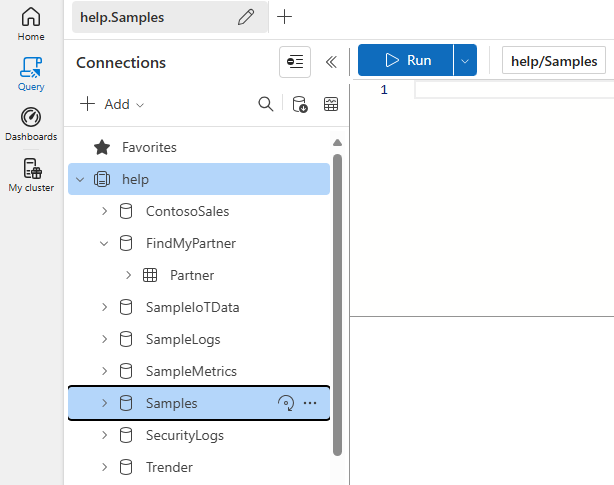
Copie e cole a seguinte consulta na janela de consulta. Na parte superior da janela, selecione Executar.
StormEvents
| sort by StartTime desc
| take 10
Esta consulta retorna os 10 registros mais recentes na tabela StormEvents . O resultado deve ser semelhante à tabela a seguir.

Copie e cole a seguinte consulta na janela de consulta, abaixo da primeira consulta. Observe como ele não é formatado em linhas separadas como a primeira consulta.
StormEvents | sort by StartTime desc
| project StartTime, EndTime, State, EventType, DamageProperty, EpisodeNarrative | take 10
Selecione a nova consulta. Pressione Shift+Alt+F para formatar a consulta, para que ela se pareça com a consulta a seguir.

Selecione Executar ou pressione Shift+Enter para executar uma consulta. Essa consulta retorna os mesmos registros da primeira, mas inclui apenas as colunas especificadas na
projectinstrução. O resultado deve ser semelhante à tabela a seguir.
Sugestão
Selecione Recall na parte superior da janela de consulta para mostrar o conjunto de resultados da primeira consulta sem ter que executar novamente a consulta. Muitas vezes, durante a análise, você executa várias consultas e Recall permite recuperar os resultados de consultas anteriores.
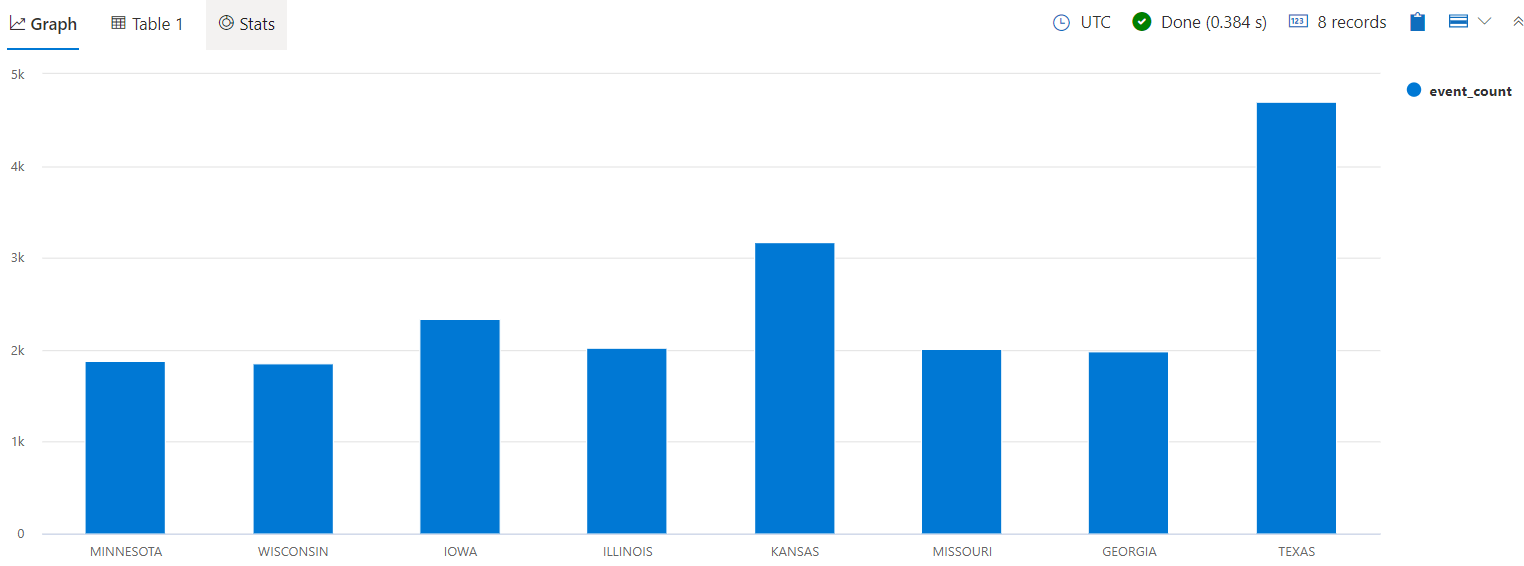
Vamos executar mais uma consulta para ver um tipo diferente de saída.
StormEvents
| summarize event_count=count(), mid = avg(BeginLat) by State
| sort by mid
| where event_count > 1800
| project State, event_count
| render columnchart
O resultado deve ser semelhante ao gráfico a seguir.
Observação
Linhas em branco na expressão de consulta podem afetar qual parte da consulta é executada.
- Se nenhum texto for selecionado, presume-se que a consulta ou o comando está separado por linhas vazias.
- Se o texto for selecionado, o texto selecionado será executado.
Fornecer comentários
Faça o seguinte para fornecer comentários:
- No canto superior direito do aplicativo, selecione o ícone
 de feedback .
 - Introduza os seus comentários e, em seguida, selecione Submeter.
Limpeza de recursos
Você não criou nenhum recurso neste início rápido, mas se quiser remover um ou ambos os clusters do aplicativo, clique com o botão direito do mouse no cluster e selecione Remover conexão. Outra opção é selecionar Limpar estado local na guia Configurações>Gerais . Essa ação remove todas as conexões de cluster e fecha todas as guias de consulta abertas.