Nota
O acesso a esta página requer autorização. Podes tentar iniciar sessão ou mudar de diretório.
O acesso a esta página requer autorização. Podes tentar mudar de diretório.
A extensão Databricks para Visual Studio Code oferece uma exibição Configuração dentro do painel de extensão que permite que você configure e atualize facilmente as configurações para seu projeto Databricks. Esses recursos incluem um seletor de implantação de espaço de trabalho de destino, fácil configuração de autenticação e computação, sincronização de pastas de espaço de trabalho e etapas simples para ativar o ambiente virtual Python necessário para depuração.
O modo de exibição Configuração dentro da extensão Databricks para Visual Studio Code está disponível depois que você tiver criado ou migrado um projeto para um projeto Databricks. Consulte Criar um novo projeto Databricks.
Nota
Versões anteriores da extensão Databricks para Visual Studio Code definidas definições de configuração em um arquivo JSON de projeto e variáveis de ambiente foram definidas no terminal. Na versão de lançamento, a configuração do projeto e do databricks.yml ambiente é encontrada nos arquivos e databricks.env .
Se seu projeto for um Databricks Asset Bundle, a interface do usuário de extensão do Databricks também fornecerá um Bundle Resource Explorer e um Bundle Variables View para gerenciar seus recursos e variáveis do pacote. Consulte Recursos de extensão do Databricks Asset Bundles.
Alterar o espaço de trabalho de implantação de destino
Para selecionar ou alternar o destino de implantação para seu projeto Databricks (por exemplo, para alternar de um dev destino para um prod destino):
Na visualização Configuração do painel de extensão Databricks, clique no ícone de engrenagem (Select a Databricks Asset Bundle target) associado ao Target.

Na Paleta de comandos, selecione o destino de implantação desejado.
Depois que um destino é configurado, o Host e o Modo de implantação são exibidos. Para obter informações sobre os modos de implantação do Databricks Asset Bundles, consulte Modos de implantação do Databricks Asset Bundle.
O host do espaço de trabalho pode ser alterado modificando a configuração de destino workspace no databricks.yml arquivo de configuração associado ao projeto. Veja as metas.
Nota
A seguinte extensão Databricks para recursos do Visual Studio Code só está disponível quando o modo de implantação de destino é o desenvolvimento:
- Usar o cluster de desenvolvimento anexado para trabalhos de pacote
- Sincronizar arquivos de pasta do espaço de trabalho
- Selecione um cluster de desenvolvimento interativo
Configurar o perfil Databricks para o projeto
Quando você criar um projeto Databricks ou converter um projeto para ser um projeto Databricks, você configura um perfil que inclui configurações de autenticação usadas para se conectar ao Databricks. Se desejar alterar o perfil de autenticação usado, clique no ícone de engrenagem associado a AuthType na visualização Configuração.
Para obter mais informações sobre a extensão Databricks para autenticação do Visual Studio Code, consulte Configurar autorização para a extensão Databricks para Visual Studio Code.
Selecionar computação para executar código e tarefas
Usando a extensão Databricks para Visual Studio Code, você pode selecionar sem servidor, selecionar um cluster existente do Azure Databricks ou criar um novo cluster do Azure Databricks para executar seu código e trabalhos. Depois de se conectar à computação, a ID de um cluster, a versão do Databricks Runtime, o criador, o estado e o modo de acesso são exibidos. Você também pode iniciar e parar um cluster e navegar diretamente para os detalhes da página do cluster.
Gorjeta
Se não quiser esperar que o grupo de trabalho seja iniciado, marque Substituir grupo de trabalho no pacote logo abaixo da seleção do grupo para utilizar o grupo selecionado na execução de tarefas de pacote em modo de desenvolvimento. Isso não estará disponível se você estiver usando computação sem servidor.
Use sem servidor
A computação sem servidor é gerenciada pelo Azure Databricks. Quando você executa cargas de trabalho em computação sem servidor, o Azure Databricks aloca e gerencia automaticamente os recursos de computação necessários.
Na visualização Configuração, ao lado de Cluster, clique em Selecionar um cluster ou no ícone de engrenagem (Configurar cluster).
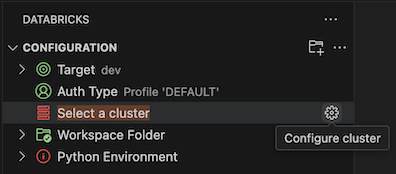
Na Paleta de comandos, selecione Sem servidor.
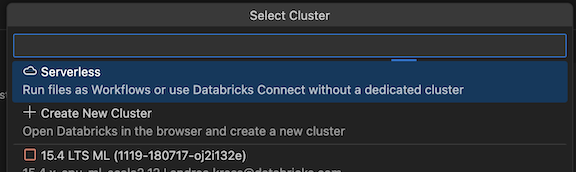
Usar um cluster existente
Se você tiver um cluster existente do Azure Databricks que deseja usar:
Na visualização Configuração, ao lado de Cluster, clique em Selecionar um cluster ou no ícone de engrenagem (Configurar cluster).
Na Paleta de Comandos, selecione o cluster que deseja usar.
Criar um novo cluster
Se você não tiver um cluster existente do Azure Databricks ou quiser criar um novo:
Na visualização Configuração, ao lado de Cluster, clique no ícone de engrenagem (Configurar cluster).
Na Paleta de Comandos, clique em Criar Novo Cluster.
Quando solicitado a abrir o site externo (seu espaço de trabalho do Azure Databricks), clique em Abrir.
Se solicitado, entre no seu espaço de trabalho do Azure Databricks.
Siga as instruções para criar um cluster.
Nota
O Databricks recomenda que você crie um cluster de computação pessoal. Isso permite que você comece a executar cargas de trabalho imediatamente, minimizando a sobrecarga de gerenciamento de computação.
Depois que o cluster for criado e estiver em execução, volte para o Visual Studio Code.
Na visualização Configuração, ao lado de Cluster, clique no ícone de engrenagem (Configurar cluster).
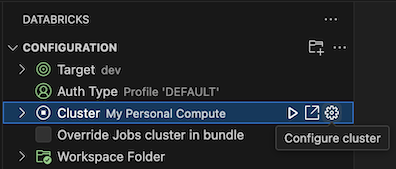
Na Paleta de Comandos, clique no cluster que pretende utilizar.
Sincronize sua pasta de espaço de trabalho com o Databricks
Você pode sincronizar a pasta de espaço de trabalho remota do Databricks associada ao seu projeto Databricks clicando no ícone de sincronização (Iniciar sincronização) associado à Pasta Remota na visualização Configuração do painel de extensão Databricks.
Nota
A extensão Databricks para Visual Studio Code funciona apenas com diretórios de espaço de trabalho que ele cria. Você não pode usar um diretório de espaço de trabalho existente em seu projeto, a menos que ele tenha sido criado pela extensão.
Para navegar para a visão do espaço de trabalho no Databricks, clique no ícone de link externo (Abrir link externamente) associado ao ícone de Pasta Remota .
A extensão determina a pasta de espaço de trabalho do Azure Databricks a utilizar com base na definição de file_path no mapeamento workspace da configuração do asset bundle do Databricks associada ao projeto. Consulte o espaço de trabalho.
Nota
A extensão Databricks para Visual Studio Code executa apenas a sincronização automática unidirecional de alterações de arquivo do seu projeto local do Visual Studio Code para a pasta de espaço de trabalho relacionada em seu espaço de trabalho remoto do Azure Databricks. Os arquivos neste diretório de espaço de trabalho remoto devem ser transitórios. Não inicie alterações nesses arquivos de dentro do seu espaço de trabalho remoto, pois essas alterações não serão sincronizadas de volta ao seu projeto local.
Para obter detalhes de uso sobre o recurso de sincronização de diretório de espaço de trabalho para versões anteriores da extensão Databricks para Visual Studio Code, consulte Selecionar um diretório de espaço de trabalho para a extensão Databricks para Visual Studio Code.
Configure seu ambiente Python e o Databricks Connect
A seção Ambiente Python da visualização Configuração permite a fácil configuração do seu ambiente de desenvolvimento virtual Python e a instalação do Databricks Connect para executar e depurar código e células de notebook. Os ambientes virtuais Python certificam-se de que o seu projeto está a utilizar versões compatíveis dos pacotes Python e Python (neste caso, o pacote Databricks Connect).
Para configurar o ambiente virtual Python para seu projeto, na visualização Configuração do painel de extensão:
- Clique no item vermelho Ativar Ambiente Virtual em Ambiente Python.
- Na Paleta de comandos, selecione Venv ou Conda.
- Selecione as dependências que deseja instalar, se houver.
Para alterar ambientes, clique no ícone de engrenagem (Alterar ambiente virtual) associado ao Ambiente Ativo.
Para obter informações sobre como instalar o Databricks Connect, que permite executar e depurar código e blocos de anotações no Visual Studio Code, consulte Depurar código usando Databricks Connect para a extensão Databricks para Visual Studio Code.