Nota
O acesso a esta página requer autorização. Podes tentar iniciar sessão ou mudar de diretório.
O acesso a esta página requer autorização. Podes tentar mudar de diretório.
O repositório de conhecimento do Genie permite que você organize e aprimore seu espaço por meio de metadados localizados, amostragem de valor e instruções SQL estruturadas. Esses recursos ajudam o Genie a entender seus dados e gerar respostas mais precisas e relevantes.
O que é um repositório de conhecimento?
Um armazenamento de conhecimento é uma coleção de definições semânticas selecionadas que aprimora a compreensão do Genie sobre seus dados e melhora a precisão da resposta.
O repositório de conhecimento consiste em:
- Personalização de metadados no nível do espaço: descrições específicas do espaço para tabelas, colunas e termos comerciais e sinônimos
- Personalização de dados no nível do espaço: conjuntos de dados simplificados e focados sem alterar as tabelas subjacentes do Unity Catalog
- Amostragem de valor: exemplos de dados reais que ajudam o Genie a entender os tipos de dados e a fazer corresponder os prompts do usuário aos valores reais
-
Relações de associação: relações de tabela definidas para declarações precisas
JOIN - Expressões SQL: definições estruturadas de medidas, filtros e dimensões que capturam a lógica de negócios
Todas as configurações de armazenamento de conhecimento têm como escopo o seu espaço Genie e não afetam os metadados do Catálogo Unity ou outros ativos do Azure Databricks.
Gerenciar metadados do repositório de conhecimento
Ensine o Genie sobre os dados em seu espaço, fornecendo descrições de tabelas e colunas locais e adicionando sinônimos de coluna que se alinham com termos comerciais comuns. Simplifique os conjuntos de dados ocultando colunas desnecessárias ou duplicadas para manter o Genie focado.
Essas práticas melhoram a usabilidade para usuários que não têm permissões diretas nas tabelas subjacentes e também oferecem suporte a iterações mais rápidas ao atualizar versões de instruções.
Para acessar metadados no nível do espaço, clique em Configurar > dados no espaço do Genie. Em seguida, clique no nome de uma tabela para exibir seus metadados e colunas.
Ver colunas
Clique no nome de uma tabela para ver uma visão geral dos nomes e detalhes das colunas. O exemplo a seguir mostra um exemplo de uma tabela chamada accounts.

Descrição: O Genie usa metadados para entender seus dados e gerar respostas precisas. A descrição da tabela padrão mostra os metadados do Unity Catalog associados ao seu ativo de dados. Você pode editar esta descrição para adicionar instruções específicas que ajudam o Genie a criar SQL para o seu espaço. Clique em Redefinir para restaurar a descrição do Catálogo Unity.
Colunas: Os nomes e descrições das colunas são incluídos na lista de colunas. Cada coluna é rotulada com tags que mostram se ela inclui valores de exemplo ou um dicionário de valor. Consulte Visão geral da amostragem de valor.
Ocultar ou mostrar colunas relevantes
As colunas podem ser gerenciadas individualmente ou em massa. Use as instruções a seguir para ocultar ou mostrar colunas.
-
Ocultar uma única coluna: clique no
 ao lado do nome da coluna.
 -
Ocultar várias colunas:
- Marque as caixas de seleção das colunas que deseja ocultar.
- No menu Ações , selecione Ocultar colunas selecionadas.
- Desfazer alterações: repita as mesmas etapas para mostrar uma coluna que estava oculta.
Editar metadados da coluna
Você pode personalizar o seguinte para cada coluna:
- Descrição: descrições de colunas específicas do espaço que melhoram a compreensão do Genie.
- Sinónimos: termos comerciais e palavras-chave que ajudam a fazer corresponder o idioma do utilizador aos nomes das colunas.
-
Configurações avançadas: Controles de amostragem de valor.
- Exemplos de valores: ative ou desative a amostragem automática de valores representativos.
- Construir dicionário de valores: habilite ou desabilite dicionários de valor para colunas categóricas.
Para editar metadados de coluna:
- Clique no
 ícone de lápis ao lado do nome de uma coluna.
 - Edite a descrição e os sinônimos da coluna.
- Se necessário, clique em Configurações avançadas para abrir os controles de amostragem de valor.
- Clique em Salvar para manter as alterações e fechar a caixa de diálogo.
Visão geral da amostragem de valor
A amostragem de valor aumenta a capacidade do Genie de entender e trabalhar com seus dados reais coletando exemplos representativos.
A amostragem de valor melhora a geração de SQL do Genie, fornecendo acesso a valores de dados reais. Quando os usuários fazem perguntas de conversação com erros ortográficos ou terminologia diferente, a amostragem de valores ajuda o Genie a fazer corresponder os prompts aos valores de dados reais em suas tabelas.
Componentes de amostragem de valor
- Valores de exemplo: pequenas amostras de cada coluna que ajudam o Genie a entender os tipos de dados e a formatação. Estes são recolhidos automaticamente para todas as colunas elegíveis.
- Dicionários de valores: listas selecionadas de até 1.024 valores distintos por coluna (menos de 127 caracteres cada). Criado para até 120 colunas que contêm valores de cadeia de caracteres categoricamente ou consistentemente formatados, como estados, categorias de produtos ou códigos de status.
As tabelas com filtros de linha ou máscaras de coluna são excluídas da amostragem de valores.
Gerir amostragem de valor
Controle quais colunas fornecem valores de exemplo e dicionários de valores para otimizar a compreensão do Genie sobre seus dados. A amostragem de valores é ativada por padrão para todos os espaços do Genie.
Gerenciar valores de exemplo
Valores de exemplo são adicionados automaticamente quando você adiciona tabelas a um espaço Genie.
Para desativar valores de exemplo para uma coluna:
- Clique em Configurar > Dados no espaço do Genie.
- Clique no nome de uma tabela para exibir suas colunas.
- Clique no ícone de lápis ao lado do nome da coluna.
- Clique em Avançado.
- Desative os valores de exemplo .
Esta ação desativa automaticamente a criação de um dicionário de valores para essa coluna. Se necessário, use essa configuração para ativar novamente os valores de exemplo .
Configurar dicionários de valor
O Genie seleciona automaticamente colunas para amostragem de valor quando você adiciona dados a um espaço. Você pode gerenciar manualmente quais colunas têm dicionários de valor habilitados. Escolha colunas de cadeia de caracteres com valores categóricos ou estruturados para obter os melhores resultados. Evite colunas de texto livre, como IDs de usuário, nomes ou avaliações de usuários.
O Genie impede que você habilite dicionários de valores em tabelas com filtros de linha ou máscaras de coluna. No entanto, os autores do espaço devem desativar dicionários de valores para vistas que fazem referência a tabelas com filtros de linha ou máscaras de coluna, ou para vistas dinâmicas.
A lista a seguir inclui exemplos dos tipos de dados que funcionam bem com dicionários de valor:
- Códigos de Estado ou de país
- Categorias de produtos
- Códigos de status
- Nomes dos departamentos
Para ativar um dicionário de valores:
- Clique no ícone de lápis ao lado do nome da coluna.
- Clique em Avançado.
- Ative Construir dicionário de valor .

Atualizar valores de exemplo
A atualização dos exemplos de valores consulta os seus dados novamente e recolhe novos valores para exemplos de valores e dicionários de valores.
Você deve atualizar os valores de exemplo nos seguintes casos:
- Novos valores foram adicionados à coluna
- O formato dos valores existentes foi alterado
Para atualizar os valores armazenados:
- Clique no
 na vista de coluna.
 - Selecionar Atualizar valores de exemplo

Definir relações de junção
Ajude o Genie a criar instruções precisas JOIN definindo relações de tabela:
- Clique em Uniões.
- Clique em Adicionar.
- Selecione tabelas à esquerda e à direita nos menus suspensos.
- Insira uma condição Join (por exemplo,
accounts.id = opportunity.accountid)- (Opcional) Para condições de junção mais complicadas, use uma expressão SQL. Clique em Usar expressão SQL e registre a condição de associação como uma expressão SQL.
- Selecione um tipo de relacionamento:
- Muitas para uma: Várias linhas da esquerda são mapeadas para uma linha da direita
- Um para muitos: Uma linha à esquerda mapeia para várias linhas à direita
- Um para um: Uma linha esquerda mapeia para, no máximo, uma linha direita

Observação
Quando existem várias junções entre as mesmas tabelas ou são usadas auto-junções, o Genie gera automaticamente aliases para a tabela do lado direito para evitar ambiguidade.
Obtenha sugestões a partir do feedback
Quando os utilizadores clicam no polegar para cima numa mensagem que junta tabelas ou usa expressões SQL, o Genie analisa a resposta e pode sugerir novos excertos SQL (como medidas, joins ou filtros) para os autores do espaço reverem e adicionarem ao armazenamento de conhecimento. O Génio não aprende automaticamente nem altera o seu comportamento com base no feedback.
Defina expressões SQL
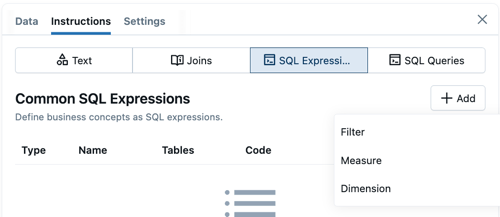
As expressões SQL fornecem uma maneira estruturada e guiada de ensinar o Genie sobre termos comerciais comuns, como KPIs, atributos e condições. O Genie pode usar cada uma dessas definições granulares quando um usuário pergunta sobre elas.
As expressões SQL complementam exemplos de consultas SQL, especificadas nas instruções. Embora as expressões SQL definam conceitos de negócios reutilizáveis, consultas SQL de exemplo são mais úteis para ensinar o Genie a abordar formatos comuns de prompt do usuário. Por exemplo, se os usuários geralmente pedem "um detalhamento de desempenho", uma consulta SQL de exemplo pode mostrar que isso significa vendas fechadas por região, representante de vendas e gerente.
As expressões SQL funcionam melhor quando você precisa:
- Fornecer definições estruturadas para KPIs e métricas, como margem de lucro ou taxa de conversão
- Dê ao Genie um contexto explícito sobre como calcular valores importantes
- Definir dimensões adicionais para o conjunto de dados, como mês ou segmento de cliente
- Ensine filtros Genie para condições de negócios, como grandes pedidos ou pedidos antes de um horário específico
Tipos de expressão SQL
Você pode definir os seguintes tipos de expressões SQL:
- Medidas: Indicadores-chave de desempenho (KPIs) e métricas. Defina o nome, o cálculo SQL e os sinônimos.
- Filtros: Condições comuns de filtragem. Defina o nome, a lógica do filtro SQL e os sinônimos.
- Dimensões: Atributos para agrupamento e análise de dados. Defina o nome, a expressão SQL e os sinônimos.
Use as seguintes instruções para definir expressões SQL:
- Clique em Configurar>Instruções>Expressões SQL
- Clique em Adicionar. Escolha Filtrar, Medir ou Dimensão.
- No campo Nome , insira um nome para a expressão.
- No campo Código , insira a expressão SQL.
- As expressões de filtro devem ser avaliadas de acordo com uma condição booleana.
- As expressões de medida devem calcular uma agregação em várias linhas na tabela.
- As expressões de dimensão devem alterar o valor de cada linha a partir dos dados existentes.
- No campo Sinônimos , insira maneiras comuns pelas quais os usuários podem se referir às expressões coloquialmente.
- No campo Instruções , insira instruções específicas que digam ao Genie para que serve a expressão e como trabalhar com ela.
Próximos passos
Use os links a seguir para ajudá-lo a continuar a construir seu espaço Genie.
- Adicione contexto ao seu espaço Genie para ajudar a gerar respostas precisas. Consulte Adicionar exemplos e instruções SQL
- Aprenda as melhores práticas para otimizar seu espaço Genie. Veja Crie um espaço Genie eficaz
- Avalie e melhore o desempenho do seu espaço. Consulte Usar benchmarks em um espaço Genie