Nota
O acesso a esta página requer autorização. Podes tentar iniciar sessão ou mudar de diretório.
O acesso a esta página requer autorização. Podes tentar mudar de diretório.
Esta página descreve como usar as visualizações disponíveis para comparar execuções na interface do usuário MLflow. A página de exibição de gráfico mostra uma coleção de gráficos comparando as execuções de um experimento. Você pode personalizar esta página selecionando execuções para incluir, modificando gráficos e criando novos gráficos. Com o MLflow 3, todos esses recursos também estão disponíveis para modelos na guia Modelos . Para obter mais detalhes, consulte Rastrear e comparar modelos usando modelos registrados MLflow.
Os metadados MLflow para experimentos e execuções também estão disponíveis em tabelas do sistema, onde você pode aproveitar o Databricks SQL e todas as ferramentas lakehouse que o Databricks oferece para visualizar os dados do experimento. Consulte Referência de tabelas do sistema MLflow para obter mais detalhes.
Para exibir a página de visualização do gráfico, clique no ícone de visualização de gráfico na página de detalhes do experimento.

Para obter informações sobre a página de listagem de execuções, consulte Exibir resultados de treinamento com execuções MLflow. Para exibir execuções de vários experimentos, consulte Comparar execuções de vários experimentos.
Visão geral do gráfico
Por predefinição, os gráficos nesta página apresentam as 10 execuções mais recentes. À medida que o utilizador desliza o cursor sobre as linhas de um gráfico, os detalhes dessa série de dados aparecem.

Você pode mover ou redimensionar um gráfico ou ampliá-lo para tela cheia. Um menu de kebab no canto superior direito do gráfico permite editar, excluir ou baixar o gráfico.

Selecionar sequências para exibir
Para selecionar o número de execuções para exibir, clique no ícone Mostrar execução  na parte superior da lista de execuções.

As execuções mostradas nos gráficos são indicadas pelo ícone de execução e um ponto colorido. As execuções não mostradas nos gráficos são indicadas por  e um ponto acinzentado.

Gerir tarefas
Para excluir, comparar ou adicionar ou remover etiquetas de uma execução, marque a caixa à esquerda da(s) execução(ões). Quando uma ou mais execuções são marcadas, aparecem os botões Apagar, Comparare Adicionar tags.

Para obter detalhes sobre a página para comparar execuções, consulte Comparar execuções.
Execuções de filtro
Use o campo de pesquisa à direita do ícone da visualização de Gráfico para filtrar execuções com base em valores de parâmetro ou de métrica, ou por tag. Para obter detalhes, consulte Execuções do filtro.
Ordenar tarefas
Para alterar a ordem das execuções mostradas nos gráficos, selecione o parâmetro pelo qual deseja classificar no menu suspenso Classificar.

Corridas em grupo
Para agrupar execuções por valor de parâmetro, selecione um ou mais parâmetros no menu suspenso Agrupar por.

Criar novas visualizações
Para adicionar um gráfico, clique Adicionar gráficoe selecione o tipo de gráfico a ser adicionado no menu suspenso.

Gráfico de coordenadas paralelas
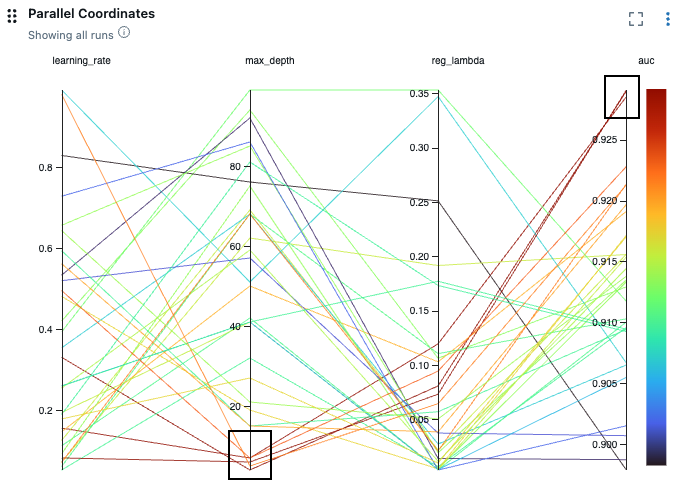
Um gráfico de coordenadas paralelas é útil para entender o efeito das configurações de parâmetros no desempenho do modelo e investigar as relações entre parâmetros e métricas. Para criar um gráfico de coordenadas paralelas, selecione Coordenadas paralelas no menu. Na caixa de diálogo, selecione os parâmetros e métricas a serem investigados.

Neste exemplo, as execuções destacadas nas caixas pretas sugerem que valores mais baixos para max_depth resultam em valores mais altos para a métrica auc.