Nota
O acesso a esta página requer autorização. Podes tentar iniciar sessão ou mudar de diretório.
O acesso a esta página requer autorização. Podes tentar mudar de diretório.
A interface do usuário do Azure Databricks inclui um editor SQL que você pode usar para criar consultas, procurar dados disponíveis e criar visualizações. Você também pode compartilhar suas consultas salvas com outros membros da equipe no espaço de trabalho. Este artigo explica como usar o editor SQL para escrever, executar e gerenciar consultas. Para saber como habilitar e trabalhar com o novo editor SQL, consulte Escrever consultas e explorar dados no novo editor SQL.
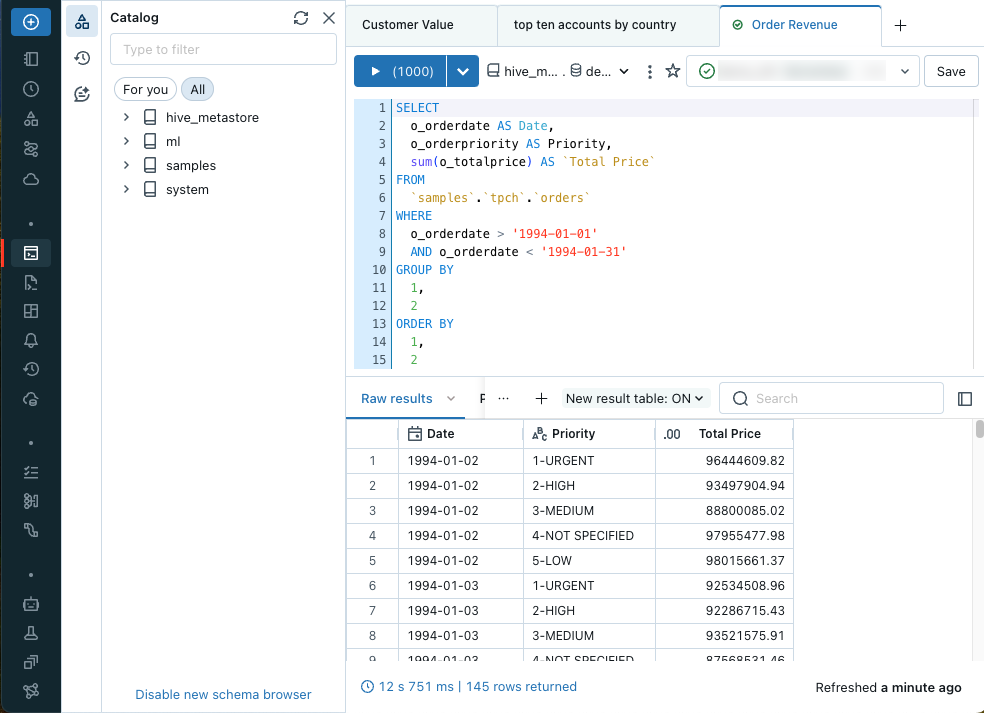
Depois de abrir o editor, você pode criar uma consulta SQL ou procurar os dados disponíveis. O editor de texto suporta preenchimento automático, formatação automática e vários outros atalhos de teclado.
Você pode abrir várias consultas usando as guias de consulta na parte superior do editor de texto. Cada guia de consulta tem controles para executar a consulta, marcar a consulta como favorita e conectar-se a um SQL warehouse. Você também pode Salvar, Agendar ou Compartilhar consultas.
Abra o editor SQL
Para abrir o editor SQL na interface do usuário do Azure Databricks, clique em  Editor SQL na barra lateral.
O editor SQL abre para a sua última consulta aberta. Se nenhuma consulta existir, ou todas as suas consultas tiverem sido fechadas explicitamente, uma nova consulta será aberta. Ele é automaticamente chamado de Nova Consulta e o carimbo de data/hora de criação é anexado no título.
Se o Novo editor SQL estiver ativado, você poderá desativá-lo para acessar o editor SQL herdado. Consulte Desativar o novo editor SQL.
Conectar-se à computação
Você deve ter pelo menos permissões CAN USE em um SQL warehouse em execução para executar consultas. Você pode usar a lista suspensa perto da parte superior do editor para ver as opções disponíveis. Para filtrar a lista, introduza texto na caixa de texto.
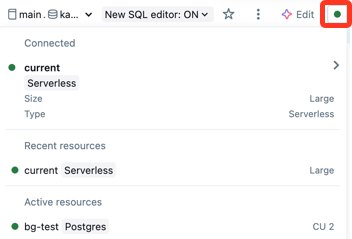
Na primeira vez que você cria uma consulta, a lista de armazéns SQL disponíveis aparece em ordem alfabética. O último SQL warehouse usado é selecionado na próxima vez que você criar uma consulta.
O ícone ao lado do SQL warehouse indica o status:
- Em execução

- Parou

Observação
Se não houver armazéns SQL na lista, entre em contato com o administrador do espaço de trabalho.
O SQL warehouse selecionado será reiniciado automaticamente quando você executar a consulta. Consulte Iniciar um armazém SQL para saber outras formas de iniciar um armazém SQL.
Procurar objetos de dados no editor SQL
Se você tiver permissão de leitura de metadados, o navegador de esquema no editor SQL mostrará os bancos de dados e tabelas disponíveis. Você também pode procurar objetos de dados no Catalog Explorer.
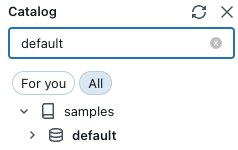
Você pode navegar pelos objetos de banco de dados controlados pelo Catálogo Unity no Catalog Explorer sem computação ativa. Para explorar dados no hive_metastore e em outros catálogos não regidos pelo Unity Catalog, deve ligar-se ao sistema de computação com os privilégios apropriados. Consulte Governança de dados com o Azure Databricks.
Observação
Se não existirem objetos de dados no navegador de esquema ou no Gerenciador de Catálogos, entre em contato com o administrador do espaço de trabalho.
Clique  perto da parte superior do navegador de esquema para atualizar o esquema. Você pode filtrar o esquema digitando cadeias de caracteres de filtro na caixa de pesquisa.
Clique no nome de uma tabela para mostrar as colunas dessa tabela.
Criar uma consulta
Você pode inserir texto para criar uma consulta no editor SQL. Você pode inserir elementos do navegador de esquema para fazer referência a catálogos e tabelas.
Digite sua consulta no editor SQL.
O editor SQL suporta preenchimento automático. À medida que você digita, o preenchimento automático sugere conclusão. Por exemplo, se uma conclusão válida no local do cursor for uma coluna, o preenchimento automático sugere um nome de coluna. Se você digitar
select * from table_name as t where t., o preenchimento automático reconhece queté um alias paratable_namee sugere as colunas dentro dotable_name.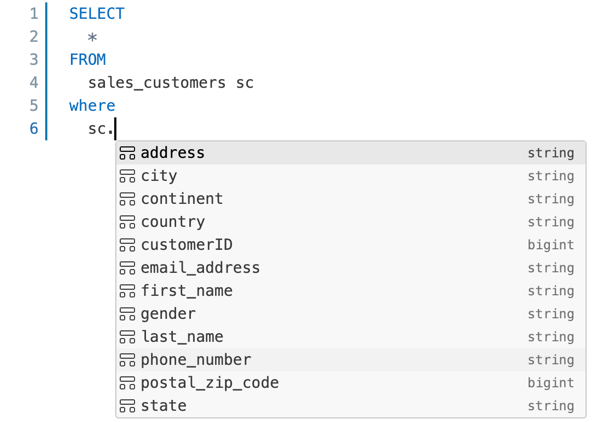
(Opcional) Quando terminar de editar, clique em Guardar. Por padrão, a consulta é salva na pasta inicial do usuário ou você pode selecionar um local diferente. Em seguida, clique em Guardar.
Consultar fontes de dados
Você pode identificar uma fonte de consulta usando um nome de tabela totalmente qualificado na própria consulta ou selecionando uma combinação de catálogo e esquema nos seletores suspensos junto com o nome da tabela na consulta. Um nome de tabela totalmente qualificado na consulta substitui os seletores de catálogo e esquema no editor SQL. Se o nome de uma tabela ou de uma coluna incluir espaços, envolva esses identificadores em backticks nas suas consultas SQL.
Os exemplos a seguir demonstram como consultar vários objetos semelhantes a tabelas que você pode armazenar em um catálogo.
Consultar uma tabela ou vista padrão
O exemplo a seguir consulta uma tabela do samples catálogo.
SELECT
  o_orderdate,
  o_orderkey,
  o_custkey,
  o_totalprice,
  o_shippriority
FROM
  samples.tpch.orders
Consultar uma vista métrica
O exemplo a seguir consulta uma exibição de métrica que usa uma tabela do catálogo de exemplos como sua origem. Avalia as três medidas listadas e agrega sobre Order Month e Order Status. Ele retorna resultados classificados por Order Month. Para criar uma exibição de métrica semelhante em seu espaço de trabalho, consulte Criar uma exibição de métrica.
A função MEASURE deve envolver todas as avaliações de medidas. Ver measure função agregada
SELECT
 `Order Month`,
 `Order Status`,
 MEASURE(`Order Count`),
 MEASURE(`Total Revenue`),
 MEASURE(`Total Revenue per Customer`)
FROM
 orders_metric_view
GROUP BY ALL
ORDER BY 1 ASC;
Ativar e desativar o preenchimento automático
O preenchimento automático dinâmico pode concluir tokens de esquema, identificadores de sintaxe de consulta (como SELECT e JOIN) e os títulos de trechos de consulta. Ele é habilitado por padrão, a menos que seu esquema de banco de dados exceda cinco mil tokens (tabelas ou colunas).
Use a alternância abaixo do editor SQL para desativar ou ativar o preenchimento automático ao vivo.
- Para desativar o preenchimento automático ao vivo, pressione Ctrl + Espaço ou clique no
 botão abaixo do editor SQL.
Otimizar uma consulta com o Databricks Assistant
O /optimize comando barra solicita que o Assistente avalie e otimize as consultas. Para obter mais informações, consulte Otimizar código Python, PySpark e SQL.
Guardar consultas
O botão Salvar , no canto superior direito do editor SQL, salva sua consulta.
Importante
Quando você modifica uma consulta, mas não clica explicitamente em Salvar, esse estado é mantido como um rascunho de consulta. Os rascunhos de consulta são retidos por 30 dias. Após 30 dias, os rascunhos de consulta são excluídos automaticamente. Para manter as alterações, você deve salvá-las explicitamente.
Editar várias consultas
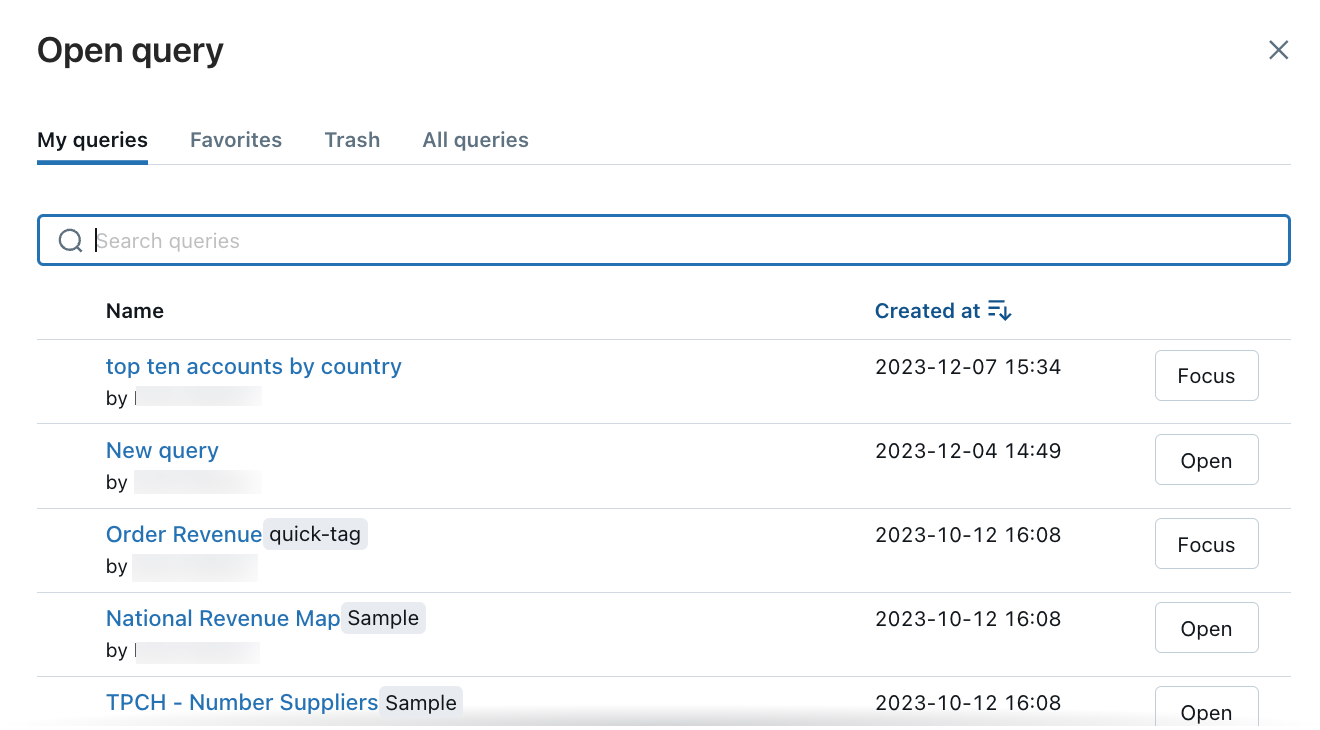
Por padrão, o editor SQL usa guias para que você possa editar várias consultas simultaneamente. Para abrir um novo separador, clique em e, em seguida, selecione +Criar nova consulta ou Abrir consulta existente. Clique em Abrir consulta existente para ver a lista de consultas guardadas. clique em Minhas Consultas ou Favoritos para filtrar a lista de consultas. Na linha que contém a consulta que pretende visualizar, clique em Abrir.
Executar uma única consulta ou consultas com várias instruções
Para executar uma instrução de consulta ou todas as instruções de consulta:
Selecione um armazém SQL.
Realce uma consulta no editor SQL (se houver várias consultas no painel de consulta).
Pressione Ctrl/Cmd + Enter ou clique em Executar (1000) para exibir os resultados como uma tabela no painel de resultados.

Observação
Por padrão, Limitar 1000 é selecionado para restringir os resultados da consulta a 1.000 linhas.
Se a consulta for salva com o Limite 1000, essa configuração se aplicará a todas as execuções de consulta, inclusive em painéis.
Para recuperar todas as linhas (até 64.000), desmarque Limitar 1000 no menu suspenso Executar (1000).
Para especificar um limite de linha diferente, adicione uma LIMIT cláusula à sua consulta SQL.
O número máximo de linhas retornadas em uma tabela é 64.000.
Encerrar uma consulta
Para encerrar uma consulta enquanto ela está em execução, clique em Cancelar. Um administrador pode interromper uma consulta em execução iniciada por outro usuário exibindo a consulta Encerrar uma em execução.
Opções de consulta
Você pode usar o  , localizado perto do topo do editor de consultas, para acessar opções do menu como clonar, reverter, formatar e editar informações de consulta.
Reverter para consulta salva
Quando você edita uma consulta, uma opção Reverter alterações aparece no menu de contexto da consulta. Você pode clicar em Reverter para voltar à versão salva.
Descartando e restaurando consultas
Para mover uma consulta para a lixeira:
- Clique no menu de contexto kebab ao lado da consulta no editor SQL e selecione Mover para a Lixeira.
- Clique em Mover para a lixeira para confirmar.
Para restaurar uma consulta a partir da reciclagem:
- Na lista Todas as Consultas, clique em
 .
. - Clique em uma consulta.
- Clique no menu de contexto kebab no canto superior direito do editor SQL e clique em Restaurar.
Definir a descrição da consulta e exibir informações da consulta
Para definir uma descrição da consulta:
Clique no
menu de contexto kebab ao lado da consulta e clique em Editar informações da consulta.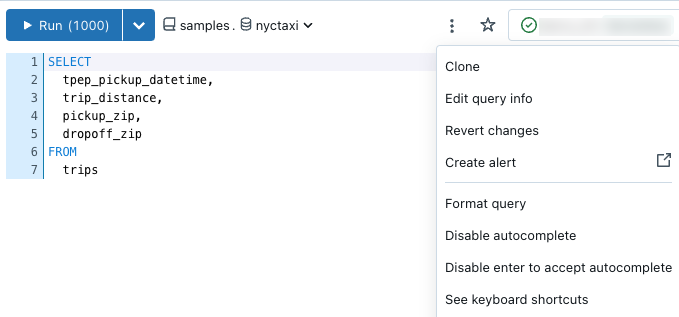
Na caixa de texto Descrição, introduza a sua descrição. Em seguida, clique em Guardar. Você também pode exibir o histórico da consulta, incluindo quando ela foi criada e atualizada, nesta caixa de diálogo.
Consultas favoritas e de tags
Você pode usar favoritos e tags para filtrar as listas de consultas e painéis exibidos na página de destino do espaço de trabalho e em cada uma das páginas de listagem para painéis e consultas.
Favoritos: para favoritar uma consulta, clique na estrela à esquerda do título na lista Consultas. A estrela ficará amarela.
Tags: Você pode marcar consultas e painéis com qualquer string significativa para sua organização.
Adicionar uma etiqueta
Adicione tags no editor de consultas.
Clique no
menu de contexto kebab ao lado da consulta e clique em Editar informações da consulta. É apresentada uma caixa de diálogo Informações da consulta .Se a consulta não tiver tags aplicadas, Adicionar algumas tags será exibido na caixa de texto onde as tags aparecerão. Para criar uma nova tag, digite-a na caixa. Para inserir várias tags, pressione Tab entre as entradas.
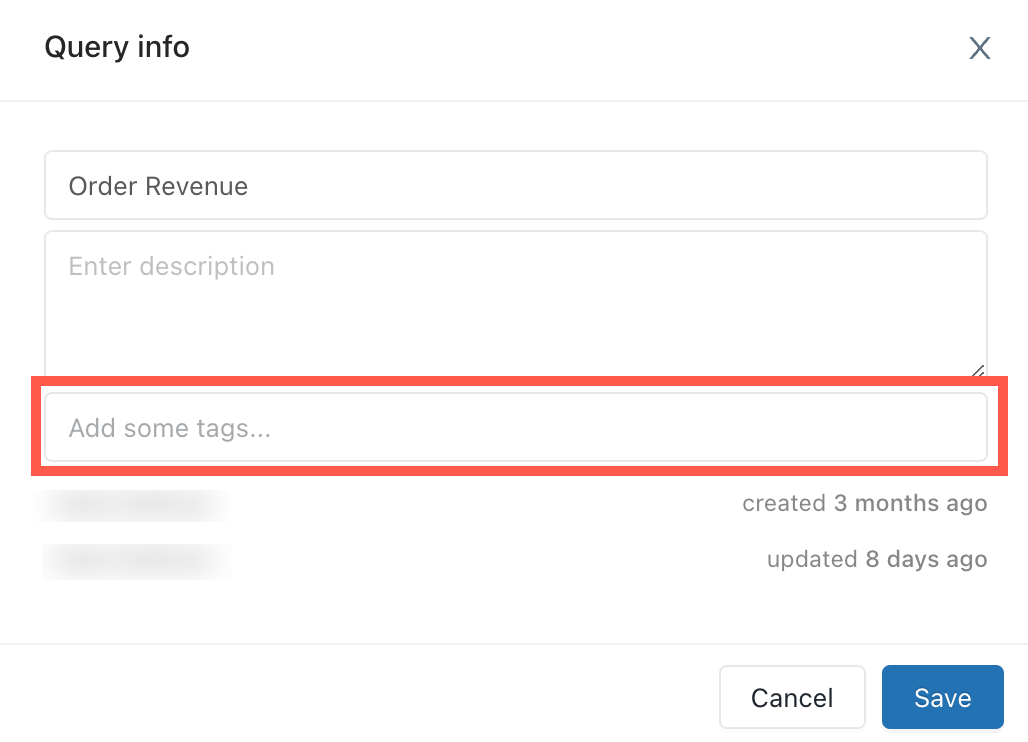
Clique em Salvar para aplicar as tags e fechar a caixa de diálogo.
Remover tags
- Clique no menu de contexto kebab ao lado da consulta e clique em Editar informações da consulta.
- Clique em X em qualquer tag que você deseja remover.
- Clique em Salvar para fechar a caixa de diálogo.
Ver resultados da consulta
Depois que uma consulta é executada, os resultados aparecem no painel abaixo dela. A tabela Novos resultados está ATIVADA para novas consultas. Se necessário, clique na lista suspensa para desativá-la. As imagens nesta seção usam a nova tabela de resultados.
Você pode interagir e explorar os resultados da consulta usando o painel de resultados. O painel de resultados inclui os seguintes recursos para explorar os resultados.
Visualizações, filtros e parâmetros
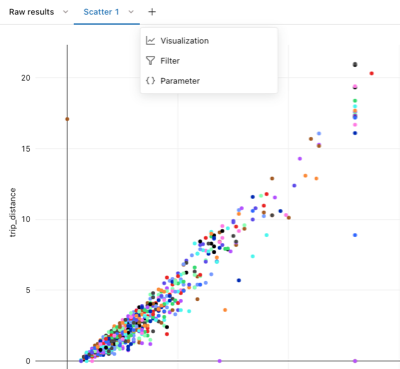
Clique no  para adicionar uma visualização, filtro ou parâmetro. São apresentadas as seguintes opções:
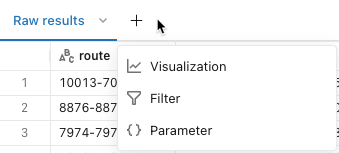
Visualização: as visualizações podem ajudar a explorar o conjunto de resultados. Consulte os tipos de visualização do Notebook e do editor SQL para uma lista completa dos tipos de visualização disponíveis.
Filtro: os filtros permitem limitar o conjunto de resultados após a execução de uma consulta. Você pode aplicar filtros para mostrar seletivamente diferentes subconjuntos dos dados. Consulte Filtros de consulta para saber como usar filtros.
Parâmetro: Os parâmetros permitem limitar o conjunto de resultados substituindo valores em uma consulta em tempo de execução. Consulte Trabalhar com parâmetros de consulta para saber como aplicar parâmetros.
Editar, baixar ou adicionar a um painel
Importante
A Databricks recomenda o uso de painéis de IA/BI (anteriormente Lakeview dashboards). Versões anteriores de dashboards, anteriormente chamadas de dashboards SQL do Databricks, são agora denominadas dashboards de herança.
Cronograma de fim do suporte:
- 12 de janeiro de 2026: Dashboards e APIs legados já não estão diretamente acessíveis. No entanto, ainda podes convertê-los em dashboards de IA/BI. A página de migração está disponível até 2 de março de 2026.
Converta painéis herdados usando a ferramenta de migração ou a API REST. Consulte Clonar um dashboard antigo para um dashboard de IA/BI para obter instruções sobre como usar a ferramenta de migração integrada. Veja Usar APIs Azure Databricks para gerir dashboards para tutoriais sobre como criar e gerir dashboards usando a API REST.
Clique na  guia de resultados para ver mais opções.
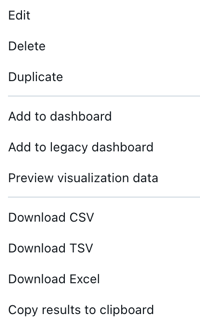
- Clique em Editar para personalizar os resultados mostrados na visualização.
- Clique em Excluir para excluir a guia de resultados.
- Clique em Duplicar para clonar a guia de resultados.
- Clique em Adicionar ao painel para copiar a consulta e a visualização para um novo painel.
- Essa ação cria um novo painel que inclui todas as visualizações associadas à consulta. Consulte Painéis para saber como editar seu painel.
- Você será solicitado a escolher um nome para o novo painel. O novo painel é salvo na sua pasta pessoal.
- Não é possível adicionar resultados a um painel existente.
- Clique em Adicionar ao painel herdado para adicionar a guia de resultados a um painel herdado existente.
- Clique em qualquer uma das opções de download para baixar os resultados. Consulte a descrição a seguir para obter detalhes e limites.
Resultados do download: você pode baixar os resultados como um arquivo CSV, TSV ou Excel.
Você pode baixar até aproximadamente 1 GB de dados de resultados do Databricks SQL em formato CSV e TSV e até 100.000 linhas para um arquivo do Excel.
O tamanho final do download do arquivo pode ser um pouco maior ou menor que 1GB, pois o limite de 1GB é aplicado a uma etapa anterior ao download do arquivo final.
Observação
Se não conseguir transferir uma consulta, o administrador da área de trabalho desativou a transferência da área de trabalho.
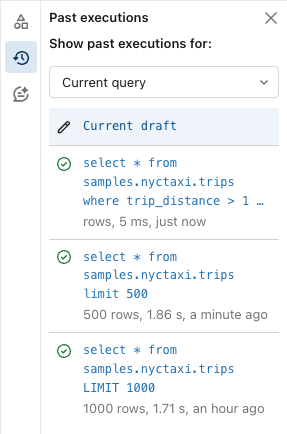
Execuções passadas
Você pode exibir execuções anteriores para a consulta, incluindo a sintaxe de consulta completa. As execuções anteriores são abertas no modo somente leitura e incluem botões para Clonar para nova consulta ou Retomar edição. Esta guia não mostra execuções agendadas.
Explore os resultados
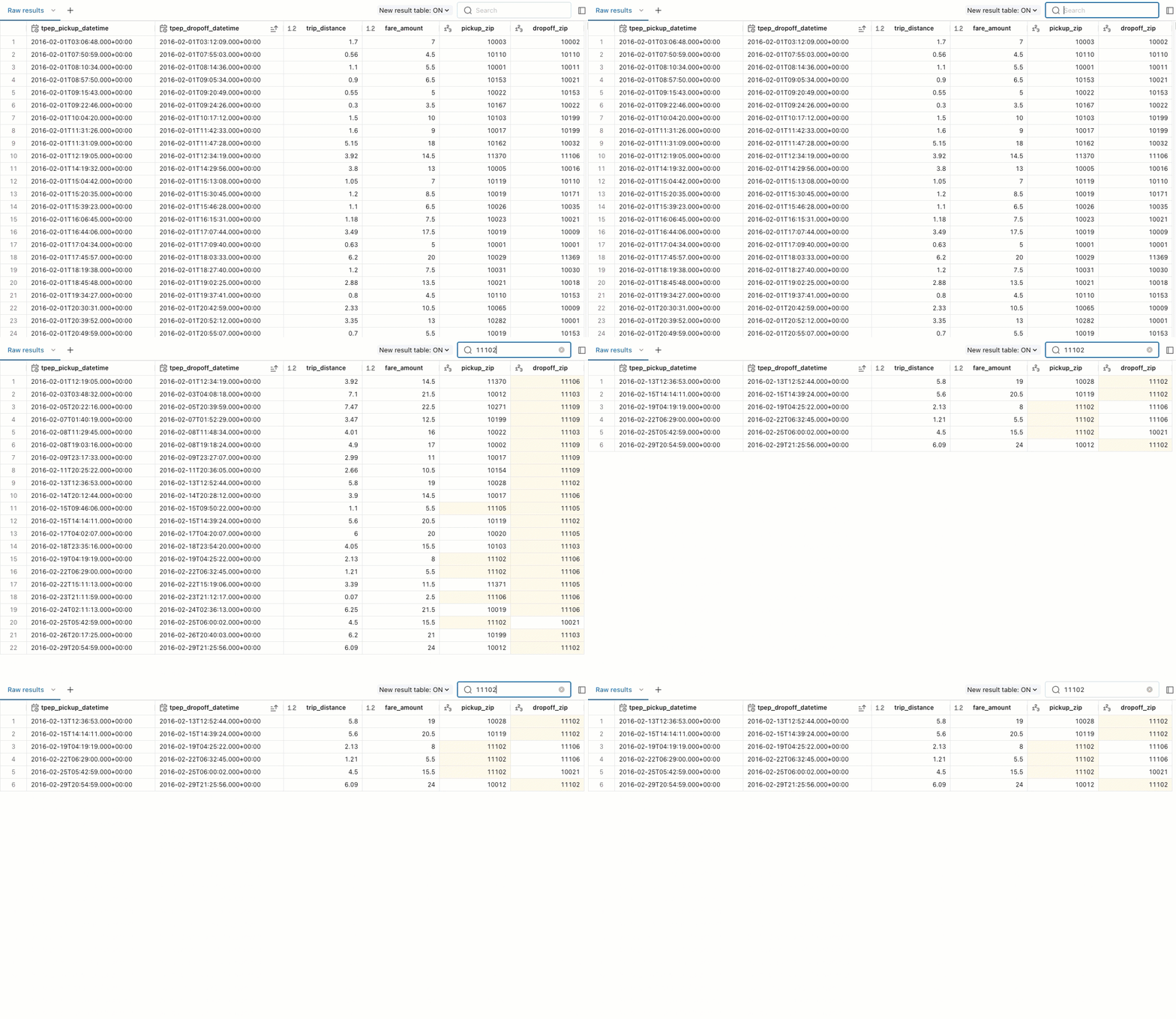
Os resultados da consulta retornados aparecem abaixo da consulta. A guia Resultados brutos é preenchida com as linhas retornadas. Você pode usar filtros internos para reordenar os resultados por valores crescentes ou decrescentes. Você também pode usar o filtro para pesquisar linhas de resultados que incluam um valor específico.
Você pode usar guias no painel de resultados para adicionar visualizações, filtros e parâmetros.
Filtrar a lista de consultas salvas na janela de consultas
Na janela de consultas, você pode filtrar a lista de todas as consultas pela lista de consultas que você criou (Minhas Consultas), por favoritos e por tags.
Automatize atualizações
Você pode usar o botão Agendar para definir uma cadência automática para execuções de consulta. As atualizações automáticas podem ajudar a manter seus painéis e relatórios atualizados com os dados mais atuais. As consultas Schedueled também podem habilitar alertas Databricks SQL, um tipo especial de tarefa agendada que envia notificações quando um valor atinge um limite especificado.
Consulte Agendar uma consulta.
Consulte Alertas SQL do Databricks.
Partilhar consultas
O botão Partilhar permite-lhe partilhar a sua consulta com outros utilizadores na sua área de trabalho. Ao compartilhar, escolha uma das seguintes opções:
- Executar como proprietário (credenciais do proprietário): essa configuração significa que os visualizadores podem ver os mesmos resultados da consulta que o proprietário da consulta. Isso se aplica a execuções de consultas agendadas ou manuais.
- Executar como visualizador (credenciais de visualizador): essa configuração limita os resultados às permissões atribuídas ao visualizador.
Consulte Configurar permissões de consulta.
Próximo passo
Consulte Acessar e gerenciar consultas salvas para saber como trabalhar com consultas com a interface do usuário do Azure Databricks.