Nota
O acesso a esta página requer autorização. Podes tentar iniciar sessão ou mudar de diretório.
O acesso a esta página requer autorização. Podes tentar mudar de diretório.
Este artigo explica o que é computação GPU sem servidor, como funciona e os principais cenários para seu uso. A computação de GPU sem servidor no Microsoft Dev Box (visualização) permite que você gire caixas de desenvolvimento com aceleração de GPU — sem necessidade de configuração extra. A computação de GPU sem servidor Dev Box permite que os desenvolvedores usem recursos de GPU sob demanda sem infraestrutura permanente ou configuração complexa.
Os cenários comuns para computação de GPU sem servidor incluem cargas de trabalho de computação intensiva, como treinamento de modelo de IA, inferência e processamento de dados. A computação GPU sem servidor permite:
- Use os recursos da GPU somente quando precisar deles
- Dimensione recursos de GPU com base em demandas de carga de trabalho
- Pague apenas pelo tempo de GPU que utilizar
- Trabalhe no ambiente de rede seguro da sua organização
Esse recurso integra o Microsoft Dev Box com os Aplicativos de Contêiner do Azure para fornecer energia de GPU sem exigir que os desenvolvedores gerenciem a infraestrutura.
A computação de GPU sem servidor no Dev Box usa o Azure Container Apps (ACA). Quando um desenvolvedor inicia um shell ou uma ferramenta com suporte para GPU, o Dev Box automaticamente:
- Cria uma conexão com uma sessão de GPU sem servidor
- Provisiona os recursos de GPU necessários
- Disponibiliza esses recursos através do terminal do desenvolvedor ou do ambiente de desenvolvimento integrado
- Encerra automaticamente a sessão quando não é mais necessário
Prerequisites
- Uma assinatura do Azure
- Microsoft.App registado para a sua subscrição
- Microsoft.CognitiveServices registado para a sua subscrição
- Um centro de desenvolvimento e projeto
- Para obter mais informações sobre como criar um centro de desenvolvimento e um projeto, consulte Guia de início rápido: configurar o Microsoft Dev Box
- Uma identidade de serviço gerenciado (MSI) configurada para o centro de desenvolvimento
- Para obter mais informações sobre como configurar o MSI, consulte Identidade de serviço gerenciado.
Configurar GPU sem servidor
Os administradores controlam o acesso à GPU sem servidor no nível do projeto por meio do Centro de Desenvolvimento. Os principais recursos de gerenciamento incluem:
- Ativar/desativar o acesso à GPU: controle se os projetos podem usar recursos de GPU sem servidor.
- Definir limites de GPU simultânea: defina o número máximo de GPUs que podem ser usadas ao mesmo tempo em um projeto.
O acesso aos recursos da GPU sem servidor é gerenciado por meio de propriedades no nível do projeto. Quando o recurso de GPU sem servidor está habilitado para um projeto, todas as Caixas de Desenvolvimento nesse projeto podem usar computação de GPU. Esse modelo de acesso simples elimina a necessidade de funções personalizadas ou configurações baseadas em pool.
Important
A GPU sem servidor está disponível apenas em regiões específicas. Seu projeto deve estar em uma das seguintes regiões: BrazilSouth, CanadaCentral, CentralUS, EastUS, EastUS2, SouthCentralUS ou WestUS3.
Registrar GPU sem servidor para a assinatura
- Inicie sessão no portal Azure.
- Navegue para as suas subscrições.
- Selecione Configurações>Visualizar recursos.
- Selecione Dev Box Serverless GPU Preview, e, em seguida, selecione Register.
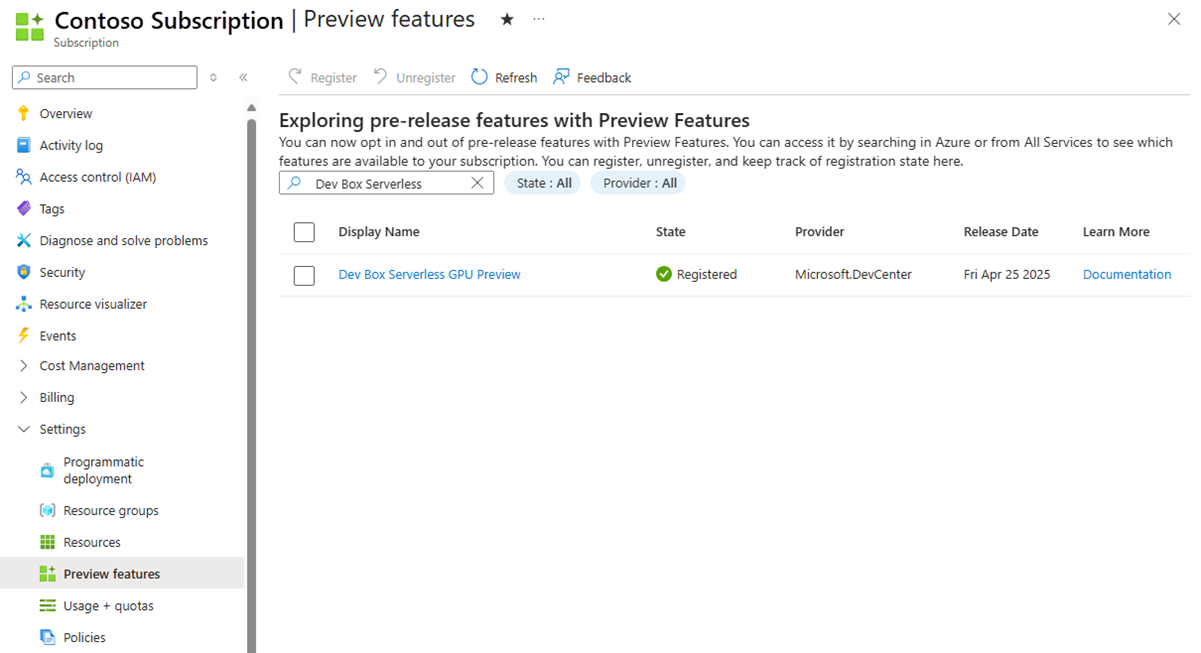
Habilitar GPU sem servidor para um projeto
- Aceda ao seu projeto.
- Selecione Configurações>Configurações da caixa de desenvolvimento.
- Em Cargas de trabalho de IA, selecione Ativar e, em seguida, selecione Aplicar.


Conectar-se a uma GPU
Depois de habilitar a GPU serverless, os usuários do Dev Box neste projeto verão opções de GPU nos seus terminais e nos ambientes do Visual Studio (VS) Code.
Você pode se conectar usando um destes métodos:
Método 1: Iniciar um shell de GPU Dev Box
- Abra o Terminal do Windows na sua caixa de desenvolvimento.
- Execute o seguinte comando:
devbox gpu shell - Conecta você a um contêiner de GPU pré-configurado.
Método 2: Usar o VS Code com túneis remotos
- Abra o Terminal do Windows na sua caixa de desenvolvimento.
- Execute o seguinte comando:
devbox gpu shell - Inicie o Visual Studio Code.
- Instale a extensão Remote Tunnels.
- Conecte-se ao túnel gpu-session .