Nota
O acesso a esta página requer autorização. Podes tentar iniciar sessão ou mudar de diretório.
O acesso a esta página requer autorização. Podes tentar mudar de diretório.
As equipas de desenvolvimento podem variar nas suas funções e necessidades. Um centro de desenvolvimento Microsoft Dev Box ajuda-te a gerir diferentes cenários, agrupando e aplicando as mesmas definições a projetos semelhantes.
Pode criar tantos centros de desenvolvimento quanto precisar, dependendo de como organiza e gere as suas equipas de desenvolvimento. Pode eliminar centros de desenvolvimento e criar novos para apoiar mudanças organizacionais, novos requisitos de negócio ou novos centros regionais.
Podes adicionar utilizadores a um centro de desenvolvimento para realizar tarefas administrativas, e podes ligar ligações de rede aos centros de desenvolvimento. Este artigo mostra-lhe como usar o portal Azure para criar e gerir um centro de desenvolvimento Microsoft Dev Box.
Observação
O Microsoft Dev Box usa redes hospedadas pela Microsoft para alojar pools de dev boxes por defeito. No entanto, podes alojar dev boxes nas tuas próprias redes virtuais. Para usar a tua própria rede com o Microsoft Dev Box, tens de criar uma ligação de rede e depois ligar a ligação a um centro de desenvolvimento.
Permissões
| Categoria | Requisito |
|---|---|
| Permissões | - Criar ou eliminar um centro de desenvolvimento, função de Proprietário ou Contribuinte na subscrição ou grupo de recursos do Azure. Para gerir um centro de desenvolvimento, é necessário um papel de Proprietário, Contribuidor ou permissões específicas para escrita no centro de desenvolvimento. - Para anexar ou remover uma ligação de rede, permissões de papel de Proprietário ou Contribuidor ou de Contribuidor de Rede na ligação de rede. |
| Connectivity | Para ligar ou remover uma ligação de rede, é necessário haver uma ligação de rede existente na mesma subscrição Azure do centro de desenvolvimento. |
| Authentication | Para ligar ou desligar uma ligação de rede, utilize o Microsoft Entra ID para a gestão de identidades e acessos e o Microsoft Intune para a gestão de dispositivos. |
Criar um centro de desenvolvimento
Para criar um centro de desenvolvimento no portal do Azure:
No portal Azure, procura e depois seleciona centros de desenvolvimento.
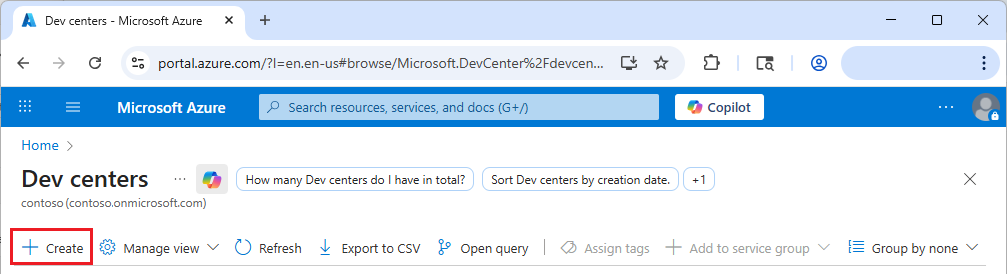
Na página Centros de desenvolvimento, selecione Criar.
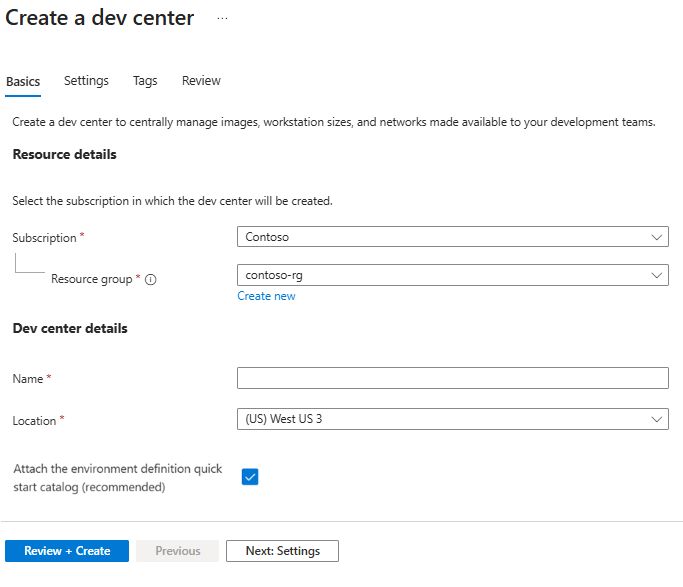
No separador Basics do ecrã Criar um centro de desenvolvimento , preencha a seguinte informação:
- Subscrição: Selecione a subscrição onde quer criar o centro de desenvolvimento.
- Grupo de recursos: Selecione um grupo de recursos existente, ou selecione Criar novo e insira um nome para o novo grupo de recursos.
- Nome: Introduza um nome para o centro de desenvolvimento.
- Localização: Selecione a região Azure para criar o centro de desenvolvimento. Para uma lista das localizações Azure atualmente suportadas com capacidade, consulte Produtos disponíveis por região.
- Anexar o catálogo de início rápido da definição do ambiente (recomendado): Selecione anexar um catálogo de início rápido com configurações de ambiente predefinidas ao centro de desenvolvimento. Também pode criar e anexar os seus próprios catálogos.
Selecione Rever + Criar, ou opcionalmente selecione Próximo: Definições para configurar mais definições.
No separador Definições do ecrã Criar um centro de desenvolvimento , as seguintes opções já estão ativadas por defeito. Muda esta configuração se desejares.
- Catálogos ao nível do projeto. Recursos de catálogos ligados a um centro de desenvolvimento estão disponíveis para todos os projetos dentro dele. Esta opção permite que os administradores de projeto também anexem catálogos ao nível do projeto para fornecer personalizações para diferentes equipas de desenvolvimento.
- A Microsoft alojava a rede em projetos. Deixa os administradores de projeto especificar o uso de redes alojadas pela Microsoft para alojar dev boxes nos seus projetos. As redes alojadas pela Microsoft oferecem isolamento de rede, fácil personalização e baixo custo administrativo. Projetos em organizações que requerem redes personalizadas devem usar recursos de conexão de rede em vez disso.
- Azure Monitor Agent. Configura todas as dev boxes no dev center para instalar automaticamente o agente Azure Monitor. O agente recolhe dados de monitorização da dev box e envia-os para o Azure Monitor.
Selecione Analisar + Criar ou, opcionalmente, selecione Seguir: Etiquetas para atribuição de etiquetas.
No separador Etiquetas , introduza quaisquer etiquetas-nome-valor que queira atribuir a recursos no centro de desenvolvimento e depois selecione Rever + Criar.
Selecione Criar.
Acompanha o progresso da criação do centro de desenvolvimento no painel de Notificações .

Quando a implementação terminar, selecione Ir ao recurso e confirme que a página do centro de desenvolvimento aparece.
Atribuir permissões do centro de desenvolvimento aos utilizadores
Pode atribuir utilizadores ou grupos aos seguintes papéis incorporados no Azure ou Microsoft Dev Box.
- O proprietário concede acesso total para gerir todos os recursos no centro de desenvolvimento, incluindo a capacidade de atribuir funções no controlo de acesso baseado em funções (RBAC) do Azure.
- O colaborador concede acesso total para gerir todos os recursos no centro de desenvolvimento, mas não atribuir funções no Azure RBAC, gerir atribuições no Azure Blueprints ou partilhar galerias de imagens.
- O leitor concede a capacidade de ver todos os recursos no centro de desenvolvimento, mas sem fazer quaisquer alterações.
- O DevCenter Owner fornece acesso para gerir todos os recursos do Microsoft.DevCenter e o acesso a eles.
- DevCenter Project Admin fornece acesso para gerir recursos do projeto.
- O DevCenter Dev Box User oferece acesso para criar e gerir dev boxes e pode ser concedido aos utilizadores pelos administradores do projeto.
Para atribuir papéis aos utilizadores:
- No portal Azure, vai à página do dev center a que queres atribuir utilizadores.
- Na página do centro de desenvolvimento, selecione Controlo de Acesso (IAM) no menu de navegação à esquerda.
- Na página Controle de acesso (IAM), selecione Adicionar atribuição de função.
- No separador Role da página Adicionar atribuição de funções , selecione um dos papéis incorporados e depois selecione o separador Membros .
- No separador Membros , selecione Utilizador, grupo ou principal de serviço, e depois selecione o link Selecionar membros .
- No ecrã Selecionar membros , procure e selecione utilizadores ou grupos que pretende atribuir à função e selecione Selecionar.
- Selecione Rever + atribuir, e em seguida, selecione Rever + atribuir mais uma vez.
Para obter mais informações, consulte Atribuir funções do Azure usando o portal do Azure.
Ligar e remover ligações de rede
As conexões de rede permitem que as caixas de desenvolvimento se conectem a redes virtuais existentes. A localização ou região Azure da ligação de rede determina onde as dev boxes associadas estão alojadas.
Se já tens uma ligação de rede que queres usar com o Microsoft Dev Box, tens de o ligar a um dev center antes de o poderes usar para projetos e pools de dev box. Podes ligar várias ligações de rede a um centro de desenvolvimento.
Anexar uma conexão de rede a um centro de desenvolvimento
Para ligar uma ligação de rede a um centro de desenvolvimento:
No portal Azure, vai à página do dev center onde queres ligar a ligação de rede.
Na página do centro de desenvolvimento, selecione Rede em configuração da caixa de desenvolvimento no menu de navegação à esquerda.
Na página de Redes , selecione Adicionar.

No painel Adicionar ligação de rede , selecione a ligação de rede que pretende usar e depois selecione Adicionar:

Depois de ligares a ligação à rede, o portal Azure faz várias verificações de saúde na rede. Pode ver o estado das verificações na página Rede do Dev Center.

Se todas as verificações de integridade forem aprovadas, a conexão de rede é adicionada ao centro de desenvolvimento e pode ser selecionada ao criar pools de dev boxes. As dev boxes nos pools são criadas e unidas ao domínio na localização virtual da rede atribuída à ligação de rede.
Para resolver erros e problemas nas verificações de saúde, veja Solucionar Problemas de Ligações de Rede Azure.
Remover uma conexão de rede de um centro de desenvolvimento
Siga estas etapas para remover uma conexão de rede conectada de um centro de desenvolvimento.
Observação
Se a ligação de rede estiver a ser usada por um ou mais centros de desenvolvimento, não pode removê-la.
No portal Azure, seleciona o centro de desenvolvimento que tem a ligação que queres remover.
Na página do centro de desenvolvimento, selecione Rede em configuração da caixa de desenvolvimento no menu de navegação à esquerda.
Seleciona a ligação de rede que queres remover e depois seleciona Remover.

Responda OK à mensagem de confirmação.
Depois de remover uma ligação de rede, ela deixa de estar disponível para uso pelos grupos de dev box no dev center.
Excluir um centro de desenvolvimento
Pode eliminar um centro de desenvolvimento Microsoft Dev Box para refletir mudanças organizacionais ou de carga de trabalho.
- Eliminar um centro de desenvolvimento é irreversível.
- Não podes apagar um centro de desenvolvimento que tenha projetos associados. Você deve excluir os projetos antes de poder excluir o centro de desenvolvimento.
- As conexões de rede conectadas e suas redes virtuais associadas não são excluídas quando você exclui um centro de desenvolvimento.
Para eliminar um centro de desenvolvimento:
No portal Azure, vai à página do centro de desenvolvimento que queres apagar.
Na página do centro de desenvolvimento, selecione Eliminar.

Selecione OK na mensagem de confirmação.