Nota
O acesso a esta página requer autorização. Podes tentar iniciar sessão ou mudar de diretório.
O acesso a esta página requer autorização. Podes tentar mudar de diretório.
Este guia de início rápido mostra como gerar testes de unidade Jave usando a modernização do aplicativo GitHub Copilot.
Pré-requisitos
- Uma conta do GitHub com o GitHub Copilot habilitado. É necessário um plano Pro, Pro+, Business ou Enterprise.
- A versão mais recente do Visual Studio Code. Deve ser a versão 1.101 ou posterior.
- Copiloto do GitHub no Visual Studio Code. Para obter instruções de configuração, consulte Configurar o GitHub Copilot no VS Code. Certifique-se de fazer login na sua conta do GitHub no VS Code.
- Modernização do aplicativo GitHub Copilot. Reinicie o VS Code após a instalação.
- Java JDK para as versões JDK de origem e de destino.
- Maven ou Gradle para construir projetos Java.
- Um projeto Java gerenciado pelo Git usando Maven ou Gradle.
- Para projetos baseados em Maven: acesso ao repositório público do Maven Central.
- Nas configurações do Visual Studio Code, verifique se
chat.extensionTools.enabledestá definido comotrue. Essa configuração pode ser controlada pela sua organização.
Observação
Se você estiver usando o Gradle, somente o wrapper Gradle versão 5+ é suportado. O Kotlin DSL não é suportado.
Inicie sessão para utilizar o Copilot e, em seguida, instale a extensão necessária
Para usar o GitHub Copilot, entre na sua conta do GitHub no Visual Studio Code. Selecione o ícone Copilot na parte superior do Visual Studio Code para acessar o painel Copilot do GitHub. Para obter mais informações sobre como configurar o GitHub Copilot, consulte Configurar o GitHub Copilot no VS Code.
Em seguida, use as seguintes etapas para instalar a extensão no Visual Studio Code:
- No Visual Studio Code, abra o painel Extensões na Barra de Atividades.
- Procure por modernização do aplicativo GitHub Copilot no marketplace.
- Selecione o pacote de extensão de modernização do aplicativo GitHub Copilot .
- Na página da extensão, selecione Instalar.
- Reinicie o Visual Studio Code.
Após a conclusão da instalação, você verá uma notificação no canto do Visual Studio Code confirmando o sucesso.
Para obter mais informações, consulte Instalar uma extensão VS Code.
Inicie o Modo de Agente Copiloto do GitHub e inicie a atualização
Use as seguintes etapas para iniciar o Modo de Agente Copiloto do GitHub e gerar testes de unidade:
- Selecione um projeto Java que use Maven ou Gradle como sua ferramenta de construção.
- Abra o projeto Java selecionado no Visual Studio Code.
- Abra o painel Chat do Copilot do GitHub.
- Mude para o Modo de Agente.
- Insira um prompt como Gerar testes de unidade para este projeto Java.
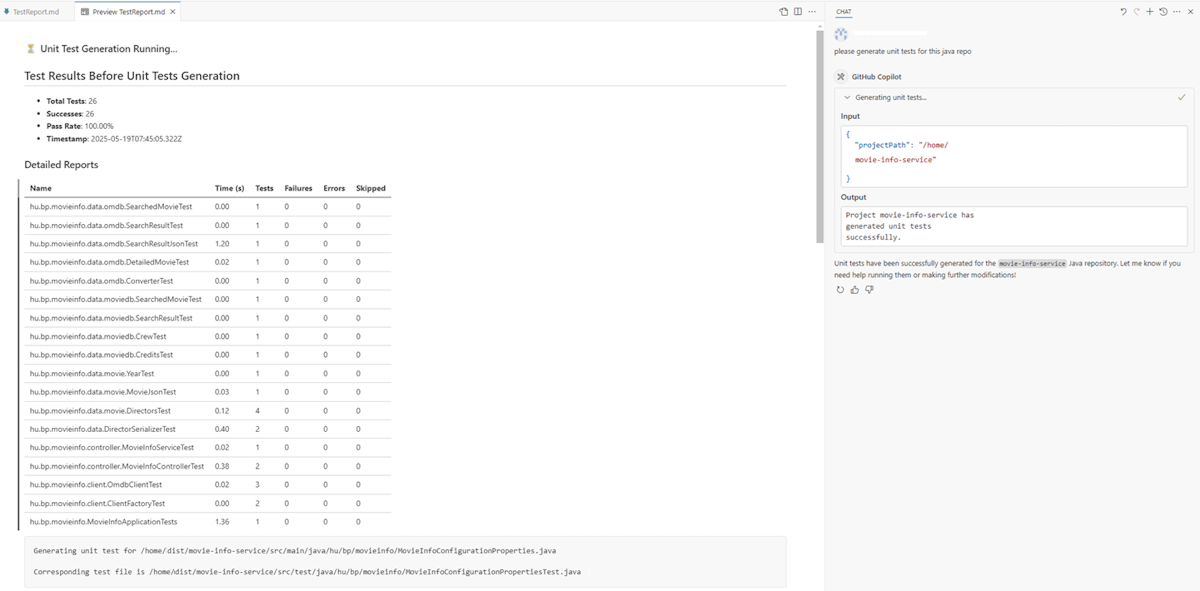
Aguarde a conclusão da geração de testes
A modernização do aplicativo GitHub Copilot analisa o projeto Java dentro do espaço de trabalho atual. Isso inclui avaliar a versão JDK do projeto, ferramentas de compilação e quaisquer testes de unidade existentes.
Como parte do processo, a ferramenta gera um arquivo de TestReport.md que acompanha o progresso da geração de teste e fornece um resumo dos resultados do teste antes e depois da geração de teste. O relatório inclui os seguintes pormenores:
- Número total de ensaios existentes
- Taxa de aprovação global
- Data e Hora
- Número de testes bem-sucedidos
- Número de testes reprovados
- Número de testes com erros
Durante a geração de teste, a saída exibe mensagens de progresso - por exemplo, "Gerando testes de unidade para ..." - para indicar a atividade em andamento. A ferramenta gera automaticamente arquivos de teste e os adiciona ao espaço de trabalho.
Revise os testes gerados
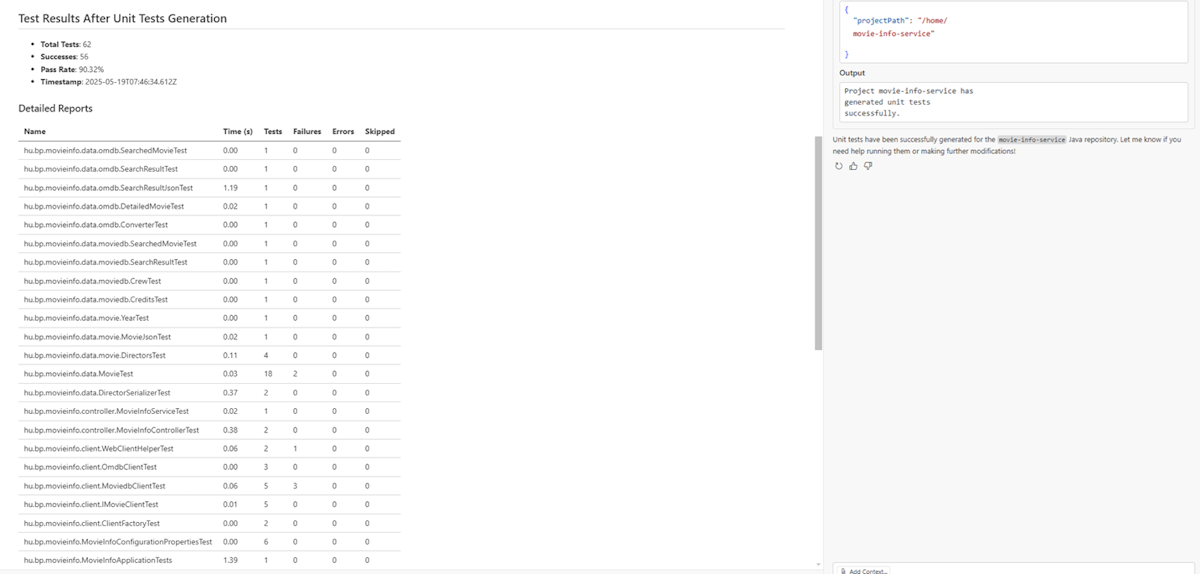
Após a conclusão da geração dos testes, o GitHub Copilot exibe um relatório detalhado resumindo os resultados dos testes pós-geração. Este relatório inclui as mesmas métricas capturadas antes da geração do teste - como o número total de testes, sucessos, falhas e erros - permitindo que você compare e avalie facilmente as alterações introduzidas durante o processo.