Nota
O acesso a esta página requer autorização. Podes tentar iniciar sessão ou mudar de diretório.
O acesso a esta página requer autorização. Podes tentar mudar de diretório.
Serviços de DevOps do Azure
Inscreva-se nos Painéis do Azure para planejar, acompanhar e discutir o trabalho em suas equipes. Para obter uma breve visão geral, consulte O que é Azure Boards?.
Este guia de início rápido mostra o caminho mais simples para começar e convidar colegas de equipe.
O que irá aprender:
- Como criar uma organização e um projeto.
- Como se inscrever com uma identidade Microsoft ou GitHub.
- Como convidar membros da equipa para o seu projeto.
Passos rápidos:
- Inscreva-se com uma conta Microsoft ou GitHub.
- Crie um projeto (público ou privado).
- Convide colegas de equipe e defina seus níveis de acesso.
Para se inscrever em todos os Serviços de DevOps do Azure, consulte Inscrever-se, entrar no Azure DevOps.
Pré-requisitos
| Categoria | Requerimentos |
|---|---|
| Browser | Versão mais recente do Microsoft Edge, Safari (macOS), Firefox ou Chrome. |
| Conta | Uma conta da Microsoft, uma conta organizacional do Microsoft Entra ou uma conta do GitHub. |
Inscrever-se
Você pode se inscrever usando uma conta da Microsoft (pessoal ou Microsoft Entra) ou uma conta do GitHub. Escolha a opção que corresponde à forma como planeia autenticar e convidar utilizadores.
Inscreva-se com uma conta Microsoft pessoal
Se não tiver uma, crie uma conta Microsoft.
Vá para Azure DevOps e selecione Começar com o Azure.
Selecione Experimente o Azure gratuitamente ou Pague conforme o uso.
Introduza as credenciais da sua conta Microsoft e siga o processo de inscrição.
O Azure DevOps cria uma organização:
- Se você se inscreveu com uma conta da Microsoft recém-criada, o Azure DevOps criará um projeto com o nome da sua conta.
- Se se registou com uma conta Microsoft existente, crie um projeto em seguida.
Inicie sessão na sua organização a qualquer momento:
https://dev.azure.com/{Your_Organization}.
Observação
Se a sua organização utilizar o Microsoft Entra ID e a sua identidade for gerida por esse locatário, efetue login com a sua conta Microsoft Entra. As contas externas (convidadas) podem não ter permissão para criar ou administrar uma organização nesse locatário — use uma conta de locatário nativa se vir erros de autenticação.
Inscreva-se com uma conta do GitHub
Observação
Se o seu endereço de email do GitHub estiver associado a uma organização no Azure DevOps conectada ao Microsoft Entra ID, você não poderá entrar com sua conta do GitHub. Em vez disso, inicie sessão com a sua conta Microsoft Entra.
Se você não tiver uma, criar uma conta do GitHub.
Vá para Azure DevOps e selecione Começar com o Azure.
Selecione Entrar com o GitHub.
Introduza as credenciais da sua conta e passe pelo processo de registo. Você será solicitado a Autorizar Microsoft-corp.
O Azure DevOps cria uma organização. Inicie sessão na sua organização a qualquer momento
https://dev.azure.com/{Your_Organization}. O Azure DevOps ativa por predefinição a política de de acesso de convidado externo.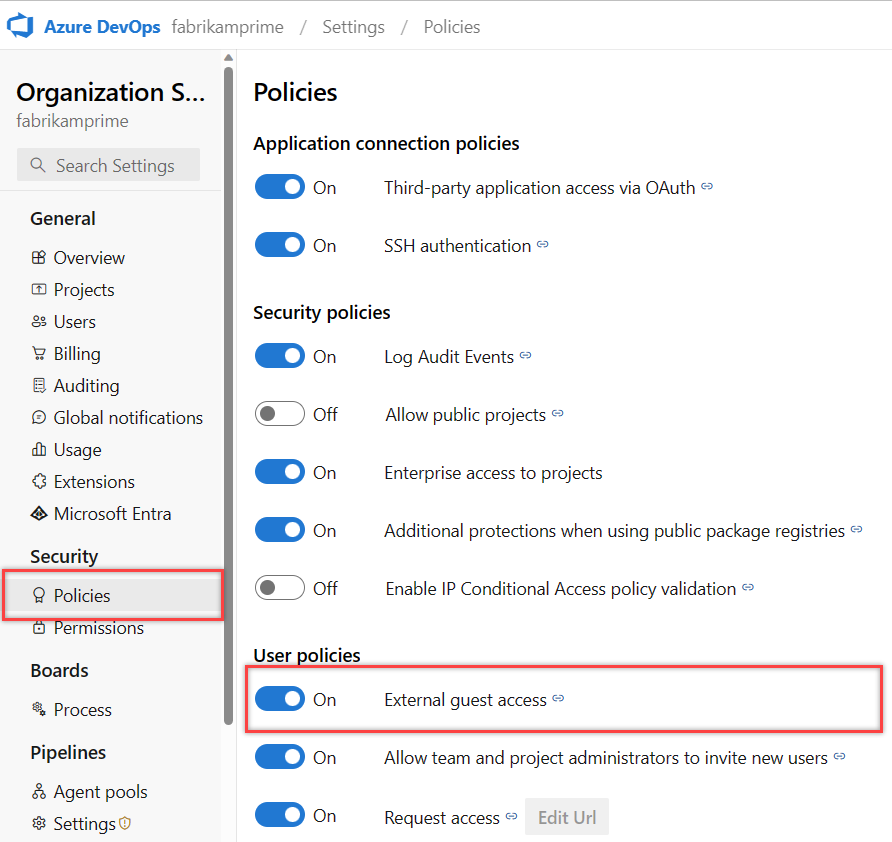
Uma organização é criada com base na conta que utilizou para iniciar sessão. Inicie sessão na sua organização a qualquer momento (https://dev.azure.com/{Your_Organization}).
Você pode renomear e excluir sua organização ou alterar o local da organização. Para obter mais informações, consulte Gerenciar organizações.
Ativar convites do GitHub
Criar uma nova organização do Azure DevOps com seu nome de usuário do GitHub ativa a política de acesso de convidado externo por padrão. Para organizações existentes, o administrador pode ativar essa capacidade através da guia Configurações da organização >aba Políticas.
Depois que a configuração for alterada, saia do Azure DevOps e, em seguida, de uma nova sessão do navegador, entre novamente no dev.azure.com/{Organization_Name} ou organizationName.visualstudio.com da organização com suas credenciais do GitHub. Você é reconhecido como um usuário do GitHub e a experiência de convite do GitHub está disponível para você.
Para obter mais informações sobre a autenticação do GitHub, consulte Conectar-se ao GitHub/FAQs.
Importante
Se o seu endereço de email do GitHub estiver associado a uma organização do Azure DevOps que usa a ID do Microsoft Entra, você não poderá entrar com o GitHub para essa organização. Em vez disso, utilize a sua conta Microsoft Entra.
Habilitar a assistência de IA para o Azure DevOps
Para melhorar a produtividade em todo o fluxo de trabalho do Azure DevOps, use o Servidor MCP do Azure DevOps para habilitar a assistência de IA com os dados do projeto. Obtenha insights inteligentes para standups diários, planejamento de sprint, revisões de código, relatórios de projetos, análise de solicitações pull e gerenciamento de itens de trabalho, tudo por meio de consultas em linguagem natural ao seu assistente de IA. Para obter mais informações e instruções de instalação, consulte a visão geral do Servidor MCP do Azure DevOps.
Criar um projeto
Depois de entrar, você será solicitado a criar um projeto.
- Insira um nome de projeto e uma descrição opcional.
- (Opcional) Expanda Avançado para escolher o controle de versão (Git ou TFVC) e o processo de item de trabalho (Básico, Agile, Scrum ou CMMI).
- Selecione Criar projeto — o quadro do seu projeto aparece automaticamente.
Para obter mais informações, consulte Criar um projeto usando configurações avançadas.
Convide colegas de equipa
Adicione pessoas à sua organização e projeto para que possam ver e contribuir para o trabalho.
- No portal da Web, abra Configurações da organização (clique no logotipo do Azure DevOps e no ícone de engrenagem).
- Selecione Usuários>Adicionar novos usuários.
- Insira endereços de e-mail (contas da Microsoft) ou IDs do GitHub, escolha um nível de acesso (Básico ou Interessado) e adicione usuários ao seu projeto e grupos (Leitores, Colaboradores ou Administradores).
- Selecione Adicionar para enviar convites.
Notes:
- O acesso básico concede recursos completos do Boards (um número limitado de licenças básicas gratuitas pode estar disponível). O acesso das partes interessadas fornece acesso limitado para visualização e edição leve de itens de trabalho.
- Se você usa o Microsoft Entra para gerenciar sua organização, convide usuários por suas contas do Microsoft Entra ou siga o processo de provisionamento da sua organização.
- Para obter etapas detalhadas, consulte Adicionar usuários ou grupos a uma equipe ou projeto e Adicionar usuários da organização para os Serviços de DevOps do Azure.
Opções avançadas de projeto
Se você precisar de um processo ou tipo de repositório diferente dos padrões, crie um novo projeto e expanda Avançado para escolher opções para Controle de versão e Processo de item de trabalho. Depois de criar o novo projeto, você pode excluir o original, se desejar.
Para obter orientação passo a passo, consulte Escolher um processo para uma comparação de processos.