Nota
O acesso a esta página requer autorização. Podes tentar iniciar sessão ou mudar de diretório.
O acesso a esta página requer autorização. Podes tentar mudar de diretório.
Serviços de DevOps do Azure
Observação
Esta funcionalidade está em Pré-visualização Privada. O acesso é limitado e a funcionalidade pode mudar antes da disponibilidade geral.
O Azure Boards integra-se com o GitHub Copilot para simplificar o seu fluxo de trabalho de desenvolvimento. Podes usar os itens de trabalho diretamente com o Copilot, que cria automaticamente ramificações, implementa alterações de código e gera pull requests de rascunho, mantendo o item de trabalho atualizado com o progresso.
Esta integração permite-lhe:
- Iniciar codificação automatizada a partir dos itens de trabalho
- Acompanha diretamente o progresso do GitHub Copilot no Azure DevOps
- Ligue automaticamente os pull requests gerados e as branches aos itens de trabalho.
- Monitorize quando os pull requests de rascunho estão prontos para análise
Importante
Esta integração requer repositórios GitHub e autenticação de aplicações GitHub. Os Azure Repos (repositórios Git do Azure DevOps) não são suportados para integração com o GitHub Copilot.
Pré-requisitos
| Categoria | Requerimentos |
|---|---|
| Licenciamento | Subscrição ativa do GitHub Copilot |
| Repositório | repositório GitHub (não Azure Repos) com permissões apropriadas |
| Authentication | Autenticação da aplicação GitHub configurada entre Azure DevOps e GitHub (tokens de acesso pessoal não suportados) |
| Permissões | Contribuir com acesso no Azure DevOps a itens de trabalho e capacidade de ligar artefactos |
| Conexão Azure Boards | Ligar o Azure Boards ao GitHub |
Tipos de itens de trabalho suportados
A integração do GitHub Copilot suporta qualquer tipo de item de trabalho sob a categoria de requisitos e tarefas, incluindo:
- Tipos padrão de itens de trabalho: História de Utilizador, Item de Atraso do Produto, Requisito, Tarefa, Bug, Problema
- Tipos de itens de trabalho personalizados que criou no seu modelo de processo
Este suporte abrangente significa que pode usar o GitHub Copilot com itens de trabalho de qualquer modelo de processo (Ágil, Scrum, CMMI ou personalizado) no seu projeto Azure DevOps.
Inicie o GitHub Copilot a partir dos itens de trabalho
Abre um item de trabalho que queiras usar com o GitHub Copilot.
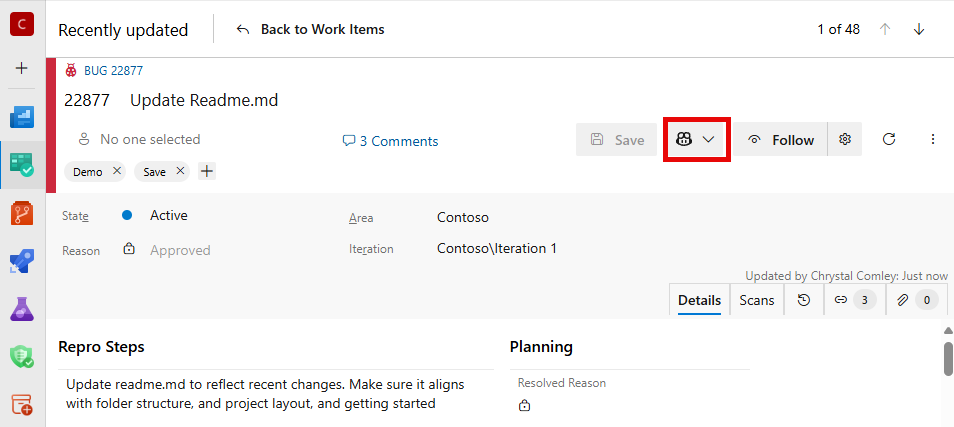
No formulário do item de trabalho, selecione o ícone do GitHub.
Se houver várias opções disponíveis, o botão torna-se um menu suspenso com diferentes escolhas.
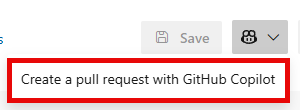
Selecione Criar um pull request com o GitHub Copilot.
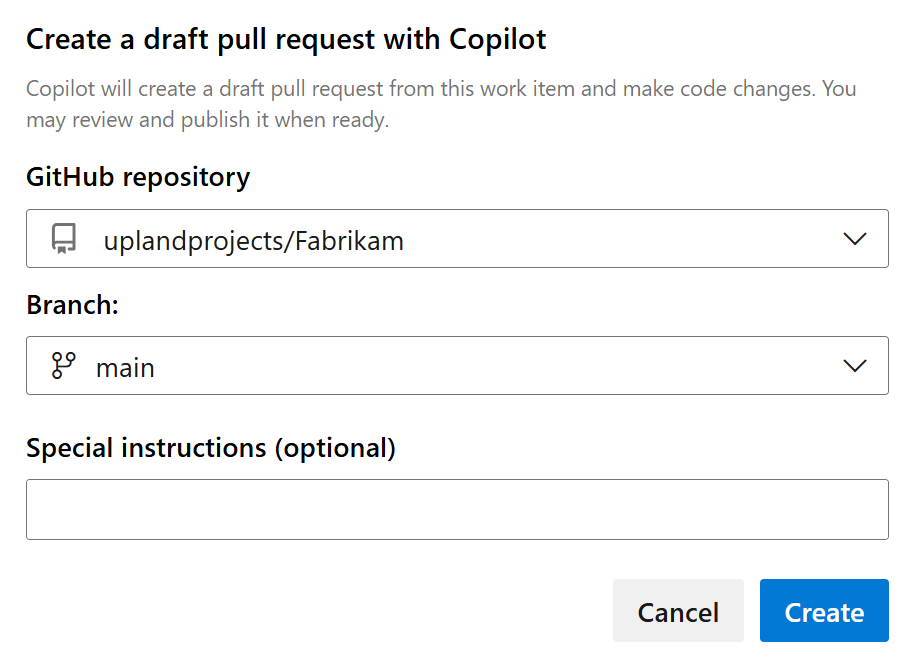
Selecione o repositório GitHub de destino e o ramo onde o Copilot deve criar o pull request.
Observação
Apenas repositórios do GitHub ligados via autenticação da aplicação GitHub aparecem na lista de repositórios. Os Azure Repos não são suportados.
(Opcional) Adicione instruções especiais para orientar a abordagem de implementação do Copilot. Por exemplo, pode acrescentar, "Criar README com instruções de configuração".
Selecione Criar para iniciar o processo automatizado de codificação.
O que acontece quando começas o Copilot
Quando inicia o Copilot a partir de um item de trabalho, ocorrem os seguintes processos automatizados:
- Partilha de dados: O Azure DevOps partilha o título do item de trabalho, campos de texto grandes (como critérios de descrição e aceitação), comentários e um link de volta ao item de trabalho com o GitHub Copilot.
-
Validação de licença: Azure DevOps verifica a sua licença GitHub Copilot.
- Se a validação falhar, aparece uma opção Obter uma licença para comprar o GitHub Copilot.
- Preparação do repositório: O Copilot cria um novo ramo para o trabalho.
- Criação de pull request: Um pull request de rascunho é gerado automaticamente e associado ao respetivo item de trabalho.
-
Atualizações dos itens de trabalho:
- Um comentário é adicionado à discussão dos itens de trabalho.
- O indicador de estado aparece acima da secção de Desenvolvimento.
- Os links de branch e pull request são automaticamente adicionados.
- Acompanhamento do progresso: Atualizações de estado em tempo real mostram o progresso do Copilot.
Monitorizar o progresso do GitHub Copilot
Indicadores de estado
O Azure DevOps apresenta o estado do Copilot diretamente no seu item de trabalho, com três estados possíveis:
- Em Progresso: O Copilot está a trabalhar ativamente em alterações de código.
- Pronto para Revisão: O pull request de rascunho está completo e pronto para a sua revisão.
- Erro: Ocorreram problemas durante o processo de codificação (passe o rato para mais detalhes).
Observação
Espere que a operação do Copilot demore entre 5 a 15 minutos a ser concluída, dependendo da complexidade do trabalho.
Indicadores de cartas de tabuleiro
Quando visualiza os itens de trabalho no seu quadro, pode identificar o estado do GitHub Copilot diretamente no cartão do item de trabalho. Um ícone do GitHub Copilot aparece no cartão e indica que o Copilot está a trabalhar ou concluído o trabalho desse item.
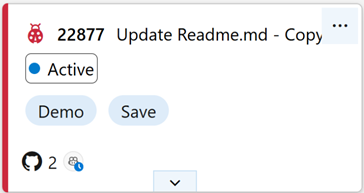
Este indicador visual ajuda-o a identificar rapidamente quais os itens de trabalho que têm operações ativas de Copilot sem abrir cada item individualmente.
Atualizações da secção de desenvolvimento
A secção de Desenvolvimento do seu item de trabalho mostra automaticamente:
- Ramo ligado criado pelo Copilot.
- Pedido de pull request redigido e estado em tempo real.
- Links diretos para rever o código gerado no GitHub.
Rever e integrar o pull request
Selecione o link de pull request para rever a implementação do Copilot no GitHub.
Se estiver satisfeito com as alterações, converta o rascunho num pull request normal. A discussão sobre itens de trabalho recebe atualizações automáticas sobre alterações no estado dos pull requests.
Use a interface do GitHub para rever, comentar e aprovar o código gerado.
Completa o processo de fusão no GitHub quando estiveres pronto.
- O commit de fusão liga-se automaticamente ao seu item de trabalho.
- Os links de ramificação são removidos se a ramificação for eliminada.
- Os indicadores de estado do copilot ficam ocultos após a fusão bem-sucedida.
Após a integração do pull request:
- Para refletir a conclusão, atualize o estado do seu item de trabalho.
- Verifique se o commit de fusão aparece na secção de Desenvolvimento.
- Feche o item de trabalho se a implementação cumprir totalmente os requisitos.
Para mais informações, consulte o nosso módulo de formação, Comece com o GitHub Copilot.
Solucionar problemas
Verifique os detalhes do erro: Passe o rato sobre o ícone do erro para obter informações específicas sobre o que correu mal.
Rerun Copilot: Selecione Rerun Copilot para tentar o processo novamente com as mesmas instruções ou instruções modificadas.
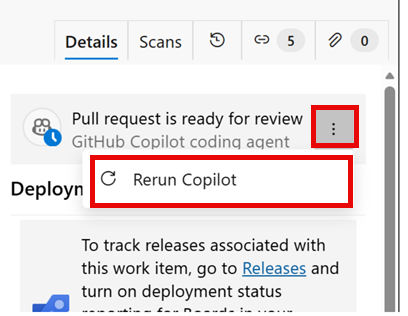
Intervenção manual: Se necessário, faça alterações manuais ao branch gerado e ao pull request.
Problemas de licença
- Problema: A validação da licença falha.
- Solução: Certifique-se de que tem uma subscrição ativa do GitHub Copilot e selecione Obter uma licença , se necessário.
Acesso ao repositório
- Problema: Não consigo ver os repositórios esperados.
-
Solução:
- Verifique a ligação da aplicação GitHub entre Azure DevOps e GitHub.
- Garante que tens acesso aos repositórios do GitHub (não aos repositórios Azure).
- Verifique as permissões do repositório e a autenticação da aplicação GitHub.
- Confirme que o repositório está ligado através da integração adequada com a aplicação GitHub.
Erros do copiloto
- Problema: O agente de codificação encontra erros.
- Solução: Rever os detalhes dos erros, verificar as instruções para maior clareza e tentar voltar a executar o Copilot.
Estado não atualizado
- Problema: O estado de progresso mantém-se bloqueado.
- Solução: Verifique o progresso real no GitHub, pois as atualizações de estado dependem dos relatórios do GitHub.
Melhores práticas
- Descrições claras dos itens de trabalho: Forneça critérios detalhados de aceitação e contexto para melhores resultados no Copilot.
- Mantenha as alterações simples e concisas: Quanto mais complexa e detalhada for a descrição do seu item de trabalho, mais difícil será para o Copilot compreender. Foca-te em requisitos claros e específicos.
- Instruções específicas: Adicione orientações de implementação ao iniciar o Copilot.
- Monitorização regular: Verifique o progresso periodicamente, especialmente para tarefas complexas.
- Revisão rápida: Revise rapidamente e forneça feedback sobre pull requests de rascunho para manter o ritmo.
- Higiene adequada dos itens de trabalho: Atualize os estados dos itens de trabalho adequadamente ao longo do processo.
Limitações
Esteja ciente das seguintes limitações ao utilizar o GitHub Copilot com o Azure Boards:
- Dependências: O tratamento de dependências entre itens de trabalho não é suportado. Cada item de trabalho deve ser autónomo.
- Operações simultâneas: Gerir múltiplas operações Copilot simultâneas em diferentes áreas de trabalho não é suportado. Conclua uma operação do Copilot antes de começar outra.
- Partilha de dados: Apenas o título do item de trabalho, campos de texto grandes, comentários e o link do item de trabalho são partilhados com o GitHub Copilot.
- Complexidade: Descrições de itens de trabalho demasiado complexas ou extensas podem reduzir a eficácia do Copilot.