Nota
O acesso a esta página requer autorização. Podes tentar iniciar sessão ou mudar de diretório.
O acesso a esta página requer autorização. Podes tentar mudar de diretório.
Serviços de DevOps do Azure
Se utilizar o Slack, pode utilizar a aplicação Azure Boards para Slack para criar itens de trabalho e monitorizar a atividade de itens de trabalho no projeto do Azure Boards a partir do canal do Slack.
A aplicação Azure Boards para Slack permite aos utilizadores configurar e gerir subscrições no respetivo canal do Slack. Podem gestionar subscrições para criar, atualizar e outros eventos de itens de trabalho. Os utilizadores também podem receber notificações para estes eventos no respetivo canal do Slack. As conversas no canal do Slack podem ser utilizadas para criar itens de trabalho. As pré-visualizações para URLs de itens de trabalho ajudam os utilizadores a iniciar debates sobre o trabalho.

Nota
As notificações são enviadas para os canais — elas não aparecem em mensagens diretas.
Pré-requisitos
Adicionar o aplicativo Azure Boards ao seu espaço de trabalho do Slack
Para instalar o aplicativo Azure Boards em seu espaço de trabalho do Slack, abra um navegador da Web, entre no Slack e abra o aplicativo Azure Boards.
Uma vez adicionada, uma mensagem de boas-vindas é exibida do aplicativo, conforme mostrado na imagem a seguir.

Use o nome de utilizador do
/azboardsSlack para interagir com a aplicação. Uma lista de comandos é fornecida posteriormente neste artigo, Referência de Comando.
Vincular seu projeto do Azure Boards ao aplicativo Azure Boards
Para usar o aplicativo, você deve primeiro vincular seu projeto do Azure Boards ao seu canal do Slack.
Depois que o aplicativo for instalado em seu espaço de trabalho do Slack, conecte-se e autentique-se no Azure Boards.

Depois de entrar, use o seguinte comando de barra dentro de um canal do Slack para vincular ao projeto Azure Boards especificado com a URL:
/azboards link [project url]Por exemplo:
/azboards link https://dev.azure.com/myorg/myproject
Depois que o projeto estiver vinculado, você poderá criar itens de trabalho usando /azboards create ações de comando ou mensagem.
Configurar subscrições para monitorizar itens de trabalho
Você pode criar assinaturas para monitorar itens de trabalho a qualquer momento usando o /azboards subscriptions comando. Você tem a opção de configurar assinaturas logo após vincular um projeto.
Selecione o caminho da área desejado, o evento em que está interessado e use os filtros associados para personalizar seu canal do Slack. Para configurar facilmente as assinaturas, os seus caminhos de área acedidos recentemente são mostrados na lista suspensa dos caminhos de área.

Caso o caminho da área da sua equipa não apareça no menu suspenso Caminho da área, siga as instruções mencionadas na próxima seção, Adicionar caminhos de área. Os caminhos de área adicionados usando o comando
/azboards addAreapathe os caminhos de área para os quais se criam assinaturas no canal do Slack aparecem sempre no menu suspenso do Caminho de área, juntamente com os caminhos de área acedidos recentemente.
Adicionar caminhos de área
Pode adicionar áreas em que a sua equipa trabalha ao canal para que estejam sempre disponíveis para criar itens de trabalho e subscrições. Esta ação é importante principalmente para as equipas com mais de 100 percursos de área.
Use o comando a seguir para adicionar caminhos de área do seu projeto ao canal do Slack.
/azboards addAreapath [area path]Por exemplo:
/azboards addAreapath myproject\fabrikam
Se você escolher o nome do projeto como seu caminho de área, receberá notificações para todos os caminhos de área no projeto. É logicamente equivalente a escolher 'Qualquer' área de caminho.
Criar um item de trabalho com um comando
- Com a aplicação Azure Boards, pode criar itens de trabalho a partir do seu canal. O aplicativo também suporta itens de trabalho personalizados.
Para criar um item de trabalho, use
/azboards create.
Você pode criar itens de trabalho diretamente de um comando passando o tipo de item de trabalho e o título como parâmetros. Os itens de trabalho são criados apenas se não tiverem campos a serem preenchidos obrigatoriamente.
/azboards create [work item type] [work item title]Por exemplo:
/azboards create 'user story' Push cloud monitoring alerts to mobile devices
Criar um item de trabalho a partir de ações de mensagem
Muitas vezes, as discussões em um canal exigem a criação de itens de trabalho. Você pode usar ações de mensagem para criar um item de trabalho. A mensagem selecionada é pré-preenchida na seção de descrição do item de trabalho. Um link de volta para a conversa no canal é armazenado na seção Discussão do item de trabalho recém-criado, dando aos usuários acesso à discussão que levou à criação do item de trabalho.
Para criar itens de trabalho usando ações de mensagem

Gerir subscrições do Azure Boards
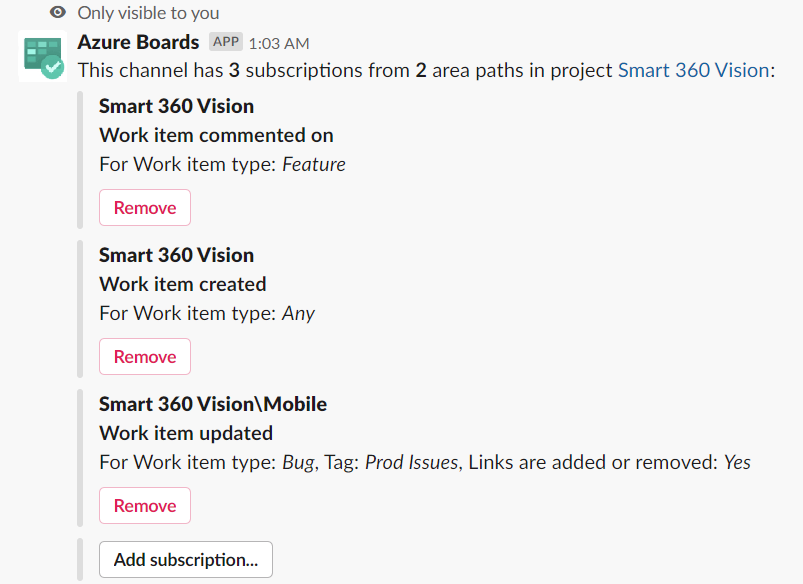
Para visualizar, adicionar e remover assinaturas de um canal, use o
/azboards subscriptionscomando:/azboards subscriptionsEste comando lista todas as assinaturas atuais para o canal e permite que você adicione novas assinaturas e remova as existentes. Como parte da adição de assinaturas, você também pode personalizar o que será notificado usando vários filtros.
Nota
Os administradores de equipe não podem remover ou modificar assinaturas criadas por administradores do Project.
Pré-visualizações de URLs de itens de trabalho
Para dar suporte à colaboração em torno de itens de trabalho discutidos em um canal, uma visualização dos itens de trabalho referenciados no canal é exibida. Quando um usuário cola a URL do item de trabalho, uma visualização é mostrada semelhante à imagem a seguir. Esta pré-visualização ajuda a manter as conversas relacionadas com itens de trabalho relevantes e corretas.

Para que esta funcionalidade funcione, os utilizadores têm de ter sessão iniciada. Depois de entrar, esse recurso funciona para todos os canais em um espaço de trabalho.
Desvincular um projeto de um canal
Um canal do Slack só pode ser vinculado a um projeto do Azure Boards de cada vez. Para vincular a um projeto diferente, você deve primeiro desvincular o projeto atual usando /azboards unlink o comando.
Desvincular um projeto exclui todas as assinaturas, juntamente com os caminhos de área adicionados do canal. Se o canal não tiver assinaturas, qualquer usuário poderá desvincular um projeto. No entanto, se um canal tiver assinaturas, somente os administradores de projeto poderão desvincular um projeto de um canal.
Referência de comando
A tabela a seguir lista todos os /azboards comandos que você pode usar no canal do Slack.
| Comando Barra | Caraterística |
|---|---|
| /azboards link [url do projeto] | Vincule um projeto a este canal para criar itens de trabalho e receber notificações |
| /Assinaturas azboards | Adicionar ou remover subscrições para este canal |
| /azboards create ou /azboards create [tipo de item de trabalho] [título] | Criar um item de trabalho |
| /azboards addAreapath [caminho da área] | Adicionar um caminho de área do seu projeto a este canal |
| /azboards signin | Iniciar sessão na sua organização do Azure Boards |
| /azboards signout | Sair da sua organização do Azure Boards |
| /azboards desvincular | Desvincular um projeto deste canal |
| /azboards comentário | Comunicar um problema ou sugerir uma funcionalidade |
| /azboards ajuda | Obter ajuda sobre os comandos |
Gerencie o trabalho em canais privados
O aplicativo Azure Boards for Slack pode ajudá-lo a criar itens de trabalho e monitorar a atividade do item de trabalho em seus canais privados também. Para convidar o bot para seu canal privado, digite /invite @azboards. Depois de publicar isso, você pode criar itens de trabalho e gerenciar suas notificações da mesma forma que faria para um canal público.
Solucionar e diagnosticar erros
Se você estiver enfrentando os seguintes erros ao usar o aplicativo Azure Boards para Slack, siga os procedimentos nesta seção.
Falha na configuração. Verifique se a organização '{nome da organização}' existe e se você tem permissões suficientes.
Para resolver esse problema de autenticação, conclua as seguintes etapas:
Saia do Azure DevOps acedendo a
https://aka.ms/VsSignoutno seu navegador.Abra uma janela do navegador InPrivate (Microsoft Edge) ou de navegação anónima (Chrome).
Aceda e
https://aex.dev.azure.com/meinicie sessão com as suas credenciais.Selecione o diretório correto no menu pendente sob o ícone do seu perfil. Escolha o diretório que contém a organização com o projeto que você deseja vincular.

No mesmo browser, inicie um novo separador, vá para , e inicie sessão no seu espaço de trabalho (use cliente web). Execute o
/azboards signoutcomando seguido pelo/azboards signincomando.
Se estas etapas não resolverem seu problema de autenticação, entre em contato conosco na Comunidade de desenvolvedores.