Nota
O acesso a esta página requer autorização. Podes tentar iniciar sessão ou mudar de diretório.
O acesso a esta página requer autorização. Podes tentar mudar de diretório.
Serviços de DevOps do Azure | Azure DevOps Server | Azure DevOps Server 2022
Este artigo explica como adicionar funcionalidade avançada aos seus formulários de item de trabalho usando extensões. Uma extensão vem em quatro formas, ou tipos de contribuição. Os seguintes controlos aparecem no esquema do formulário web para todos os tipos de itens de trabalho herdados e personalizáveis (WITs):
- Contribuição no nível do campo (controles personalizados)
- Contribuição a nível de grupo
- Contribuição ao nível da página
O quarto tipo, as contribuições ao nível da ação, por outro lado, aparecem no menu de contexto do formulário Web.
Importante
O modelo de processo de herança está disponível para projetos configurados para suportar o tipo de modelo. Se você usar uma coleção mais antiga, verifique a compatibilidade do modelo de processo. Se sua coleção local estiver configurada para usar o modelo de processo XML local, você só poderá usar esse modelo de processo para personalizar a experiência de controle de trabalho. Para obter mais informações, consulte Personalização de processos no nível da organização.
Você adiciona todas as contribuições instalando sua extensão do Visual Studio Marketplace, guia Azure DevOps. Ou, você pode criar seu próprio controle personalizado.
Por exemplo, você pode adicionar a extensão Quem visualizou recentemente um item de trabalho? Essa contribuição em nível de grupo aparece no formulário de item de trabalho, conforme mostrado.

Pré-requisitos
Para obter orientação sobre como adaptar os Painéis do Azure para alinhá-los com seus requisitos de negócios específicos, consulte Configurar e personalizar Painéis do Azure.
| Categoria | Requerimentos |
|---|---|
| Permissões | - Para criar, excluir ou editar um processo: Membro do grupo Administradores de Coleção de Projetos ou permissões específicas no nível da coleção Criar processo, Excluir processo, Editar processo, ou Excluir um campo da organização configurado para Permitir. Para obter mais informações, consulte Personalizar um processo herdado. - Para atualizar quadros: Administrador de Equipe ou um membro do grupo Administradores de Projeto. |
| Acesso | - Mesmo que você tenha acesso Básico ou inferior, você ainda pode alterar um processo se alguém lhe der permissão. - Para atualizar e alterar o tipo de seus itens de trabalho existentes, é necessário ser membro do projeto. |
| Modelo de processo de projeto | - Possuir o modelo de processo de herança para a coleção de projetos que inclui o projeto específico. - Para migrar dados para os Serviços de DevOps do Azure, use o Serviço de Importação de Banco de Dados do Team Foundation Server. |
| Conhecimento | - Familiaridade com os modelos de customização e processo. |
Para adicionar extensões ou editar um processo, seja membro do grupo Administradores de Coleção de Projetos ou receba permissões explícitas para editar um processo específico.
Abrir configurações do processo da organização
Inicie sessão na sua organização (
https://dev.azure.com/{yourorganization}).Selecione
 Definições da organização.
Selecione Processo.

Inicie sessão na sua coleção (
https://dev.azure.com/{Your_Collection}).Selecione Configurações da coleção ou Configurações do administrador.
Selecione Processo.

Nota
Quando você personaliza um processo herdado, todos os projetos que usam o processo refletem automaticamente as personalizações. Para garantir uma transição suave, recomendamos que você crie um processo de teste e um projeto para testar suas personalizações antes de implementá-las em toda a organização. Para obter mais informações, consulte Criar e gerenciar processos herdados.
Rever extensões instaladas do Marketplace
No contexto Configurações , na guia Extensões , você pode exibir as extensões que já estão instaladas. Talvez seja necessário selecionar Atualizar para mostrar as extensões recém-instaladas.

Para saber mais sobre extensões, consulte Instalar extensões.
Adicionar uma extensão do Marketplace
Você pode navegar no Marketplace para determinar quais extensões deseja adicionar.
Para adicionar uma extensão a um tipo de item de trabalho, escolha o processo herdado, o WIT e, em seguida, escolha Obter extensões.

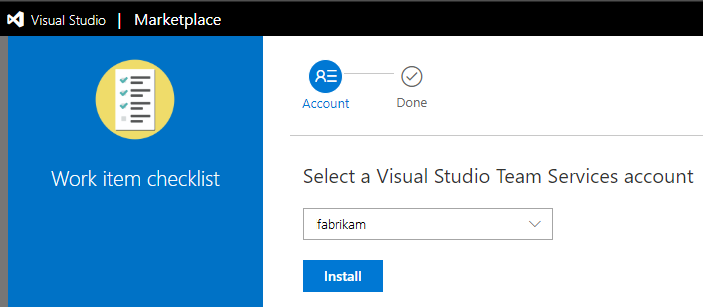
Selecione a extensão que deseja adicionar. Escolhemos aqui a lista de verificação do item de trabalho.
Selecione a organização à qual deseja adicioná-lo e escolha Instalar.
Importante
As extensões instaladas são adicionadas a todos os WITs em todos os processos.
Retorne ao processo e ao WIT e verifique se o local da extensão está onde você deseja. Procure-o na parte inferior da coluna do meio e arraste-o para onde quiser no formulário.

Adicionar uma contribuição no nível do campo ou um controle personalizado
Instale o controle personalizado conforme discutido na seção anterior.
Abra Configurações>Processo de> a partir de um formulário de item de trabalho. Para obter detalhes, consulte Abrir configurações do processo da organização.
(Opcional) Adicione um campo para associar ao controle personalizado. Como alternativa, você pode especificar um campo existente, herdado ou personalizado.
Com o WIT selecionado, escolha Adicionar controle personalizado.

Nota
Caso não vires a opção de Adicionar controlo personalizado, então ainda não instalaste uma extensão ao nível do campo. Ou, talvez seja necessário atualizar o navegador para fazer com que ele registre novas extensões que foram instaladas recentemente.
Escolha o controle personalizado desejado no menu de opções.
Por exemplo, aqui escolhemos o controle Toggle que você pode associar a um campo booleano.

Escolha a guia Opções e preencha a caixa de diálogo. As opções que você precisa especificar dependem do controle personalizado selecionado.
Por exemplo, aqui especificamos o campo personalizado, Triaged, e indicamos os rótulos de alternância para aparecer no formulário.

(Opcional) Abra a Guia de Layout e especifique o rótulo para o campo.
Preencha todos os outros campos obrigatórios. Analise a descrição da extensão para obter orientações.
Verifique o funcionamento do controle personalizado abrindo um item de trabalho do tipo que você modificou. Talvez seja necessário atualizar o navegador para ver as alterações.
Aqui, mostramos como o controle aparece por padrão com a caixa de seleção e, em seguida, com o controle de alternância.
Campo booleano com caixa de seleção
Campo booleano com controle de alternância


Contribuições a nível de grupo e a nível de página
Quando você adiciona contribuições no nível do grupo e da página , elas são adicionadas automaticamente a todos os WITs definidos para todos os processos, herdados e personalizados. Você pode optar por ocultar essas contribuições no formulário para um WIT específico ou movê-las dentro do formulário a partir do local padrão.
Se você instalou uma contribuição de grupo ou página, atualize seu navegador e abra um item de trabalho para exibir o posicionamento da contribuição no formulário. Para mover ou ocultar a contribuição, consulte Personalizar o layout da Web para um tipo de item de trabalho.
Contribuições ao nível da ação
As contribuições no nível de ação são adicionadas ao menu de contexto de WITs herdados e personalizáveis para processos do sistema e herdados. Todas as contribuições no nível de ação são adicionadas a todos os tipos de item de trabalho e não podem ser ocultadas ou removidas sem desinstalar ou desativar a extensão.
Por exemplo, a imagem a seguir mostra que nove contribuições no nível de ação foram adicionadas e aparecem no menu de contexto da história do usuário.

Adicionar controles personalizados programaticamente
Você pode usar estas APIs REST para trabalhar com extensões:
- Expandir o formulário de item de trabalho
- Adicionar um controle personalizado ao formulário de item de trabalho
Conteúdo relacionado
Nota
Você pode revisar as alterações feitas em um processo herdado usando o log de auditoria e os recursos de auditoria. Para obter mais informações, consulte Acesso, exportação e filtro de registos de auditoria.