Nota
O acesso a esta página requer autorização. Podes tentar iniciar sessão ou mudar de diretório.
O acesso a esta página requer autorização. Podes tentar mudar de diretório.
Serviços de DevOps do Azure | Azure DevOps Server | Azure DevOps Server 2022
Você pode personalizar seu sistema de acompanhamento de trabalho adicionando campos personalizados ou modificando atributos específicos de um  . Por exemplo, você pode adicionar um campo personalizado para capturar outros dados ou alterar o rótulo exibido no formulário de item de trabalho para um campo herdado.
Importante
O modelo de processo de herança está disponível para projetos configurados para suportar o tipo de modelo. Se você usar uma coleção mais antiga, verifique a compatibilidade do modelo de processo. Se sua coleção local estiver configurada para usar o modelo de processo XML local, você só poderá usar esse modelo de processo para personalizar a experiência de controle de trabalho. Para obter mais informações, consulte Personalização de processos no nível da organização.
Para exibir todos os campos definidos para sua organização, incluindo campos de sistema e herdados, consulte Exibir campos e atributos de item de trabalho.
Depois de adicionar um campo personalizado, pode utilizá-lo para criar consultas, gráficos ou vistas do Analytics e relatórios do Power BI para controlar e analisar dados relacionados.
Pré-requisitos
Para obter orientação sobre como adaptar os Painéis do Azure para alinhá-los com seus requisitos de negócios específicos, consulte Configurar e personalizar Painéis do Azure.
| Categoria | Requerimentos |
|---|---|
| Permissões | - Para criar, eliminar ou editar um processo: Ser membro do grupo Administradores de Coleção de Projetos ou ter permissões específicas ao nível da coleção, como Criar processo, Eliminar processo, Editar processo, ou Eliminar um campo da organização definido para Permitir. Para obter mais informações, consulte Personalizar um processo herdado. - Para atualizar quadros: Administrador de Equipe ou um membro do grupo de Administradores de Projeto. |
| Acesso | - Mesmo que você tenha acesso Básico ou inferior, você ainda pode alterar um processo se alguém lhe der permissão. - Para atualizar e alterar o tipo de seus itens de trabalho existentes: Membro do projeto. |
| Modelo de processo de projeto | - Possuir o modelo de processo de herança para a coleção de projetos que inclui o projeto. - Para migrar dados para os Serviços de DevOps do Azure, use o Serviço de Importação de Banco de Dados do Team Foundation Server. |
| Conhecimento | - Familiaridade com os modelos de customização e processo. |
Abrir configurações do processo da organização
Inicie sessão na sua organização (
https://dev.azure.com/{yourorganization}).Selecione
 Definições da organização.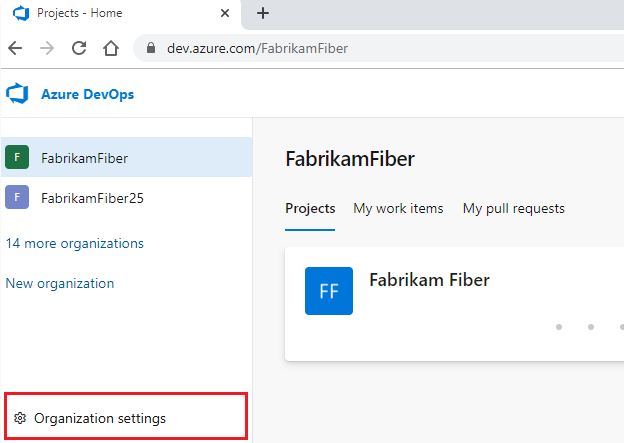
Selecione Processo.

Entre na sua coleção (
https://dev.azure.com/{Your_Collection}).Selecione Configurações da coleção ou Configurações do administrador.
Selecione Processo.

Nota
Quando você personaliza um processo herdado, todos os projetos que usam o processo refletem automaticamente as personalizações. Para garantir uma transição suave, recomendamos que você crie um processo de teste e um projeto para testar suas personalizações antes de implementá-las em toda a organização. Para obter mais informações, consulte Criar e gerenciar processos herdados.
Nomes de campos personalizados
Quando adiciona um campo personalizado a um processo herdado, o Azure DevOps atribui-lhe um nome de referência prefixado com Personalizado e remove quaisquer espaços do nome do campo. Por exemplo, um campo chamado "DevOps Triage" recebe o nome de referência Custom.DevOpsTriage. Não são permitidos espaços em nomes de referência.
Adicionar um campo personalizado
Você pode adicionar campos e especificar o grupo e a página onde eles devem aparecer. Depois de adicionar um campo, você pode arrastá-lo e soltá-lo dentro de uma página para ajustar seu posicionamento no formulário. Se você planeja adicionar vários campos a uma página ou grupo personalizado, crie essas páginas ou grupos primeiro antes de adicionar os campos.
Cada processo pode definir até 1.024 campos, incluindo campos de sistema e herdados. Os campos só podem ser adicionados dentro de uma página em um formulário. Não é possível adicionar campos à área cinza do formulário onde os campos Atribuído a, Estado e Razão estão localizados.
Na página Processo do processo herdado selecionado, selecione o tipo de item de trabalho (WIT) onde deseja adicionar o campo personalizado.
No exemplo a seguir, selecionamos o Bug WIT. Observe os links de navegação que permitem voltar a Todos os Processos e à página de processos MyAgile.

Se o campo Novo e outras opções estiverem desativados, você não terá as permissões necessárias para editar o processo.
Com o WIT selecionado, escolha o
 novo campo.
Nomeie o campo e selecione o tipo de campo de um dos tipos de dados suportados. Opcionalmente, adicione uma descrição.
Os nomes de campo devem ser exclusivos dentro da organização. Um campo personalizado em um processo não pode compartilhar o mesmo nome que um campo em outro processo. Para obter mais informações, consulte O que é um campo? Como são utilizados os nomes dos campos?.
No exemplo a seguir, adicionamos um tipo de campo Inteiro chamado Tíquete do cliente.
A captura de ecrã mostra a adição de um campo ao Bug WIT e a seleção do tipo de campo "Inteiro".
(Opcional) Na guia Opções , indique se o campo é obrigatório e especifique um valor padrão. Se deixado em branco, o campo permanece opcional. Quando você cria um campo Obrigatório, os usuários devem especificar um valor para salvar o item de trabalho. O valor padrão é definido quando um item de trabalho é criado ou aberto e o campo está vazio.
(Opcional) Na guia Layout , você pode especificar um rótulo de formulário diferente do nome do campo. Você também pode escolher a página e o grupo onde o campo aparece no formulário.
No exemplo a seguir, adicionamos o campo Ticket do Cliente a um novo grupo chamado Foco no Cliente.

Nota
Embora seja possível alterar o rótulo do formulário, você deve usar o nome do campo ao adicionar campos a cartões (Quadro, Quadro de tarefas) ou ao criar consultas com base no campo.
Escolha Adicionar campo para concluir o processo. Se você não especificar um local de layout, o sistema adicionará o campo ao primeiro grupo de campos no formulário.
Após a conclusão das alterações, abra um item de trabalho do tipo personalizado para revisar as atualizações.
O exemplo a seguir mostra que o campo Tíquete do Cliente foi adicionado com êxito ao grupo Status. Se as alterações não estiverem imediatamente visíveis, atualize o navegador para garantir que as atualizações sejam exibidas corretamente. Esta etapa garante que o novo campo esteja devidamente integrado ao formulário de item de trabalho e pronto para uso.


Adicionar uma lista de opções
Rastreamento de trabalho, limites de processo e projeto
Você pode adicionar um novo campo e definir uma lista de opções ou personalizar a lista de opções de um campo herdado.
Cada organização ou coleção pode definir até 2.048 picklists. Cada picklist pode conter até 2.048 itens. Os itens da lista de opções devem ter 256 caracteres ou menos. Para adicionar listas de opções dependentes, consulte Listas em cascata.
Selecione
Novo campo, especifique o tipo de lista de opções (inteiro ou cadeia de caracteres) e, em seguida, adicione os itens para aparecer na lista de opções. Você pode adicionar um item e, em seguida, selecionar Enter para adicionar outro item.
Para eliminar um item da lista, realce o item e selecione o ícone
 .
.Para modificar a lista de opções de um campo herdado, escolha Editar para editar o campo. Na guia Definição, você pode optar por Adicionar valor.

(Opcional) Especifique os valores obrigatórios ou padrão e escolha onde o campo aparece no formulário.

Adicionar um campo Identidade
Use um campo baseado em identidade para adicionar um campo semelhante ao campo Atribuído a. Os campos baseados em identidade agem da mesma forma que o campo Atribuído a, fornecendo uma função de pesquisa e seletor de identidade. Quando sua organização gerencia usuários com o Microsoft Entra ID ou Ative Directory, o sistema sincroniza campos baseados em identidade com os nomes definidos nesses diretórios.
Selecione Novo campo, depois o nome do campo, Tipo de identidade e, opcionalmente, uma descrição.

(Opcional) Especifique os valores obrigatórios ou padrão e escolha onde o campo aparece no formulário.
Adicionar um campo rich text, HTML
Selecione o WIT ao qual pretende adicionar o campo e, em seguida, escolha o
Novo campo.Escolha Texto (várias linhas) como o tipo. Aqui, rotulamos o campo como Solicitação do cliente para capturar comentários do cliente para solicitações de recursos do produto.

O campo é adicionado à primeira coluna sob todos os campos de texto rico definidos pelo sistema, mas antes do controle de Discussão.

(Opcional) Especifique os valores obrigatórios ou padrão e escolha onde o campo aparece no formulário.
Adicionar um campo de caixa de verificação
Selecione o WIT ao qual deseja adicionar o campo e, em seguida, escolha
 Novo campo.
Escolha Boolean como o tipo, e dê-lhe um rótulo. Aqui rotulamos o campo como Triaged para rastrear o estado de triagem do bug.

(Opcional) Selecione Opções e especifique se o campo é obrigatório.

Por padrão, o campo é adicionado ao último grupo definido na segunda coluna. Selecione Layout e arraste e solte o campo para outro grupo no formulário.
Nota
O campo aparece como uma caixa de seleção no formulário de item de trabalho. Marcar a caixa de seleção indica um valor True . Se o campo for exibido no quadro ou no quadro de tarefas, os valores True e False serão exibidos como texto em vez de uma caixa de seleção.
Adicionar um campo existente a outro WIT
Os campos existentes correspondem a qualquer campo herdado e campo personalizado definido dentro da coleção. Depois de adicionar um campo personalizado a um WIT, você pode adicioná-lo a outros no menu do formulário. Ou, você pode adicionar um campo definido para um processo a um tipo de item de trabalho em outro processo. Abra o tipo de item de trabalho e escolha o campo existente.
Para procurar descrições de qualquer campo de item de trabalho definido pelo sistema, consulte o Índice do campo Item de trabalho.
No exemplo a seguir, adicionamos o campo Ticket do Cliente ao WIT da User Story.

(Opcional) Especifique os valores obrigatórios ou padrão e escolha onde o campo aparece no formulário.
Renomear um campo
Não há suporte para renomear um campo ou alterar seu tipo. No entanto, você pode alterar o rótulo exibido no formulário de item de trabalho na guia Layout . Ao criar consultas, use o nome do campo, não o rótulo.
No exemplo a seguir, rotulamos novamente o campo Ticket do Cliente para Número do Bilhete.

Modificar texto da descrição de ajuda
O texto de ajuda da descrição aparece quando os usuários passam o mouse sobre um campo no formulário de item de trabalho. Você pode personalizar o texto da ajuda para campos personalizados e herdados, mas o comportamento difere de acordo com o tipo de campo:
- Campos herdados: o texto de ajuda pode ser personalizado para cada tipo de item de trabalho e processo.
- Campos personalizados: o texto da Ajuda é consistente em todos os tipos e processos de item de trabalho.
Para modificar o texto de ajuda Descrição, escolha o tipo de item de trabalho que deseja modificar, escolha Editar para o campo e escolha a guia Definição. O valor modificado afeta apenas esse campo no processo e para esse tipo de item de trabalho.
Aqui modificamos o campo Pontos de História para História de Usuário.

Mostrar, ocultar ou remover um campo
Você pode optar por mostrar ou ocultar qualquer campo ou elemento personalizado num formulário. Se quiser restabelecer um campo no formulário mais tarde, pode desocultá-lo. Essas ações diferem da opção Eliminar, que elimina o campo da organização.
Nota
Os dados definidos para um campo herdado, mesmo que você o oculte, são mantidos no armazenamento de dados e no histórico de itens de trabalho. Pode consultar um registo ao visualizar a aba de histórico de um item de trabalho.
Quando você remove um campo personalizado do layout, ele é mantido no armazenamento de dados, mas removido do histórico. Você pode visualizá-lo a partir dos resultados da consulta. Se você adicionar o campo de volta ao formulário, o histórico será restaurado. Para excluir um campo personalizado de uma coleção de projetos, consulte Excluir um campo.
Ocultar um campo ou controle personalizado
Abra o menu de contexto do campo ou controle e escolha Ocultar do layout.

Para adicionar um campo ou controle oculto ao formulário, escolha Mostrar no layout.
Remover um campo personalizado de um formulário
Escolha Remover no menu de contexto do campo que deseja remover.

Confirme que deseja remover o campo.

Para adicionar um campo personalizado que foi removido, escolha Novo campo e selecione Usar um campo existente.
Reverter campo para padrões predefinidos
Você pode descartar as alterações feitas em um campo herdado. Na página de Layout do tipo de item de trabalho modificado, escolha a opção Reverter para o campo.

Excluir um campo personalizado
Com o modelo de processo de herança, você só pode excluir campos personalizados; Não é possível excluir campos padrão do sistema.
A exclusão de um campo remove todos os dados associados, incluindo valores históricos. Pode haver um pequeno atraso antes do início dos trabalhos de limpeza de dados. Durante esse tempo, você pode tentar restaurar o campo e recuperar seus dados usando a API Fields - Update REST. A recuperação pode ser total, parcial ou sem êxito, dependendo dos dados restantes. Tenha cuidado ao excluir campos, pois a recuperação nem sempre é possível ou completa.
Nota
Esta ação NÃO pode ser desfeita. Exclua apenas os campos que não estão em uso. Use o comando witadmin listfields para identificar campos não utilizados. Para obter mais informações, consulte Gerenciar campos de item de trabalho (witadmin).
Se o Google Analytics estiver habilitado para sua organização ou coleção, você poderá consultar o Google Analytics para descobrir onde um campo personalizado está em uso com a seguinte sintaxe:
https://analytics.dev.azure.com/{OrganizationName}/_odata/v4.0-preview/WorkItemTypeFields?$filter=FieldReferenceName eq {CustomFieldReferenceName}&$select=WorkItemType
Para excluir um campo personalizado, execute as seguintes etapas:
Selecione Configurações da organização>Processo>Campos>
 Mais ações>Apagar.
Seja membro do grupo Administradores de Coleção de Projetos ou tenha permissões explícitas para Apagar campos.
Digite o nome do campo conforme mostrado no exemplo a seguir e confirme selecionando Excluir campo de item de trabalho.

Conteúdo relacionado
Nota
Você pode revisar as alterações feitas em um processo herdado usando o log de auditoria e os recursos de auditoria. Para obter mais informações, consulte Acesso, exportação e filtro de logs de auditoria.