Nota
O acesso a esta página requer autorização. Podes tentar iniciar sessão ou mudar de diretório.
O acesso a esta página requer autorização. Podes tentar mudar de diretório.
Serviços de DevOps do Azure | Azure DevOps Server | Azure DevOps Server 2022
Este é um guia passo a passo para usar o Azure Pipelines para criar um aplicativo de exemplo a partir de um repositório Git. Este guia usa pipelines YAML configurados com o editor de pipelines YAML.
Para obter mais informações sobre as diferentes seções em um pipeline YAML, consulte pipeline no esquema YAML do Azure Pipelines e Personalizar seu pipeline YAML.
Se preferir usar pipelines Clássicos, consulte Definir o seu pipeline Clássico. Para obter orientação sobre como usar o TFVC, consulte Criar repositórios TFVC.
Pré-requisitos - Azure DevOps
Certifique-se de que tem os itens seguintes:
Uma conta do GitHub onde você pode criar um repositório. Crie um gratuitamente.
Uma organização Azure DevOps. Crie um gratuitamente. Se sua equipe já tiver um, verifique se você é um administrador do projeto de DevOps do Azure que deseja usar.
Capacidade de executar pipelines em agentes hospedados pela Microsoft. Para usar agentes hospedados pela Microsoft, sua organização do Azure DevOps deve ter acesso a trabalhos paralelos hospedados pela Microsoft. Você pode comprar um trabalho paralelo ou solicitar uma bolsa gratuita.
Crie o seu primeiro pipeline
Obter o código de exemplo Java
Para começar, bifurque o repositório a seguir em sua conta do GitHub.
https://github.com/MicrosoftDocs/pipelines-java
Crie seu primeiro pipeline Java
Em seu projeto do Azure DevOps, selecione Pipelines no menu de navegação esquerdo.
Selecione Novo pipeline ou Criar pipeline se esse pipeline for o primeiro do projeto.
Na tela Onde está seu código , selecione GitHub.
Poderá ser redirecionado para o GitHub para iniciar sessão. Em caso afirmativo, insira suas credenciais do GitHub.
Na tela Selecione um repositório , selecione o repositório em que seu aplicativo .NET está.
Você pode ser redirecionado para o GitHub para instalar o aplicativo Azure Pipelines. Em caso afirmativo, selecione Aprovar e instalar.
O Azure Pipelines analisará seu repositório e recomendará o modelo de pipeline do Maven .
Quando seu novo pipeline aparecer, dê uma olhada no YAML para ver o que ele faz. Quando estiver pronto, selecione Salvar e executar.
Você será solicitado a enviar um novo
azure-pipelines.ymlficheiro para o seu repositório. Depois de ficar satisfeito com a mensagem, selecione Salvar e executar novamente.Se tu quiseres ver o teu pipeline em ação, seleciona a tarefa de compilação.
Você acabou de criar e executar um pipeline que gerámos automaticamente para si, pois o seu código parecia corresponder bem ao modelo Maven.
Agora você tem um pipeline YAML funcional (
azure-pipelines.yml) em seu repositório que está pronto para você personalizar!Quando estiver pronto para fazer alterações ao seu pipeline, selecione-o na página Pipelines e edite o
azure-pipelines.ymlficheiro.
Saiba mais sobre como trabalhar com Java em seu pipeline.
Visualize e gerencie seus pipelines
Você pode visualizar e gerenciar seus pipelines escolhendo Pipelines no menu à esquerda para ir para a página inicial de pipelines.

Na página inicial de pipelines, você pode visualizar pipelines e execuções de pipeline, criar e importar pipelines, gerenciar a segurança e detalhar os detalhes do pipeline e da execução.
Escolha Recente para exibir pipelines executados recentemente (o modo de exibição padrão) ou escolha Todos para exibir todos os pipelines.

Selecione um pipeline para gerenciar esse pipeline e exibir as execuções. Selecione o número de compilação para a última execução para exibir os resultados dessa compilação, selecione o nome da ramificação para exibir a ramificação para essa execução ou selecione o menu de contexto para executar o pipeline e executar outras ações de gerenciamento.

Selecione Execuções para exibir todas as execuções de pipeline. Pode, opcionalmente, filtrar as corridas exibidas.

Selecione uma execução de pipeline para exibir informações sobre essa execução.
Você pode optar por Manter ou Excluir uma execução no menu de contexto. Para obter mais informações sobre retenção de execução, consulte Políticas de retenção de compilação e lançamento.

Ver detalhes do pipeline
A página de detalhes de um pipeline permite que você visualize e gerencie esse pipeline.

Escolha Editar para editar seu pipeline. Para obter mais informações, consulte o editor de pipelines YAML. Você também pode editar seu pipeline modificando o arquivo azure-pipelines.yml diretamente no repositório que hospeda o pipeline.
Ver detalhes da execução do pipeline
No resumo da execução do pipeline, é possível visualizar o estado da execução tanto enquanto está em curso quanto quando está concluída.

No painel de resumo, você pode exibir detalhes do trabalho e do estágio, baixar artefatos e navegar até confirmações vinculadas, resultados de teste e itens de trabalho.
Trabalhos e estágios
O painel de trabalhos exibe uma visão geral do status de seus estágios e trabalhos. Este painel pode ter várias abas, dependendo de o seu pipeline ter estágios e trabalhos, ou apenas trabalhos. Neste exemplo, o pipeline tem dois estágios chamados Build e Deploy. Você pode detalhar as etapas do pipeline escolhendo o trabalho no painel Estágios ou Trabalhos .

Escolha um trabalho para ver as etapas desse trabalho.

Na visualização de etapas, você pode revisar o status e os detalhes de cada etapa.
Mais ações , pode alternar timestamps ou exibir um registo bruto de todas as etapas no pipeline.

Cancelar e executar novamente uma linha de processamento
Se o pipeline estiver em execução, você poderá cancelá-lo escolhendo Cancelar. Se a execução tiver sido concluída, você poderá executar novamente o pipeline escolhendo Executar novo.

Pipeline executar mais ações menu
No menu Mais ações, você pode baixar logs, adicionar tags, editar o pipeline, excluir a execução e configurar a retenção para a execução.

Nota
Se a execução estiver retida, não poderá eliminá-la. Se não vir Eliminar, selecione Parar a retenção da execução e, em seguida, elimine a execução. Se vir Eliminar e Ver libertações de retenção, significa que uma ou mais das políticas de retenção configuradas ainda são aplicáveis à sua execução. Selecione Visualizar lançamentos de retenção, elimine as políticas (apenas as políticas da execução selecionada são removidas) e, em seguida, elimine a execução.
Adicionar um selo de status ao repositório
Muitos desenvolvedores gostam de mostrar que estão mantendo a qualidade do código alta exibindo um selo de status no repositório.

Para copiar o selo de status para a área de transferência:
No Azure Pipelines, vá para a página Pipelines para exibir a lista de pipelines. Selecione o pipeline criado na seção anterior.
Selecione
e, em seguida, selecione Emblema de status.Selecione Emblema de status.
Copie o Markdown de exemplo da seção Sample markdown.
Agora, com o emblema Markdown na área de transferência, siga as seguintes etapas no GitHub:
Vá para a lista de arquivos e selecione
Readme.md. Selecione ícone de lápis para editar.Cole o selo de status Markdown no início do arquivo.
Confirme a alteração no
mainramo.Observe que o selo de status aparece na descrição do repositório.
Para configurar o acesso anônimo a selos para projetos privados:
Navegue até Configurações do projeto no canto inferior esquerdo da página
Abra a guia Configurações em Pipelines
Alterne o alternador Desativar acesso anónimo a selos na secção Geral
Nota
Mesmo em um projeto privado, o acesso a selos anônimos é habilitado por padrão. Com o acesso a selo anônimo habilitado, os usuários fora da sua organização podem consultar informações como nomes de projetos, nomes de filiais, nomes de trabalhos e status de compilação por meio da API de status de selo.
Como acabou de alterar o arquivo Readme.md neste repositório, o Azure Pipelines cria automaticamente o seu código, de acordo com a configuração no arquivo azure-pipelines.yml na raiz do seu repositório. De volta ao Azure Pipelines, observe que uma nova execução aparece. Cada vez que você faz uma edição, o Azure Pipelines inicia uma nova execução.
Mostraremos como usar o editor clássico no Azure DevOps Server 2019 para criar uma compilação e uma versão que imprime "Hello world".
Vá para Azure Repos. (O Centro de Código na navegação anterior)

Se o seu projeto estiver vazio, você será recebido com uma tela para ajudá-lo a adicionar código ao seu repositório. Escolha a opção inferior para inicializar seu repositório com um
readmearquivo:
Vá para Azure Repos.
Adicione um arquivo.

Na caixa de diálogo, nomeie seu novo arquivo e crie-o.
HelloWorld.ps1Copie e cole este script.
Write-Host "Hello world"Confirme (salve) o arquivo.
Selecione Azure Pipelines, isso deve levá-lo automaticamente para a página de Compilações.

Criar um novo canal de processamento.

Para novos utilizadores do Azure DevOps, isso levará você automaticamente para a experiência de criação do pipeline YAML. Para aceder ao editor clássico e concluir este guia, deve desativar a funcionalidade de pré-visualização para a nova experiência de criação de pipelines YAML:


Verifique se o código-fonte, o projeto, o repositório e a ramificação padrão correspondem ao local no qual você criou o script.
Comece com um trabalho vazio.
No lado esquerdo, selecione Pipeline e especifique o Nome que deseja usar. Para o pool de agentes, selecione Hosted VS2017.
No lado esquerdo, selecione o sinal de adição ( + ) para adicionar uma tarefa ao Trabalho 1. No lado direito, selecione a categoria Utilitário , selecione a tarefa PowerShell na lista e escolha Adicionar.

No lado esquerdo, selecione sua nova tarefa de script do PowerShell .
Para o argumento Caminho do Script, para navegar no seu repositório, selecione o botão
e escolha o script que criou.
Selecione Guardar e adicionar à fila, e, em seguida, selecione Guardar.
Na guia Tarefas, selecione o sinal de adição ( + ) para adicionar uma tarefa ao Trabalho 1.
Selecione a categoria Utilitário, selecione a tarefa Publicar Artefatos de Compilação e, em seguida, selecione Adicionar.

Caminho para publicação: Selecione o
 botão para navegar e selecione o script que você criou.
Nome do artefato: Digite
drop.Local de publicação do artefato: selecione Azure Artifacts/TFS.
Selecione Guardar e colocar em fila e, em seguida, selecione Guardar e colocar em fila.
Na caixa de diálogo, selecione Salvar e enfileirar mais uma vez.
Isso enfileira uma nova compilação no agente hospedado pela Microsoft.
Você verá um link para a nova compilação na parte superior da página.

Escolha o link para assistir à nova versão em tempo real. Depois que o agente estiver alocado, você começará a ver os logs dinâmicos da compilação. Observe que o script do PowerShell é executado como parte da compilação e que "Hello world" é impresso no console.

Vá para o resumo da compilação. Na guia Artefatos da compilação, observe que o script é publicado como um artefato.


Agora você pode ver os resultados de suas alterações. Vá para Azure Pipelines e selecione Fila. Note na seção Em fila ou em execução que uma compilação é acionada automaticamente pela alteração confirmada.
Vá para a guia Pipelines e selecione Releases.
Selecione a ação para criar um novo pipeline. Se um pipeline de liberação já estiver criado, selecione o sinal de adição ( + ) e, em seguida, selecione Criar um pipeline de liberação.
Selecione a ação para começar com um projeto vazio.
Nomeie o estágio QA.
No painel Artefatos, selecione + Adicionar e especifique uma Origem (pipeline de compilação). Selecione Adicionar.
Selecione o raio para acionar a implantação contínua e, em seguida, habilite o gatilho de implantação contínua à direita.

Selecione o separador Tarefas e selecione a sua etapa de QA.
Selecione o sinal de adição ( + ) para adicionar uma tarefa ao trabalho.
Na caixa de diálogo Adicionar tarefas, selecione Utilitário, localize a tarefa PowerShell e selecione o botão Adicionar.
No lado esquerdo, selecione sua nova tarefa de script do PowerShell .
Para o Script Path argumento, selecione o botão
para procurar os seus artefatos e selecione o script que você criou.Adicione estes argumentos:
-greeter "$(Release.RequestedFor)" -trigger "$(Build.DefinitionName)"Na guia Pipeline, selecione o estágio de QA e selecione Clone.

Renomeie a fase clonada para Produção.
Renomeie o pipeline de lançamento Olá mundo.

Salve o pipeline de liberação.
Crie uma nova versão.

Quando Criar nova versão for exibido, selecione Criar.
Abre o lançamento que criaste.

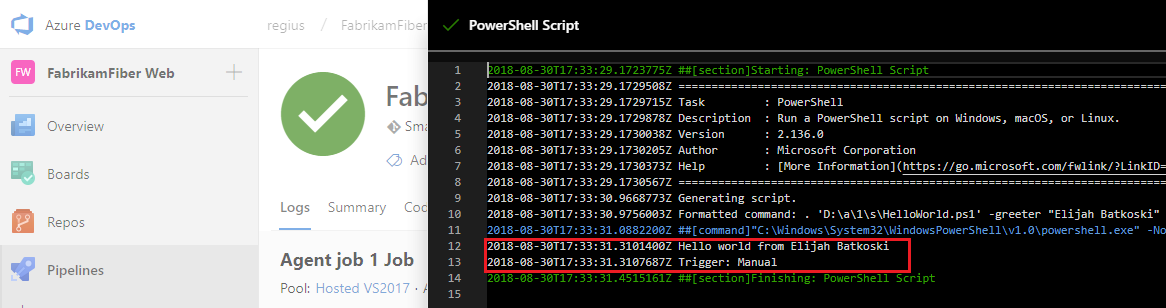
Visualize os logs para obter dados em tempo real sobre a versão.


Próximos passos
Você aprendeu como criar seu primeiro pipeline no Azure. Agora, saiba mais sobre como configurar pipelines no idioma de sua escolha:
Ou, você pode continuar a personalizar o pipeline que você criou.
Para executar o pipeline em um contentor, consulte Tarefas de contêiner.
Para obter detalhes sobre como criar repositórios do GitHub, consulte Criar repositórios do GitHub.
Para saber como publicar os seus Pipeline Artifacts, consulte Publicar Pipeline Artifacts.
Para descobrir o que mais você pode fazer em pipelines YAML, consulte Referência de esquema YAML.
Limpeza
Se criaste pipelines de teste, são fáceis de eliminar quando terminares com eles.
Para excluir um pipeline, navegue até a página de resumo desse pipeline e escolha Excluir no menu ... no canto superior direito da página. Digite o nome do pipeline a ser confirmado e escolha Eliminar.

FAQ
Onde posso ler artigos sobre DevOps e CI/CD?
O que é a Integração Contínua?
What is DevOps? (O que é o DevOps?)
Que sistema de controlo de versão posso utilizar?
Quando estiver pronto para começar a usar o CI/CD para seu aplicativo, você pode usar o sistema de controle de versão de sua escolha:
Clientes
Serviços
- Azure Pipelines
- Provedores de serviços Git, como Azure Repos Git, GitHub e Bitbucket Cloud
- Subversion
Como faço para replicar um pipeline?
Se o pipeline tiver um padrão que você deseja replicar em outros pipelines, clone-o, exporte-o ou salve-o como um modelo.

Depois de clonares um pipeline, podes fazer alterações e depois guardá-lo.
Depois de exportares um pipeline, podes importá-lo do separador Todos os pipelines.
Depois de criar um modelo, os membros da equipe podem usá-lo para seguir o padrão em novos pipelines.
Gorjeta
Se você estiver usando o New Build Editor, seus modelos personalizados serão mostrados na parte inferior da lista.
Como posso trabalhar com rascunhos?
Se você estiver editando um pipeline de compilação e quiser testar algumas alterações que ainda não estão prontas para produção, poderá salvá-lo como rascunho.


Como posso eliminar um pipeline?
Para excluir um pipeline, navegue até a página de resumo desse pipeline e escolha Excluir no menu ... no canto superior direito da página. Digite o nome do pipeline a ser confirmado e escolha Eliminar.
Você pode enfileirar compilações automaticamente ou manualmente.
Quando enfileiras manualmente uma compilação, podes, numa execução única da compilação:
Especifique o pool em que a compilação será incluída.
Adicione e modifique algumas variáveis.
Adicione exigências.
Em um repositório Git
Crie uma ramificação ou uma tag.
Crie uma confirmação.
Onde posso saber mais sobre as configurações de pipeline?
Para saber mais sobre as configurações de pipeline, consulte: