Nota
O acesso a esta página requer autorização. Podes tentar iniciar sessão ou mudar de diretório.
O acesso a esta página requer autorização. Podes tentar mudar de diretório.
Serviços de DevOps do Azure | Azure DevOps Server | Azure DevOps Server 2022
Os pipelines de liberação clássicos fornecem uma interface gráfica de usuário conveniente para configurar uma solução de entrega contínua para seu aplicativo. As versões clássicas podem ser configuradas para acionar implantações automaticamente sempre que um novo artefato estiver disponível. Os filtros de artefato podem ser usados com gatilhos de liberação para implantação a partir de várias ramificações. Ao aplicar filtros de artefatos a ramificações específicas, pode controlar a implantação em determinados estágios com base nas suas necessidades.
Neste artigo, vai aprender a:
- Habilite gatilhos de implantação contínua.
- Liberação de vários ramos.
- Implemente em várias fases.
Pré-requisitos
Uma organização e um projeto do Azure DevOps. Crie uma organização ou um projeto , caso ainda não o tenha feito.
Um pipeline operacional configurado para o seu repositório para construir o seu projeto e gerar um artefacto do pipeline. Crie o seu primeiro pipeline se ainda não tiver um.
Criar um pipeline de lançamento
Entre em sua organização do Azure DevOps e navegue até seu projeto.
Selecione Pipelines>Releases. Se este for o seu primeiro pipeline de versão, selecione New Pipeline, caso contrário, selecione New>New release pipeline.
Quando solicitado a selecionar um modelo, selecione Iniciar com um trabalho vazio.
Em Estágios, selecione o estágio e renomeie-o para Dev. As etapas a seguir mostram como configurar este estágio para ser acionado quando um artefato é publicado da ramificação Dev.

Em Artefatos, selecione Adicionar para adicionar um artefato. Especifique o tipo de fonte e preencha os campos obrigatórios (que variam de acordo com o tipo de fonte selecionado). Selecione Adicionar quando terminar.

Selecione o ícone gatilho de implantação contínua e, em seguida, habilite o gatilho de implantação contínua para criar um lançamento sempre que um novo artefato estiver disponível.

No estágio de desenvolvimento, selecione o ícone Condições de pré-implantação e defina o gatilho de implantação como Após o lançamento. Isso acionará uma implantação neste estágio sempre que uma nova versão for criada.
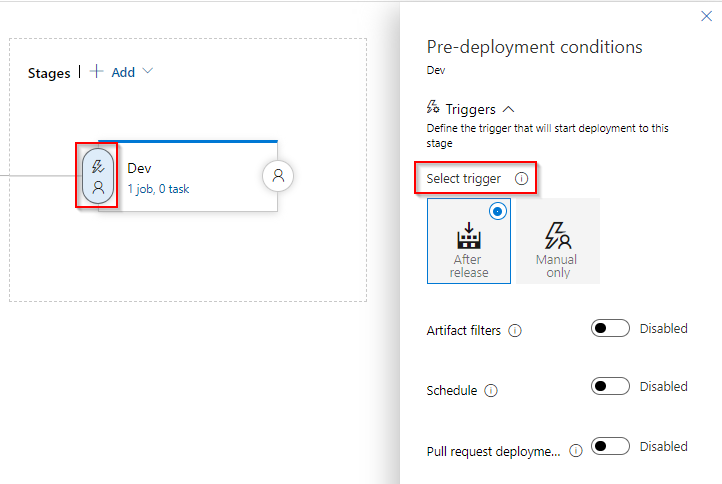
enquanto ainda estiver em Condições de Pré-implantação, habilite Filtros de Artefato, selecione Adicionar e, em seguida, especifique o artefato selecionado anteriormente e defina o Branch de Build para Dev.

Adicionar uma nova etapa
Entre em sua organização do Azure DevOps e navegue até seu projeto.
Selecione Pipelines>Releases, selecione o seu pipeline de releases e selecione Editar.
Em Estágios, selecione Adicionar>novo estágio para adicionar um novo estágio.
Selecione Começar com um trabalho vazio quando solicitado a selecionar um modelo.
Selecione seu novo estágio e renomeie-o para Prod. As etapas a seguir mostram como configurar esse estágio para disparar quando um artefato é publicado da ramificação principal .
Selecione o estágio Prod , selecione o ícone Condições de pré-implantação e defina o gatilho de implantação como Após o lançamento. Isso garante a implantação neste estágio sempre que uma nova versão é criada.
Selecione o botão de alternância para ativar Filtros de Artefatos. Selecione Adicionar e, em seguida, especifique o artefato que selecionou anteriormente e defina o branch de Build para main.

Implantar em uma etapa específica
Agora que você configurou seus estágios, sempre que um novo artefato estiver disponível, o pipeline de liberação detetará qual ramificação acionou a compilação e implantará apenas no estágio apropriado.
