Nota
O acesso a esta página requer autorização. Podes tentar iniciar sessão ou mudar de diretório.
O acesso a esta página requer autorização. Podes tentar mudar de diretório.
Serviços de DevOps do Azure
O Azure Pipelines permite-lhe gerir o seu processo de CI/CD como código, facilitando o controlo de alterações, a comparação de versões, a anotação e muito mais.
Ao converter um pipeline Clássico, você acabará com dois pipelines: um novo pipeline YAML e o pipeline Clássico original, que pode ser desativado. O histórico de execução do pipeline Classic permanece no pipeline Classic.
Observação
Você só pode exportar um arquivo YAML de um pipeline clássico criado usando o designer de compilação clássico. Caso não veja uma opção para exportar para YAML ou JSON, a sua linha de processamento provavelmente não suporta exportação. Os pipelines clássicos de lançamento não suportam exportação YAML, é necessário exportar cada tarefa individualmente.
Pré-requisitos
| Produto | Requisitos |
|---|---|
| Azure | - Uma conta do Azure com uma assinatura ativa. |
| Azure DevOps | - Uma organização Azure DevOps . - Um projeto do Azure DevOps . - Permita URLs dos domínios do Azure Artifacts e endereços IP se a sua organização estiver a usar um firewall ou um servidor proxy. - Um pipeline clássico funcional. |
Criar um pipeline YAML de exemplo
Siga estas etapas para criar um pipeline YAML inicial, que você atualizará mais tarde com o código exportado do editor de interface do usuário clássico:
Inicie sessão na sua organização e navegue até ao seu projeto.
Selecione Pipelines e, em seguida, selecione New pipeline.

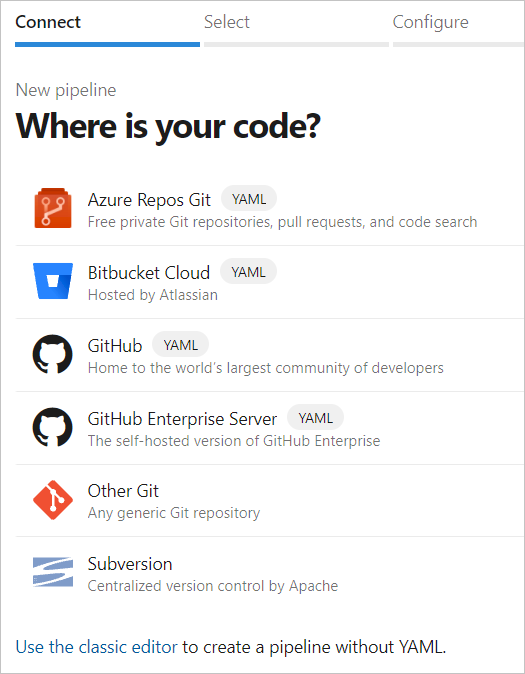
Selecione o local do código-fonte GitHub ou Azure Repos Git e, em seguida, selecione seu repositório.
Na página Configurar o seu pipeline, selecione o Pipeline de Arranque.

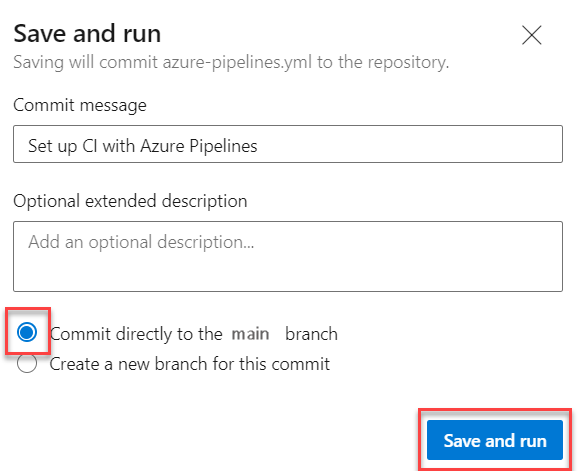
Selecione Salvar e executar e insira sua mensagem de confirmação. Selecione Confirmar diretamente na ramificação principal e, em seguida, selecione Salvar e executar mais uma vez. Isso iniciará uma nova execução e efetuará o commit do pipeline YAML no seu repositório.
Exportar um pipeline clássico para YAML
Entre em sua organização do Azure DevOps e navegue até seu projeto.
Selecione Pipelines>Pipelines.
Encontre o seu pipeline clássico, selecione as reticências (...) ao lado dele e, em seguida, selecione Exportar para YAML. Certifica-te de que estás na vista da definição de pipeline, e não numa execução específica, para ver a opção Exportar para YAML.

Abra o arquivo YAML baixado em seu editor de código.
Se o pipeline Clássico usou variáveis definidas no editor de interface do usuário Clássico, você precisará redefini-las no arquivo YAML ou nas configurações do pipeline. Consulte Definir variáveis para obter mais detalhes.
Revise todas
cronas agendas em seu arquivo YAML. As agendas YAML usam UTC por padrão, enquanto os pipelines clássicos usam o fuso horário local da sua organização. Consulte Configurar horários para pipelines para mais detalhes.Use o Assistente de Tarefas (o painel no lado direito do editor) para ajudá-lo a adicionar ou modificar etapas no arquivo YAML.

Selecione Salvar e executar quando terminar.