Nota
O acesso a esta página requer autorização. Podes tentar iniciar sessão ou mudar de diretório.
O acesso a esta página requer autorização. Podes tentar mudar de diretório.
Na atualização da Sprint 156 do Azure DevOps, continuamos a melhorar os Azure Boards para incluir itens que podem ajudar a melhorar a experiência do utilizador. Por exemplo, agora você pode personalizar personalizar os valores da lista de opções do sistema, como Gravidade, Atividade e Prioridade. Além disso, adicionamos suporte a regras para definir campos como somente leitura ou obrigatórios com base na associação ao grupo. Finalmente, criamos uma nova extensão para permitir que crie listas de seleção em cascata no formulário de item de trabalho.
Consulte a lista de funcionalidades abaixo para saber mais.
O que há de novo no Azure DevOps
Caraterísticas
Geral:
Azure Boards:
- Regras somente leitura e obrigatórias para a afiliação ao grupo
- Personalizar os valores da lista de opções do sistema
- Novo parâmetro URL do item de trabalho
- Mencione pessoas, itens de trabalho e RPs em campos de texto
- Reações sobre comentários de discussão
- Fixar relatórios do Azure Boards no painel
Repositórios do Azure:
Artefatos do Azure:
- Configurar upstreams em diferentes organizações dentro de um tenant AAD
- Usar o Provedor de Credenciais Python para autenticar pip e twine com feeds do Azure Artifacts
Azure Pipelines:
Geral
Docker
- Novo modelo de imagem de compilação para o Dockerfile
- entrada de argumentos na tarefa Docker Compose
Teste
VMs hospedadas
Experiências do Azure
- Suporte para repositórios Bitbucket no Centro de Implementação para AKS e Web App para contentores
- Suporte do Linux Web App para fluxos de trabalho Java no Azure DevOps Projects
Interface de linha de comando do Azure
- Grupo de variáveis de pipeline e comandos de gerenciamento de variáveis
- Executar pipeline para uma filial de RP
- Ignorar a primeira execução do pipeline
- Melhoria do comando do ponto de extremidade do serviço
Planos de teste do Azure:
- Relatório de Progresso dos Planos de Teste (Visualização Pública)
- página Aprimoramentos nos Planos de Teste
Apresentação de relatórios:
Wiki:
Geral
Nova interface do usuário para solicitar acesso a uma organização
Agora você pode solicitar acesso a uma organização com o novo solicitar acesso à interface do usuário. Se você pertencer ao mesmo locatário da organização de DevOps do Azure à qual precisa acessar, a nova interface do usuário de acesso de solicitação permitirá que você notifique os administradores da organização com uma justificativa para o motivo pelo qual você precisa de acesso. O(s) administrador(es) receberá(ão) uma notificação por email do Azure DevOps com os detalhes da solicitação. Os detalhes incluirão: ID de e-mail do solicitante, nome da organização de destino e justificativa.
Azure Boards
Regras de leitura apenas e obrigatórias para membresia no grupo
As regras de item de trabalho permitem definir ações específicas em campos de item de trabalho para automatizar seu comportamento. Você pode criar uma regra para definir um campo como somente leitura ou obrigatório com base na associação ao grupo. Por exemplo, pode permitir aos proprietários de produtos a capacidade de definir a prioridade das funcionalidades, tornando-as apenas de leitura para todas as outras pessoas.

Personalizar valores da lista de opções do sistema
Agora você pode personalizar os valores para qualquer lista de opções do sistema (exceto o campo motivo), como Gravidade, Atividade, Prioridade, etc. As personalizações da lista de opções têm escopo para que você possa gerenciar valores diferentes para o mesmo campo para cada tipo de item de trabalho.

Novo parâmetro de URL do item de trabalho
Compartilhe links para itens de trabalho com o contexto do seu quadro ou lista de pendências com nosso novo parâmetro URL de item de trabalho. Agora poderá abrir uma janela de diálogo de item de trabalho no seu quadro, lista de pendências ou experiência de sprint, anexando o parâmetro ?workitem=[ID] ao URL.
Qualquer pessoa com quem partilhe o link irá aceder ao mesmo contexto que você tinha quando partilhou o link!
Mencione pessoas, itens de trabalho e RPs em campos de texto
Enquanto ouvíamos seus comentários, ouvimos que você queria a capacidade de mencionar pessoas, itens de trabalho e RPs na área de descrição do item de trabalho (e outros campos HTML) no item de trabalho e não apenas nos comentários. Às vezes, estás a colaborar com alguém num item de trabalho ou queres destacar um PR na descrição do teu item de trabalho, mas não tinhas como adicionar essa informação. Agora podes mencionar pessoas, itens de trabalho e PRs em todos os campos de texto extensos no item de trabalho.
Pode ver um exemplo aqui.

- Para usar menções de pessoas, digite o sinal de @ e o nome da pessoa que você deseja mencionar. @mentions nos campos de itens de trabalho gerará notificações por e-mail à semelhança do que acontece para comentários.
- Para usar menções de item de trabalho, digite o sinal de # seguido pelo ID ou título do item de trabalho. #mentions criará um link entre os dois itens de trabalho.
- Para usar menções PR, adicione um ! seguido do seu ID PR ou nome.
Reações aos comentários da discussão
Um dos nossos principais objetivos é tornar os itens de trabalho mais colaborativos para as equipas. Recentemente, conduzimos uma enquete de no Twitter para descobrir quais recursos de colaboração você deseja nas discussões sobre o item de trabalho. Como trazer reações aos comentários foi a opção mais votada na enquete, por isso adicionámos as reações! Aqui estão os resultados da enquete do Twitter.

Você pode adicionar reações a qualquer comentário, e há duas maneiras de adicionar suas reações – o ícone de sorriso no canto superior direito de qualquer comentário, bem como na parte inferior de um comentário ao lado de quaisquer reações existentes. Você pode adicionar todas as seis reações, se quiser, ou apenas uma ou duas. Para remover sua reação, clique na reação na parte inferior do seu comentário e ela será removida. Abaixo, pode ver a experiência de adicionar uma reação, assim como a aparência das reações num comentário.

Fixar relatórios do Azure Boards no dashboard
Na Atualização do Sprint 155, incluímos versões atualizadas dos relatórios de CFD e de Velocidade. Esses relatórios estão disponíveis na guia Análise de Painéis e Trabalhos pendentes. Agora você pode fixar os relatórios diretamente no seu Painel. Para fixar os relatórios, coloque o cursor sobre o relatório, selecione as reticências "..." e Copiar para o painel de controlo.

Azure Repos
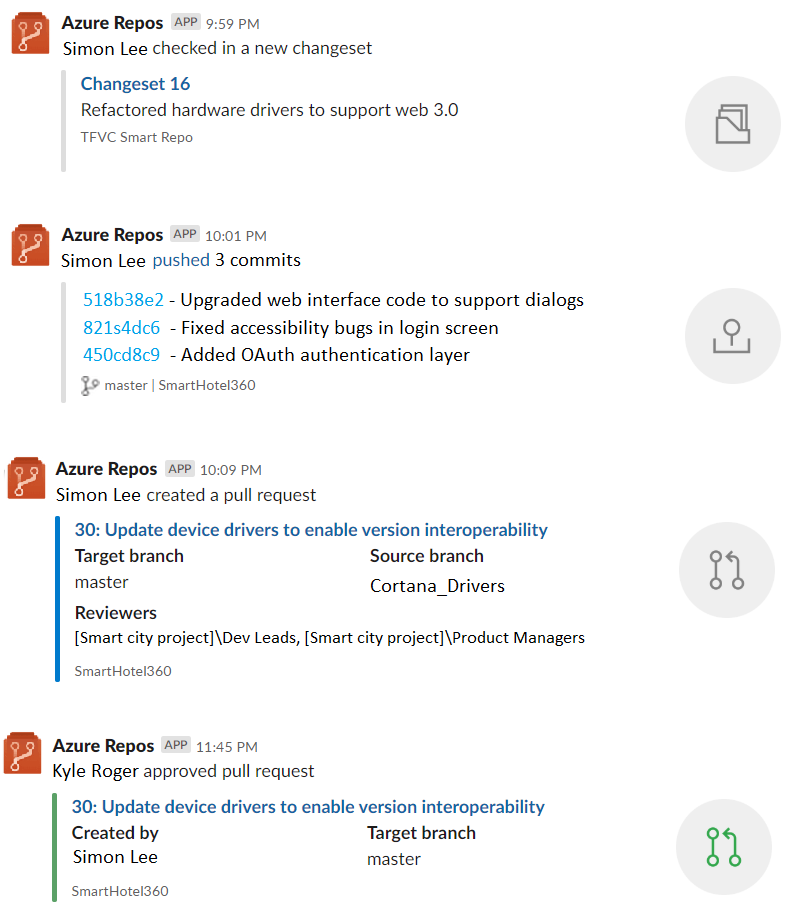
Aplicativo Azure Repos para Slack
Temos o prazer de anunciar o novo aplicativo Azure Repos para Slack. Com este aplicativo, você pode monitorar seus repositórios e ser notificado sempre que o código é enviado/verificado, solicitações pull (PR) são criadas, PRs são atualizadas e muito mais em seu canal Slack. Além disso, as pré-visualizações de URLs de pull requests ajudarão você a iniciar discussões sobre PRs e ter conversas contextuais e significativas. O aplicativo suporta repositórios Git e TFVC.
Artefatos do Azure
Configurar upstreams em diferentes organizações dentro de um locatário do AAD
Agora você pode adicionar um feed em outra organização associada ao locatário do Azure Ative Directory (AAD) como uma fonte upstream ao seu feed de Artefatos. Seu feed pode localizar e usar pacotes dos feeds configurados como fontes upstream, permitindo que os pacotes sejam compartilhados facilmente entre organizações associadas ao locatário do AAD. Veja como configurar isso na documentação.
Utilize o Provedor de Credenciais do Python (visualização) para autenticar o pip e o twine com os feeds do Azure Artifacts
Agora você pode instalar e usar o
Azure Pipelines
Melhorias no cache de pipelines
Na atualização do Sprint 155, anunciamos a visualização pública de cache de pipeline, um recurso projetado para reduzir o tempo de compilação, permitindo que arquivos, como dependências baixadas e saídas de compilação, sejam reutilizados para execução posterior. Nesta atualização, adicionamos suporte para incluir vários arquivos na chave de cache usando padrões glob. Por exemplo:
steps:
- task: CacheBeta@0
  inputs:
    key:
    packages/**/package-lock.json, !node_modules/** | $(Agent.OS)
    path:
$(npm_config_cache)
Observação
Partes da chave precisam ser separadas com um caractere "|" (como mostrado acima). Essa alteração está sendo feita em antecipação à próxima capacidade de especificar chaves de restauração alternativas.
Para começar, consulte a documentação de cache de pipeline .
Aumento do limite de tempo de espera e da frequência dos portões
Anteriormente, o limite de tempo de espera nos pipelines de lançamento era de três dias. Com esta atualização, o limite de tempo limite foi aumentado para 15 dias para permitir portões com durações mais longas. Também aumentamos a frequência do portão para 30 minutos.
Novo modelo de imagem de compilação para Dockerfile
Anteriormente, ao criar um novo pipeline para um Dockerfile, o modelo recomendava enviar a imagem para um Registo de Contentores do Azure e implementar num Serviço de Kubernetes do Azure. Adicionamos um novo modelo para permitir que você crie uma imagem usando o agente sem a necessidade de enviar por push para um registro de contêiner.

Entrada de argumentos na tarefa Docker Compose
Um novo campo foi introduzido na tarefa Docker Compose para permitir que você adicione argumentos como --no-cache. O argumento será passado pela tarefa ao executar comandos como build.

Corrigir aviso em grandes anexos de teste
No mês passado, adicionamos suporte para anexos de teste maiores que 100MB. Atualmente, você pode ver a tarefa VSTest ou a tarefa Publicar resultados de teste retornando um erro 403 ou 407 nos logs. Se você estiver usando compilações auto-hospedadas ou agentes de liberação atrás de um firewall que filtra solicitações de saída, será necessário fazer algumas alterações de configuração para poder usar essa funcionalidade.

Para corrigir esse problema, recomendamos que você atualize o firewall para solicitações de saída para https://*.vstmrblob.vsassets.io. Você pode encontrar informações sobre solução de problemas na documentação aqui.
Observação
Isso só é necessário se você estiver usando agentes auto-hospedados do Azure Pipelines e estiver atrás de um firewall que esteja filtrando o tráfego de saída. Se você estiver usando agentes hospedados pela Microsoft na nuvem ou que não estiverem filtrando o tráfego de rede de saída, não precisará tomar nenhuma ação.
Atualizações para imagens de pipelines hospedados
Fizemos atualizações em várias das imagens de VM hospedadas do Azure Pipelines. Os destaques incluem:
- Adicionado ATL para ARM e ARM64 com e sem mitigações Spectre ao VS 2017 (já presente no VS 2019).
- Versões de patch atualizadas do Java e Go para Ubuntu 16.04, VS 2017 e VS 2019.
- Aumentou o limite para arquivos abertos para 50.000 no Ubuntu 16.04.
- Várias correções de bugs.
Você pode encontrar mais detalhes sobre os últimos lançamentos aqui.
Para obter uma lista completa das ferramentas disponíveis para uma imagem específica, vá para Configurações > Pools de Agentes > Detalhes.
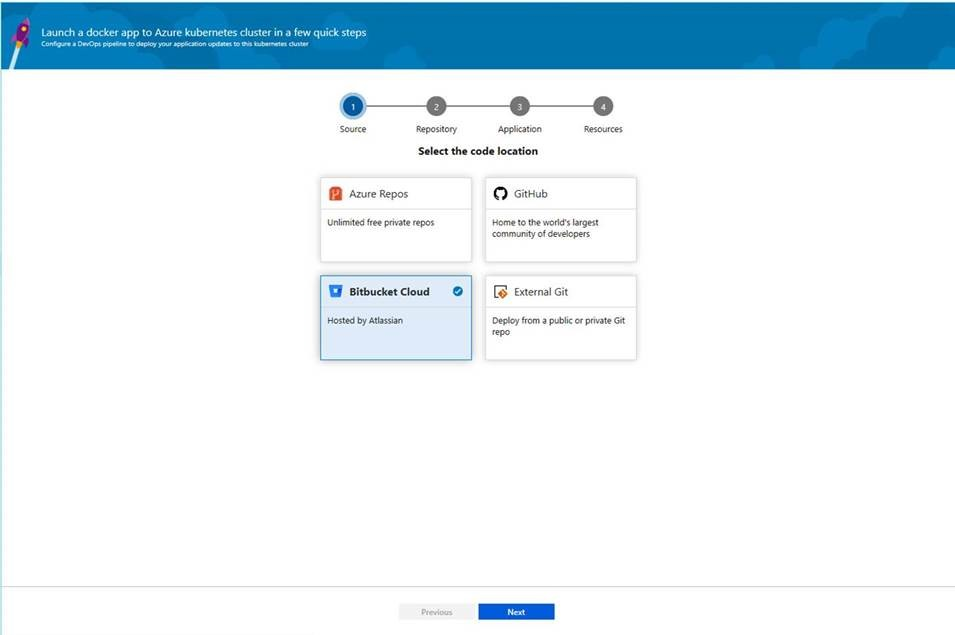
Suporte para repositórios Bitbucket no Centro de Implementação para AKS e Web App para contentores
Com esta atualização, adicionamos suporte nativo para repositórios Bitbucket aos nossos fluxos de trabalho do Centro de Implementação para AKS e Web App para contêineres. Agora podes aceder à funcionalidade OAuth e a uma lista preenchida de repositórios e ramos da tua conta Bitbucket. Isso ajudará você a despachar para os seus respetivos recursos. Além disso, adicionamos uma experiência assistida analisando o repositório Bitbucket selecionado e detetando o DockerFile.
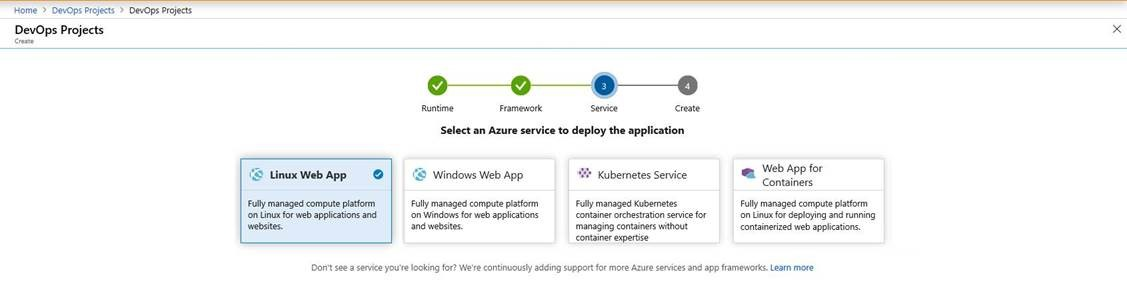
Suporte do Linux Web App para fluxos de trabalho Java em Projetos de DevOps do Azure
Agora você pode criar um aplicativo Web Linux e implantar um aplicativo Java de exemplo com alguns cliques em Projetos de DevOps do Azure. Hospedaremos o aplicativo Java de exemplo no Azure Repos e configuraremos um pipeline de CI/CD para ele.
Grupo de variáveis de pipeline e comandos de gerenciamento de variáveis
Pode ser desafiador portar pipelines baseados em YAML de um projeto para outro, pois você precisa configurar manualmente as variáveis de pipeline e os grupos de variáveis. No entanto, com os comandos de gerenciamento de variáveis do pipeline, do grupo de variáveis e da variável , pode-se agora escrever scripts para configurar e gerir variáveis de pipeline e grupos de variáveis que podem, por sua vez, ser controlados por versionamento. Isto permite compartilhar facilmente as instruções para mover e configurar pipelines de um projeto para outro.
Executar pipeline para uma ramificação de RP
Ao criar um PR, pode ser um desafio validar se as alterações podem interromper a execução do pipeline na ramificação de destino. No entanto, com a capacidade de acionar uma execução de pipeline ou enfileirar uma compilação para uma ramificação de PR, agora pode validar e visualizar as alterações que estão entrando executando-as contra o pipeline de destino. Consulte a documentação dos comandos az pipelines run e az pipelines build queue para obter mais informações.
Ignorar a primeira execução de pipeline
Ao criar pipelines, às vezes você deseja criar e confirmar um arquivo YAML e não acionar a execução do pipeline, pois isso pode resultar em uma execução defeituosa devido a uma variedade de razões - como a infraestrutura não estar pronta ou precisar criar variáveis, por exemplo. Com a CLI do Azure DevOps, agora podes ignorar a primeira execução automática do pipeline ao criar um pipeline, incluindo o parâmetro --skip-first-run. Consulte a documentação do comando az pipeline create em para obter mais informações.
Aprimoramento do comando do ponto de extremidade de serviço
Os comandos da CLI do ponto de extremidade de serviço suportavam apenas a configuração e o gerenciamento do ponto de extremidade do serviço azure rm e do github. No entanto, com esta versão, os comandos de ponto de extremidade de serviço permitem que se crie qualquer ponto de extremidade de serviço fornecendo a configuração via ficheiro e fornecem comandos otimizados - `az devops service-endpoint github` e `az devops service-endpoint azurerm`, que oferecem suporte de alta qualidade para criar pontos de extremidade de serviço destes tipos. Consulte a documentação do comando para mais informações.
Planos de teste do Azure
Relatório de progresso dos planos de teste (pré-visualização pública)
O relatório de progresso dos Planos de Teste está agora disponível em pré-visualização pública. Este relatório pronto para uso ajuda você a acompanhar a execução e o status de um ou mais Planos de Teste em um projeto. Visite Planos de teste > Relatório de progresso* para começar a usar o relatório.

As três secções do relatório incluem o seguinte:
- Resumo: mostra uma vista consolidada para os planos de teste selecionados.
- Tendência de resultado: renderiza um instantâneo diário para fornecer uma linha de tendência de execução e status. Ele pode mostrar dados por 14 dias (padrão), 30 dias ou um intervalo personalizado.
- Detalhes: esta seção permite detalhar cada plano de teste e fornece análises importantes para cada conjunto de testes.

Melhorias na página de Planos de Teste
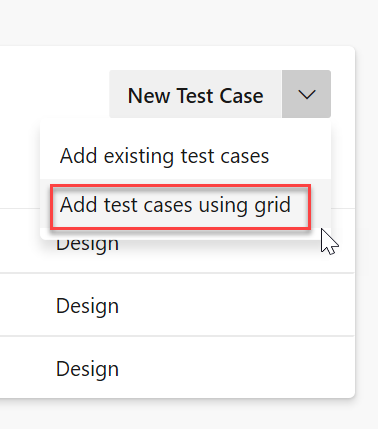
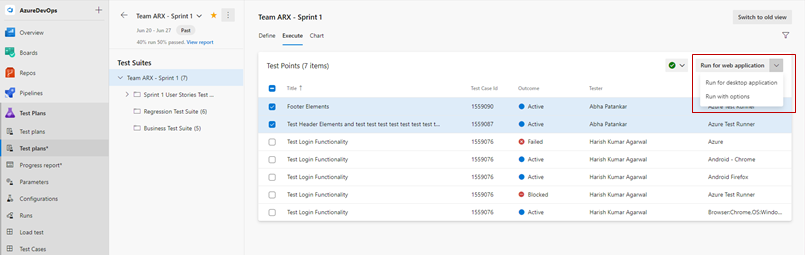
Agora você pode adicionar casos de teste em massa usando a nova grade de página Planos de Teste*. A grade tem seis colunas para criação em massa, em contraste com as três colunas na exibição anterior. Você pode começar a usar o Grid navegando até Test Plans* > Adicionar Casos de Teste >Adicionar Casos de Teste Usando o Grid.

Além disso, adicionámos Gráfico à página Planos de Teste*. Você pode encontrar o separador Gráfico navegando até Planos de Teste> Gráfico*.

Finalmente, agora você pode classificar as colunas nas guias Definir e Executar. Você também pode ajustar a largura das colunas para visualizar títulos grandes e executar casos de teste com opções da guia Executar.
Apresentação de relatórios
Melhoria do widget Resultados da Consulta
O widget de resultados de consulta é um dos nossos widgets mais populares, e por um bom motivo. O widget exibe os resultados de uma consulta diretamente no seu painel e é útil em muitas situações.
Com esta atualização, incluímos muitas melhorias há muito esperadas:
- Agora você pode selecionar quantas colunas quiser exibir no widget. Chega de limite de 5 colunas!
- O widget suporta todos os tamanhos, de 1x1 a 10x10.
- Quando se redimensiona uma coluna, a largura da coluna será salva.
- Você pode expandir o widget para a visualização em tela cheia. Quando expandido, ele exibirá todas as colunas retornadas pela consulta.
Wiki
Comentários em páginas wiki
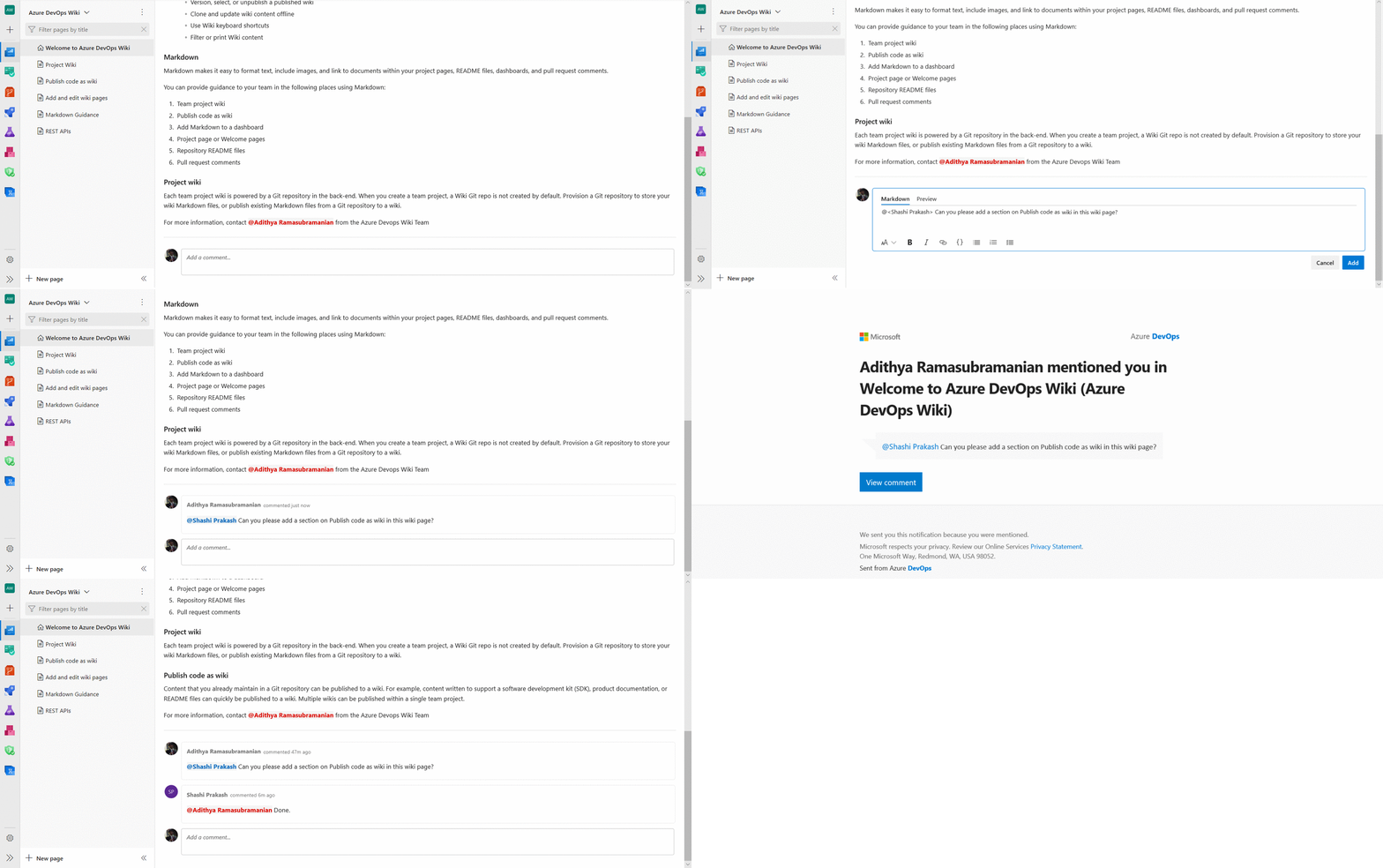
Anteriormente, você não tinha uma maneira de interagir com outros usuários da wiki dentro da wiki. Isso tornou a colaboração no conteúdo e a resposta às perguntas um desafio, já que as conversas tinham que acontecer por e-mail ou canais de bate-papo. Com comentários, agora você pode colaborar com outras pessoas diretamente dentro do wiki. Você pode aproveitar a funcionalidade dos utilizadores @mention dentro dos comentários para chamar a atenção de outros membros da equipa. Este recurso foi priorizado com base neste ticket de sugestão
Ocultar pastas e arquivos começando com "." na árvore da wiki
Até agora, a árvore wiki mostrava todas as pastas e arquivos começando com um ponto (.) na árvore wiki. Em cenários de código wiki, isso fez com que pastas como .vscode, que deveriam estar ocultas, aparecessem na árvore wiki. Agora, todos os arquivos e pastas que começam com um ponto permanecerão ocultos na árvore wiki, reduzindo assim a desordem desnecessária.
Este recurso foi priorizado com base neste ticket de sugestão
Próximos passos
Observação
Esses recursos serão lançados nas próximas duas a três semanas.
Vá até o Azure DevOps e dê uma olhada.
Como fornecer feedback
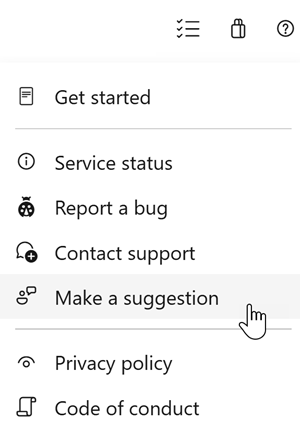
Gostaríamos muito de ouvir o que você pensa sobre esses recursos. Use o menu de comentários para relatar um problema ou fornecer uma sugestão.
Você também pode obter conselhos e suas perguntas respondidas pela comunidade em Stack Overflow.
Obrigado;
Vijay Machiraju