Nota
O acesso a esta página requer autorização. Podes tentar iniciar sessão ou mudar de diretório.
O acesso a esta página requer autorização. Podes tentar mudar de diretório.
Serviços de DevOps do Azure | Azure DevOps Server | Azure DevOps Server 2022
Visual Studio 2019 | Visual Studio 2022
Git não tira automaticamente instantâneos do teu trabalho à medida que vais modificando os ficheiros no teu repositório. Você informa ao Git quais alterações de arquivo deseja capturar em um instantâneo preparando alterações específicas. Após o staging, tu guardas o instantâneo fazendo um commit.
Este artigo fornece procedimentos para as seguintes tarefas:
- Como o Git controla as alterações
- O que é um commit
- Como preparar as alterações
- Como criar um commit
- Como atualizar sua última confirmação
Para obter uma visão geral do fluxo de trabalho do Git, consulte o tutorial do Azure Repos Git.
Pré-requisitos
| Categoria | Requerimentos |
|---|---|
| Acesso ao projeto | Membro de um projeto . |
| Permissões | - Ver código em projetos privados: Acesso pelo menos Básico. - Clone ou contribua para o código em projetos privados: Membro do grupo de segurança Contributors ou permissões correspondentes no projeto. - Definir permissões de ramo ou repositório: Gerir permissões para o ramo ou repositório. - Alterar ramificação padrão: Editar políticas e permissões para o repositório. - Importar um repositório: Membro do grupo de segurança Administradores de Projeto ou com permissão de Criar repositório ao nível do projeto Git definida como Permitir. Para obter mais informações, consulte Definir permissões do repositório Git. |
| Serviços | Repos ativado. |
| Ferramentas | Opcional. Utilize os comandos az repos: Azure DevOps CLI. |
Observação
Em projetos públicos, os usuários com acesso Partes Interessadas têm acesso total aos repositórios do Azure, incluindo visualização, clonagem e contribuição para o código.
| Categoria | Requerimentos |
|---|---|
| Acesso ao projeto | Membro de um projeto . |
| Permissões | - Visualização de código: Pelo menos acesso básico. - Clone ou contribua para o código: Membro do grupo de segurança Contributors ou com permissões correspondentes no projeto. |
| Serviços | Repos ativado. |
Como o Git controla as alterações
À medida que trabalhas no teu repositório, o Git acompanha as alterações em todos os arquivos rastreados. Os arquivos rastreados são arquivos atualmente preparados ou incluídos na confirmação anterior. O Git separa os arquivos rastreados em três categorias:
- Arquivos não modificados - Os arquivos que você não alterou desde sua última confirmação.
- Arquivos modificados - Os ficheiros que alteraste desde a última confirmação, mas ainda não foram preparados para a próxima confirmação.
- Ficheiros preparados - Os ficheiros que alteraste desde o último commit e preparaste para o próximo commit.

Quando cria um compromisso, apenas os arquivos preparados e os não modificados são utilizados para a captura. As alterações não indexadas nos ficheiros modificados são mantidas, mas a captura instantânea contém a versão não modificada desses ficheiros. O Git não controla alterações em novos ficheiros nem inclui novos ficheiros no instantâneo até que você os adicione ao staging.
Os commits são criados no seu repositório Git local. Cada compromisso não precisa ser perfeito, e podem ser necessários vários compromissos para realizar uma mudança pretendida. Crie confirmações à medida que trabalha e, quando terminar, pode enviar seus compromissos para um repositório remoto para partilhar o seu trabalho com outras pessoas.
O que é um commit
Cada de confirmação inclui as seguintes informações:
- Um instantâneo de todos os ficheiros rastreados no seu repositório no momento do commit. Um snapshot não é a diferença entre commits, embora o Git use snapshots para calcular a diferença. Os snapshots permitem alternar rapidamente entre filiais e suportam mesclagem ramificações.
- Uma referência ao(s) compromisso(s) pai(s). A maioria dos commits tem um pai, mas o próximo commit após uma fusão de ramificação tem vários pais e o primeiro commit num repositório não tem nenhum.
- Uma mensagem descrevendo as alterações no commit. Você insere a mensagem quando cria o commit.
O Git usa o snapshot e a(s) referência(s) pai(s) de cada commit para manter um registro completo do desenvolvimento no repo. Para investigar alterações em seu código, você pode revisar o histórico do Git do seu repositório.
Como preparar as alterações
Para criar um instantâneo para um commit:
- Faz o Stage dos novos ficheiros para informar ao Git que queres que sejam adicionados ao snapshot e que desejas que o Git acompanhe as alterações nesses ficheiros doravante.
- O Stage consistiu em editar os ficheiros para indicar ao Git que deseja a versão modificada do ficheiro no instantâneo, e não a versão original não modificada.
- Prepara os arquivos excluídos para informar ao Git que tu desejas que eles sejam removidos do registo e não sejam mais rastreados.
Para excluir arquivos temporários, arquivos de log ou outros arquivos do seu instantâneo, você pode configurar o Git para ignorar arquivos específicos.
Observação
O Git suporta o preparo interativo de arquivos editados para que você possa optar por realizar alterações específicas em um arquivo. Este é um recurso útil quando você deseja edições de arquivos diferentes em confirmações diferentes.
- Visual Studio 2022
- Visual Studio 2019 - Menu do Git
- Visual Studio 2019 - Explorador de Equipa
- Linha de comando Git
O Visual Studio 2022 fornece uma experiência de controle de versão do Git usando o menu Git, Alterações do Git e por meio de menus de contexto no Gerenciador de Soluções. O Visual Studio 2019 versão 16.8 também oferece a interface de usuário do Team Explorer Git. Para obter mais informações, consulte a guia Visual Studio 2019 - Team Explorer .
Na janela Alterações do Git, clique com o botão direito do mouse em um arquivo na seção Alterações e escolha Estaticionar para o adicionar à seção Alterações Estaticionadas.

Ou, você pode preparar um arquivo alterado selecionando o sinal de adição ao lado do arquivo. Para preparar todos os ficheiros alterados numa pasta, selecione o sinal de adição ao lado da pasta. Para guardar todos os ficheiros alterados no seu repositório, selecione o sinal de adição no topo direito da seção Alterações.
Você pode dizer ao Git para ignorar um arquivo clicando com o botão direito do mouse nele e selecionando Ignorar este item local ou Ignorar esta extensão. Qualquer um dos comandos cria um arquivo .gitignore em seu repositório, se ele não existir, e adiciona uma entrada a ele. Os arquivos ignorados não aparecerão na seção Alterações no Visual Studio. No entanto, o arquivo .gitignore não tem efeito sobre os arquivos rastreados. Para obter informações sobre como configurar o Git para ignorar arquivos rastreados, consulte Ignorar arquivos. Para economizar tempo, você pode baixar modelos .gitignore para vários ambientes de desenvolvimento a partir do repositório gitignore do GitHub.
Observação
A partir do Visual Studio 2022 versão 17.3, o Visual Studio suporta a preparação de alterações parciais num arquivo. Para obter mais informações, consulte Stage linhas de código no Visual Studio.


Como criar um commit
- Visual Studio 2022
- Visual Studio 2019 - Menu do Git
- Visual Studio 2019 - Explorador de Equipa
- Linha de comando Git
Na janela Alterações do Git, insira uma mensagem que descreva as suas alterações preparadas e selecione Confirmar alterações preparadas.

Selecione o link de confirmação para obter detalhes de confirmação.

Observação
Se todas as alterações não estiverem preparadas, você poderá ignorar o preparo e confirmar diretamente escolhendo Confirmar tudo.


Como atualizar sua última confirmação
O Git suporta a alteração dos arquivos preparados ou da mensagem do seu último commit. Esta operação substitui sua última confirmação por uma nova confirmação que combina os arquivos em estágios de ambas as confirmações e usa a nova mensagem de confirmação. Alterar uma confirmação é útil se você esqueceu de preparar um arquivo ou se sua última mensagem de confirmação tiver um erro de digitação.
Advertência
Não altere uma confirmação já enviada porque isso causará problemas de sincronização com seu repositório remoto. Para um commit já enviado, use uma destas estratégias:
- Crie e envie por push outra confirmação que corrija os problemas causados pela confirmação anterior.
- Desfaça a confirmação anterior que foi enviada por push, usando
git revertpara criar uma nova confirmação que reverte todas as alterações feitas pela confirmação anterior. Em seguida, pressione a nova confirmação.
- Visual Studio 2022
- Visual Studio 2019 - Menu do Git
- Visual Studio 2019 - Explorador de Equipa
- Linha de comando Git
Na janela Git Changes, opcionalmente, adicione um ou mais arquivos à área de preparação, insira uma mensagem de confirmação, selecione Emendare, em seguida, escolha Confirmar preparação.
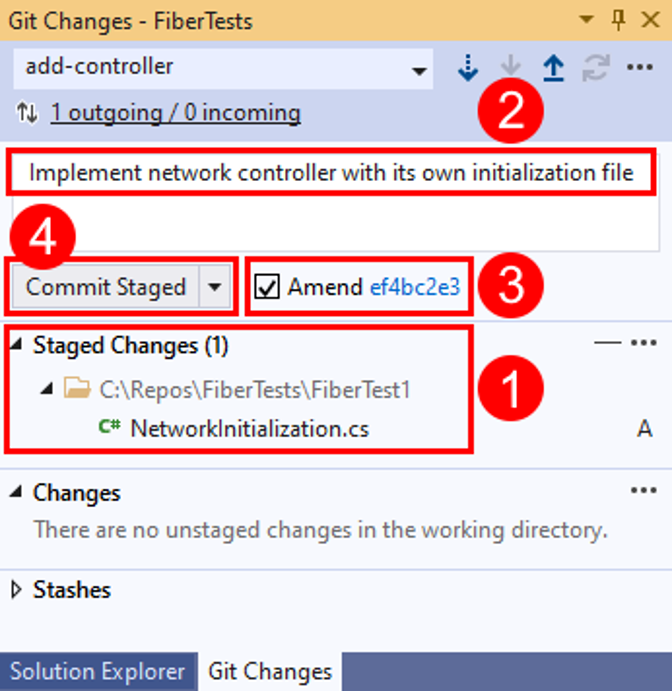
A janela Git Changes suporta a alteração da mensagem de confirmação, ficheiros em estágio ou ambos. Quando seleciona Emendar, o identificador SHA para o commit anterior é exibido.
