Nota
O acesso a esta página requer autorização. Podes tentar iniciar sessão ou mudar de diretório.
O acesso a esta página requer autorização. Podes tentar mudar de diretório.
Serviços de DevOps do Azure | Azure DevOps Server | Azure DevOps Server 2022
Visual Studio 2019 | Visual Studio 2022
Você pode compartilhar seu trabalho em uma ramificação local do repositório Git carregando suas alterações em um repositório remoto que outras pessoas possam acessar. O comando push do Git carrega novas confirmações da sua ramificação local para a ramificação correspondente de um repositório remoto. O Visual Studio usa o comando push quando você opta por sincronizar seu trabalho com um repositório remoto.
Para obter uma visão geral do fluxo de trabalho do Git, consulte o tutorial do Azure Repos Git.
Pré-requisitos
| Categoria | Requerimentos |
|---|---|
| Acesso ao projeto | Membro de um projeto . |
| Permissões | - Ver código em projetos privados: Acesso pelo menos Básico. - Clone ou contribua para o código em projetos privados: Membro do grupo de segurança Contributors ou permissões correspondentes no projeto. - Definir permissões de ramo ou repositório: Gerir permissões para o ramo ou repositório. - Alterar ramificação padrão: Editar políticas e permissões para o repositório. - Importar um repositório: Membro do grupo de segurança Administradores de Projeto ou com permissão de Criar repositório ao nível do projeto Git definida como Permitir. Para obter mais informações, consulte Definir permissões do repositório Git. |
| Serviços | Repos ativado. |
| Ferramentas | Opcional. Utilize os comandos az repos: Azure DevOps CLI. |
Observação
Em projetos públicos, os usuários com acesso Partes Interessadas têm acesso total aos repositórios do Azure, incluindo visualização, clonagem e contribuição para o código.
| Categoria | Requerimentos |
|---|---|
| Acesso ao projeto | Membro de um projeto . |
| Permissões | - Visualização de código: Pelo menos acesso básico. - Clone ou contribua para o código: Membro do grupo de segurança Contributors ou com permissões correspondentes no projeto. |
| Serviços | Repos ativado. |
Envie o seu código
Depois de adicionar uma ou mais confirmações a uma ramificação local, você pode "enviar" as confirmações para uma ramificação remota para compartilhar ou fazer backup do seu trabalho. Quando você usa o comando push, o Git verifica se sua ramificação local está atualizada com a ramificação remota. Caso contrário, o Git impedirá que você envie novas confirmações até que você atualize sua filial local. Para resolver esse problema, você pode puxar para obter as confirmações de ramificação remota que não estão presentes em sua ramificação local. Se os commits remotos obtidos entrarem em conflito com os seus commits locais, tente resolver esses conflitos antes de enviar as suas alterações.
Para que o comando push do Git funcione, seu repositório local deve estar conectado a um repositório Git remoto. Se você clonou seu repositório local de um repositório remoto, ele já está conectado. Mas se você criou seu repositório local sem clonagem, precisará conectá-lo a um repositório Git hospedado. Para obter mais informações, consulte Conectar-se a um repositório Git do Azure Repos e Conectar-se a um repositório GitHub.
Sugestão
Para dar suporte a uma revisão de solicitação pull do seu trabalho, evite trabalhar diretamente na main filial do seu repositório local. Em vez disso, guarda os teus commits num branch de funcionalidade local ou branch de correção de bugs e envia esse branch na conclusão do teu trabalho. Para obter uma visão geral do fluxo de trabalho do Git, consulte o tutorial do Azure Repos Git.
- Visual Studio 2022
- Visual Studio 2019 - Menu do Git
- Visual Studio 2019 - Explorador de Equipa
- Linha de comando Git
O Visual Studio 2022 fornece uma experiência de controle de versão do Git usando o menu Git, Alterações do Git e por meio de menus de contexto no Gerenciador de Soluções. O Visual Studio 2019 versão 16.8 também oferece a interface de usuário do Team Explorer Git. Para obter mais informações, consulte a guia Visual Studio 2019 - Team Explorer .
Na janela Alterações do Git, selecione o botão de seta para cima para enviar o seu commit.
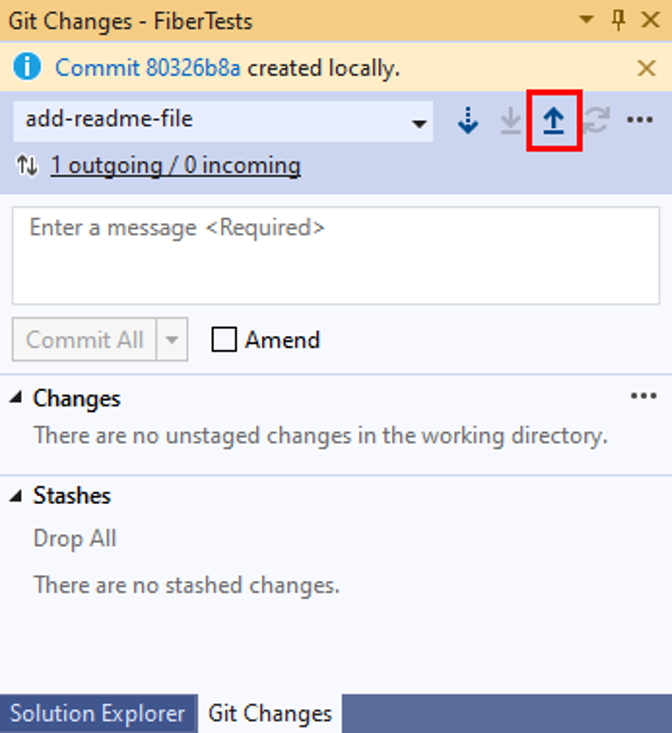
Ou pode fazer push das suas alterações a partir da janela Repositório Git. Para abrir a janela do Repositório Git, selecione o link de saída/entrada na janela Alterações do Git.

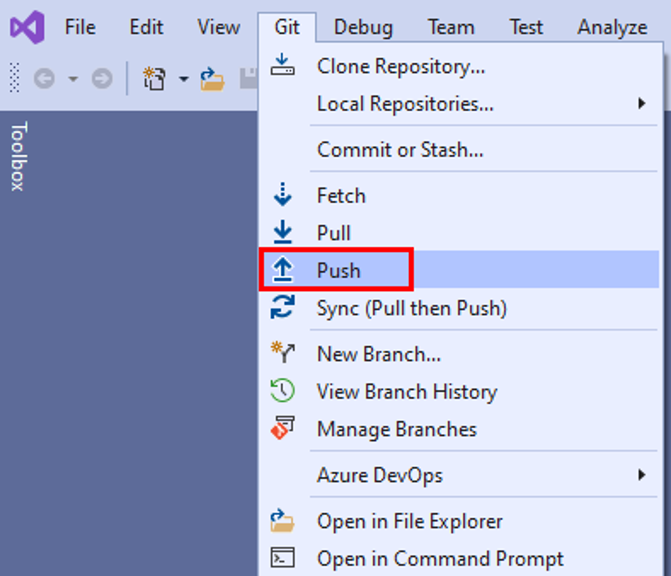
Ou, pode enviar as suas alterações a partir do menu Git na barra de menus.


Depois de enviar seus commits, você pode criar uma pull request para informar aos outros que gostaria que suas modificações fossem revisadas. Se aprovadas, suas alterações serão mescladas em uma ramificação de destino do repositório remoto.