Serviços de DevOps do Azure | Azure DevOps Server | Azure DevOps Server 2022
Visual Studio 2019 | Visual Studio 2022
Você cria pedidos de pull (PRs) para rever e integrar alterações de código num repositório Git no Azure Repos. Os membros da equipe e as partes interessadas podem revisar as alterações e dar feedback antes de mesclar o código na ramificação de destino. Os revisores também podem comentar as alterações e votar para aprovar ou rejeitar o código.
As equipes podem exigir RPs para quaisquer alterações em ramificações protegidas e definir políticas ramificação exigir que determinadas RPs atendam a critérios específicos.
Há várias maneiras de listar, filtrar, exibir e abrir RPs para um projeto.
Pré-requisitos
| Categoria |
Requerimentos |
|
Acesso ao projeto |
Membro de um projeto . |
|
Permissões |
- Ver código em projetos privados: Acesso pelo menos Básico.
- Clone ou contribua para o código em projetos privados: Membro do grupo de segurança Contributors ou permissões correspondentes no projeto.
- Definir permissões de ramo ou repositório: Gerir permissões para o ramo ou repositório.
- Alterar ramificação padrão: Editar políticas e permissões para o repositório.
- Importar um repositório: Membro do grupo de segurança Administradores de Projeto ou com permissão de Criar repositório ao nível do projeto Git definida como Permitir. Para obter mais informações, consulte Definir permissões do repositório Git. |
|
Serviços |
Repos ativado. |
|
Ferramentas |
Opcional. Utilize os comandos az repos: Azure DevOps CLI. |
Observação
Em projetos públicos, os usuários com acesso Partes Interessadas têm acesso total aos repositórios do Azure, incluindo visualização, clonagem e contribuição para o código.
| Categoria |
Requerimentos |
|
Acesso ao projeto |
Membro de um projeto . |
|
Permissões |
- Visualização de código: Pelo menos acesso básico.
- Clone ou contribua para o código: Membro do grupo de segurança Contributors ou com permissões correspondentes no projeto. |
|
Serviços |
Repos ativado. |
Listar solicitações pull
Você pode listar PRs usando o site do projeto Azure DevOps, o Visual Studio ou a linha de comando do Azure DevOps.
Para listar PRs em um repositório específico em um projeto, vá para esse projeto no portal da Web e selecione Repos>Pull requests.

Verifique se você selecionou o repositório correto.
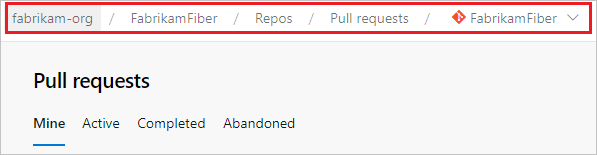
A visualização padrão mostra seus PRs na guia Mine. Selecione Ative para mostrar todos os PRs ativos para o repositório atual. Selecione Concluído ou Abandonado para exibir listas de RPs fechados.
Selecione qualquer RP na lista para ir para a página Visão geral do desse PR.

Você pode listar todas as suas solicitações de pull em diferentes projetos na sua organização escolhendo Solicitações de pull na visualização O Meu Trabalho.

Para listar pedidos de pull do Visual Studio, no menu Git, selecione <o seu serviço Git>>Ver pedidos de pull.
O Visual Studio 2019 versão 16.8 e versões posteriores fornece uma experiência de controle de versão do Git enquanto mantém a interface de usuário do Team Explorer Git. Para usar Team Explorer, desmarque Ferramentas>Opções>Funcionalidades de Pré-visualização>Nova experiência do utilizador do Git na barra de menus. Você pode exercitar os recursos do Git a partir de qualquer interface de forma intercambiável.
Para aceder aos PRs do Visual Studio Team Explorer:
Conecte-se ao seu projeto do Visual Studio.
Selecione Exibir>Team Explorer para abrir o Team Explorer. Você também pode pressionar Ctrl+\Ctrl+M.
Na Home, selecione Pull Requests para visualizar listas de PRs abertas por si ou atribuídas a si.
Para exibir a lista de PR no portal da Web do Azure DevOps, selecione Ações e, em seguida, selecione Abrir no navegador.

Para listar os PRs ativos no seu projeto com os seus detalhes, use az repos pr list.
az repos pr list [--creator]
                 [--detect {false, true}]
                 [--include-links]
                 [--org]
                 [--project]
                 [--query-examples]
                 [--repository]
                 [--reviewer]
                 [--skip]
                 [--source-branch]
                 [--status {abandoned, active, all, completed}]
                 [--subscription]
                 [--target-branch]
                 [--top]
Parâmetros
| Parâmetro |
Descrição |
--creator |
Limite os resultados às solicitações de pull criadas por este utilizador. |
--detect |
Detete automaticamente a organização. Valores aceites: false, true. |
--include-links |
Inclua _links para cada pull request. |
--org
--organization
|
URL da organização do Azure DevOps. Você pode configurar a organização padrão usando az devops configure -d organization=<ORG_URL>.
Obrigatório se não estiver configurado como predefinição ou obtido pelo git config. Exemplo: https://dev.azure.com/MyOrganizationName/. |
--project
-p
|
Nome ou ID do projeto. Você pode configurar o projeto padrão usando az devops configure -d project=<NAME_OR_ID>.
Obrigatório se não estiver configurado como padrão ou obtido via git config. |
--query-examples |
String JMESPath recomendada. Você pode copiar uma das consultas e colá-la após o parâmetro --query entre aspas duplas para ver os resultados. Você pode adicionar uma ou mais palavras-chave posicionais para que as sugestões sejam baseadas nessas palavras-chave. |
--repository
-r
|
Nome ou ID do repositório. |
--reviewer |
Limite os resultados a pedidos de pull onde este utilizador é revisor. |
--skip |
Número de solicitações pull a serem ignoradas. |
--source-branch
-s
|
Limite os resultados aos pedidos de pull originados desta ramificação de origem. |
--status |
Limite os resultados para receber solicitações com esse status. Valores aceites: abandoned, active, all, completed. |
--subscription |
Nome ou ID da assinatura do Azure. Você pode configurar a assinatura padrão usando az account set -s <NAME_OR_ID>. |
--target-branch
-t
|
Limite os resultados para solicitações de pull direcionadas a essa ramificação. |
--top |
Número máximo de solicitações pull para listar. |
Exemplo
O comando a seguir lista todos os PRs no repositório, independentemente do status, e mostra a saída em uma tabela. O exemplo usa a configuração padrão az devops configure --defaults organization=https://dev.azure.com/fabrikamprime project="Fabrikam Fiber".
az repos pr list --status all --output table

ID    Created     Creator              Title                                           Status     IsDraft    Repository
----  ----------  -------------------  ----------------------------------------------  ---------  ---------  ------------
11    2021-10-04  jamalh@fabrikam.com  Revert 'Updated parameterized-functions.md'     Completed  False      Fabrikam
10    2021-10-04  jamalh@fabrikam.com  Updated parameterized-functions.md              Completed  False      Fabrikam
9     2021-10-04  ke@fabrikam.com      New pull request                                Completed  False      Fabrikam
8     2021-10-04  jamalh@fabrikam.com  Updated parameterized-functions.md              Abandoned  False      Fabrikam
7     2021-09-30  jamalh@fabrikam.com  Added note-new-git-tool.md to /                 Completed  False      Fabrikam
6     2021-09-29  jamalh@fabrikam.com  Revert 'Added parameterized-functions.md to /'  Abandoned  False      Fabrikam
5     2021-09-29  jamalh@fabrikam.com  Updated README.md                               Completed  False      Fabrikam
4     2021-09-29  jamalh@fabrikam.com  Added parameterized-functions.md to /           Completed  False      Fabrikam
3     2021-09-28  jamalh@fabrikam.com  WIP New file                                    Abandoned  False      Fabrikam
2     2021-09-28  jamalh@fabrikam.com  Update README.md                                Abandoned  False      Fabrikam
1     2021-09-28  jamalh@fabrikam.com  Edit README.md                                  Completed  False      Fabrikam
Os comandos da CLI do Azure DevOps não são suportados para o Servidor de DevOps do Azure.
Definir uma vista de pull request personalizada
Filtrar a lista de RP ajuda você a encontrar e organizar RPs para priorizar os arquivos mais importantes em seu fluxo de trabalho.
Para filtrar a lista de PR, na página Pull requests, selecione o ícone Filter no canto superior direito. Em seguida, selecione ramificação de destino ou outro cabeçalho de coluna e selecione a ramificação ou outro valor que você deseja filtrar.
Para personalizar ainda mais a sua visualização da lista de RP, selecione Personalizar vista no canto superior direito da página de Pull requests.

Na página Personalizar vista , pode reorganizar as seções da vista atual, editá-las ou removê-las. Para criar uma nova seção, selecione Adicionar seção.

Na página da seção Personalizar , insira e selecione valores para filtrar a seção por parâmetros, como estado de rascunho ou data de atualização. Você pode escolher se deseja Mostrar solicitações pull que aprovei ou rejeitei em uma guia separadaou Excluir solicitações pull (duplicatas) incluídas nas seções anteriores. Quando terminar de personalizar a vista, selecione Guardar.
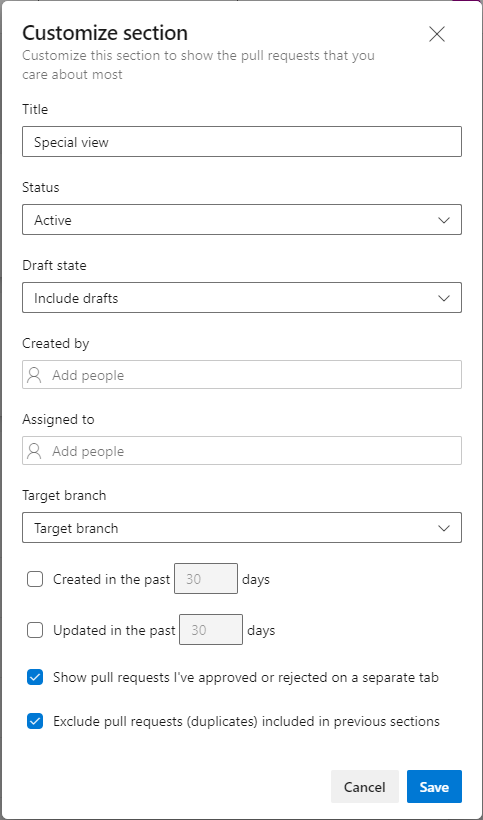
Essas exibições personalizadas criam seções separadas e recolhíveis na página de solicitação pull. Essas consultas personalizadas funcionam também nos repositórios na guia Pull requests da página inicial da organização.

Para alterar os parâmetros das vistas personalizadas, selecione o botão Personalizar junto à vista. Em alternativa, selecione Personalizar vistae, no Personalizar vista ecrã, selecione a vista que pretende alterar. Algumas vistas, como Atribuído a mim, não podem ser personalizadas, mas podem ser reorganizadas ou removidas.
Na aba Arquivos de PR , você pode usar vários filtros para selecionar arquivos e comentários para revisões mais rápidas. Selecione Filtrare, em seguida, selecione entre as opções.
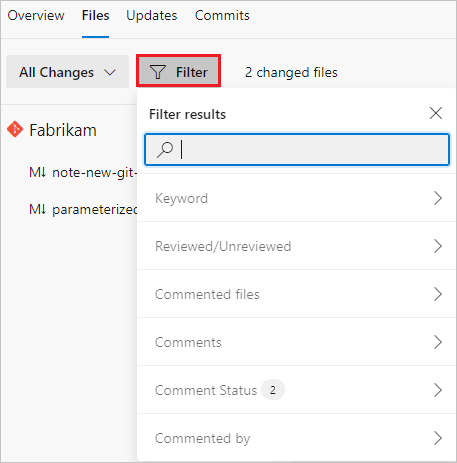
- Palavra-chave: Insira uma palavra-chave.
- Revisado/Não revisado: Todos (padrão), Pendentes, Revisado.
- Arquivos comentados: Todos os arquivos (padrão), Arquivos com comentários.
- Comentários: Mostrar (padrão), Novidades, Ocultar.
- Status do comentário: Ativo (padrão), Pendente, Resolvido, Como planejado, Não será corrigido, Fechado.
- Comentado por: Todos os comentários (padrão) ou uma pessoa específica.
Você também pode digitar uma cadeia de caracteres no campo Pesquisar para mostrar os resultados correspondentes das opções anteriores.
Para filtrar solicitações pull do Visual Studio:
No menu Git, selecione <seu serviço Git>>Exibir solicitações pull.
Filtre por Autor , Rótulo , ou outros atributos.
A partir da vista do Team Explorer Pull Requests:
- Selecione Ativo ou Atribuído a mim ou à minha equipe, para filtrar as listas de RP por status ou atribuição de RP.
- Ou introduza nos campos Digite aqui para filtrar a lista para filtrar as listas de PR por data, autor, branch ou outros atributos.
Pode usar vários parâmetros az repos pr list para filtrar a lista de PRs, como --creator, --project, --repository, --reviewer, --source-branch, --status, --target-branche --top.
Os valores --creator e --reviewer podem ser nomes de exibição ou endereços de e-mail. O parâmetro --top define o número máximo de RPs a listar.
Por exemplo, para listar detalhes sobre a última RP que você criou, independentemente de seu status, use:
az repos pr list --creator "My Name" --status all --top 1
Os comandos da CLI do Azure DevOps não são suportados para o Servidor de DevOps do Azure.
Abrir um pull request
Quando se abre um PR do navegador, do Visual Studio ou da CLI do Azure, a página Visão Geral de PR é aberta no navegador.
Para abrir um PR no navegador, selecione o PR da lista na página de Pull Requests . O PR abre-se no separador Visão Geral do . O separador Visão Geral do mostra o título do PR, a descrição, os revisores, os itens de trabalho vinculados, o histórico e o estado do PR. Você pode ver um resumo das políticas de ramificação que estão aprovadas ou reprovadas, e ver os comentários que os revisores fizeram.

Na aba Arquivos de PR , pode-se rever as alterações reais nos arquivos de PR. Nas guias Atualizações e Confirmações, você pode ver as alterações feitas pelo autor para atualizar a ramificação de RP.
Para abrir um pull request no Visual Studio, no menu Git, selecione <o seu serviço Git>>Ver Pull Requestse, em seguida, selecione um pull request para abri-lo.
Ou, na visualização do Team Explorer Pull Requests, clique com o botão direito do rato no PR e selecione Ver no navegador para abrir o PR no portal da web.
Confira uma filial
No Visual Studio 2019, você pode aceder diretamente à ramificação de origem de um PR a partir da vista Pull Requests. Clique com o botão direito do mouse em uma RP e escolha Extrair a Ramificação de Origem.

Observação
O Visual Studio 2019 versão 16.8 e posterior fornecem um menu Git para gerenciar o fluxo de trabalho do Git com menos alternância de contexto do que o Team Explorer. Os procedimentos neste artigo na guia Visual Studio descrevem como usar a experiência do Git e também o Team Explorer. Para obter mais informações, consulte comparação lado a lado do Git e do Team Explorer.
Para mostrar os detalhes de um único PR, use az repos pr show com o parâmetro --id necessário. Para abrir o PR no seu navegador, use --open.
az repos pr show --id
                 [--detect {false, true}]
                 [--open]
                 [--org]
                 [--query-examples]
                 [--subscription]
Parâmetros
| Parâmetro |
Descrição |
--id |
Identificador do pedido de pull.
Obrigatório. |
--detect |
Detete automaticamente a organização. Valores aceites: false, true. |
--open |
Abra a solicitação pull no seu navegador da Web. |
--org
--organization
|
URL da organização do Azure DevOps. Você pode configurar a organização padrão usando az devops configure -d organization=<ORG_URL>.
Obrigatório se não estiver configurado como predefinição ou obtido pelo git config. Exemplo: https://dev.azure.com/MyOrganizationName/. |
--query-examples |
String JMESPath recomendada. Você pode copiar uma das consultas e colá-la após o parâmetro --query entre aspas duplas para ver os resultados. Você pode adicionar uma ou mais palavras-chave posicionais para que as sugestões sejam baseadas nessas palavras-chave. |
--subscription |
Nome ou ID da assinatura do Azure. Você pode configurar a assinatura padrão usando az account set -s <NAME_OR_ID>. |
Exemplo
O exemplo a seguir mostra os detalhes do PR #21, mostra a saída do comando como uma tabela e abre o PR no navegador:
az repos pr show --id 21 --open --output table

ID    Created     Creator              Title                         Status    IsDraft    Repository
----  ----------  -------------------  ----------------------------  --------  ---------  ------------
21    2021-10-31  jamalh@fabrikam.com  Updated note-new-git-tool.md  Active    False      Fabrikam
Confira uma filial
Use az repos pr checkout com o parâmetro --id necessário para extrair localmente uma branch de PR, desde que não haja alterações locais.
az repos pr checkout --id
                     [--remote-name]
                     [--subscription]
Parâmetros
| Parâmetro |
Descrição |
--id |
Identificador do pedido de pull. |
--remote-name |
Nome do repositório remoto git para o qual o pedido de pull (PR) é criado. Valor padrão: origin. |
--subscription |
Nome ou ID da assinatura do Azure. Você pode configurar a assinatura padrão usando az account set -s <NAME_OR_ID>. |
Exemplo
Por exemplo, para verificar a ramificação para PR #21 localmente, use:
az repos pr checkout --id 21
Os comandos da CLI do Azure DevOps não são suportados para o Servidor de DevOps do Azure.
Para analisar alterações, fazer comentários ou sugestões, ou aprovar ou votar no pedido de integração, consulte Rever pedidos de integração.
Visualizar e atualizar pedidos de pull a partir de um dispositivo móvel
Você pode usar dispositivos móveis para exibir todas as telas de RP do Azure Repos e executar ações.

Próximos passos
Artigos relacionados