Nota
O acesso a esta página requer autorização. Podes tentar iniciar sessão ou mudar de diretório.
O acesso a esta página requer autorização. Podes tentar mudar de diretório.
Azure DevOps Server |Azure DevOps Server |Azure DevOps Server 2022 | Azure DevOps Server 2020
Você pode mover ou clonar sua implantação do software Azure DevOps Server. Você move o Servidor de DevOps do Azure de uma máquina para outra restaurando-o para um novo hardware (chamado de movimento baseado em restauração). Por exemplo, talvez você queira mover o Servidor de DevOps do Azure para um servidor com maior capacidade ou velocidade de processamento aprimorada. Quando você muda para um novo servidor, você não perde nenhum do seu histórico de projeto.
Para clonar a sua implantação do Azure DevOps Server, efetue as mesmas etapas que uma migração, além de algumas etapas extra.
Você executa uma movimentação quando planeja descontinuar o uso do hardware original e da implantação do Azure DevOps Server. Você executa um clone quando pretende continuar usando a instância original do Servidor de DevOps do Azure.
Importante
Em algumas situações, talvez você queira alterar o domínio de uma implantação do Azure DevOps Server, bem como seu hardware. Alterar o domínio é uma mudança baseada no ambiente, e você nunca deve combinar os dois tipos de movimento. Primeiro, conclua a mudança de hardware e, em seguida, altere o ambiente.
Verificar as permissões
Para mover com êxito o Servidor de DevOps do Azure, você precisará ser um administrador em ambos os conjuntos de hardware (o antigo e o novo). Além disso, você precisará ser um administrador (ou ter as permissões equivalentes) para o Azure DevOps Server e todo o software do qual sua implantação depende: SQL Server, relatórios e qualquer outro software com o qual sua implantação interopera, como o Project Server.
Certifique-se de que é membro dos seguintes grupos:
- Servidores: Administradores (grupo Administradores local ou equivalente)
- Azure DevOps Server: Administradores do Team Foundation e usuários do Admin Console
- SQL Server: administrador do sistema
Se você não for membro de um ou mais desses grupos, obtenha permissões agora.
Fazer backup de bancos de dados e chave de criptografia
Abra o console de administração do Servidor de DevOps do Azure e, na página Backups Agendados , faça um backup completo. O backup fará backup de tudo o que você configurou para backup em seu plano de backup, mas o fará imediatamente, não de acordo com o tempo agendado no plano. Se sua implantação usa relatórios, você pode fazer backup da chave de criptografia como parte desse conjunto de backup.

(Se você não tiver backups configurados, terá que criar um plano antes de poder fazer um backup completo.)
Quando o backup for concluído, verifique se o backup está disponível no dispositivo de armazenamento ou no compartilhamento de rede e se você pode acessar esse backup a partir do novo hardware.
Instalar e configurar o SQL Server no novo servidor da camada de dados
Instale o SQL Server no novo servidor e certifique-se de que está operacional. Se sua implantação anterior usava relatórios, certifique-se de incluir os componentes de serviços de relatório e análise. Tem de instalar a mesma versão e edição que utilizou anteriormente, incluindo o service pack e os níveis de atualização cumulativa.

Como alternativa, você pode criar uma instância do SQL Server em um servidor que já tenha uma versão correspondente instalada e restaurar os bancos de dados do Servidor de DevOps do Azure para essa instância, mas isso exigirá mais configuração pós-restauração.
Para obter mais informações sobre opções para instalar e configurar o SQL Server, clique aqui.
Depois de instalar o SQL Server, se sua implantação incluir relatórios, abra o SQL Server Management Studio e desanexe os bancos de dados ReportServer e ReportServerTempDB. Caso contrário, talvez não seja possível restaurar esses bancos de dados com o backup criado para os bancos de dados do Servidor de DevOps do Azure.

Instalar e configurar software no novo servidor de camada de aplicativo
Para configurar um novo servidor ou servidores para o Azure DevOps Server, você deve primeiro instalar e configurar o software necessário para dar suporte a ele. Este software inclui os seguintes componentes:
Um sistema operacional suportado para sua configuração de implantação
Instale e configure o Windows, o IIS (se não estiver configurado por padrão) e verifique se o servidor e seu software estão operacionais.
Para obter mais informações, consulte os requisitos do sistema para o Azure DevOps Server.
Restaurar os bancos de dados do Servidor de DevOps do Azure
Para restaurar os bancos de dados do Servidor de DevOps do Azure usando a ferramenta de restauração, você deve instalar, mas não configurar, o Servidor de DevOps do Azure no novo servidor de camada de dados e, em seguida, usar a função de restauração no nó Backups Agendados.
Se você quiser restaurar os bancos de dados do Servidor de DevOps do Azure manualmente usando as ferramentas de restauração do SQL Server, você pode, mas esse é um procedimento mais difícil. Além disso, você terá que desativar manualmente os bancos de dados na nova implantação. O assistente de restauração no Servidor de DevOps do Azure faz isso automaticamente para você como parte de seu processo de restauração, mas essa funcionalidade não faz parte das ferramentas de restauração do SQL Server.
Inicie a mídia de instalação do Servidor de DevOps do Azure. Na página Configuração do Team Foundation Server , escolha Instalar.
Quando a instalação for concluída, o Centro de Configuração do Team Foundation Server será aberto. Feche-o.
O console de administração é aberto automaticamente em um estado não configurado. Isso é esperado.
Para iniciar o assistente de Restauração, abra o console de administração do Servidor de DevOps do Azure e abra Backups Agendados.

Especifique o caminho para o conjunto de backup e escolha o conjunto que você criou depois de desativar a implantação antiga.

Conclua o assistente e restaure os bancos de dados na nova instância do SQL Server.

(Opção de clonagem) Reconfigurar IDs de servidor e remapear bancos de dados
Observação
O PrepareClone costumava ser recomendado para uso antes de iniciar uma nova implantação do Servidor de DevOps do Azure usando um backup de banco de dados já em produção em outro servidor. Esse comando não é mais necessário, pois incorporamos sua funcionalidade nos cenários de atualização de pré-produção e clonagem no assistente de configuração.
Execute o próximo conjunto de etapas no novo servidor de camada de aplicativo se você pretende continuar usando a instância original do Servidor de DevOps do Azure. Essas etapas são necessárias para evitar o risco de corrupção de uma ou ambas as implantações. Se ambos os servidores estiverem ativos, você pode acabar com corrupção, especialmente se eles estiverem apontando para os mesmos recursos de relatório.
Abra uma janela de Prompt de Comando como administrador e altere os diretórios para Drive:%programfiles%\TFS 12.0\Tools. Abra uma janela do Prompt de Comando e digite:
Execute o comando TFSConfig PrepareClone para remover informações sobre backups agendados e recursos de relatórios.
TFSConfig PrepareClone /SQLInstance:ServerName /DatabaseName:DatabaseName /notificationURL: ApplicationTierURLExecute o comando TFSConfig ChangeServerID para alterar os GUIDs do servidor associados aos bancos de dados. Os GUIDs têm de ser únicos na implementação do Azure DevOps Server.
TFSConfig ChangeServerID /SQLInstance:ServerName] /DatabaseName:ConfigurationDatabaseName [/ProjectCollectionsOnly] [/ConfigDBOnly] [/usesqlalwayson]Execute o comando TFSConfig RemapDBs para redirecionar o Azure DevOps Server clonado para seus bancos de dados.
TFSConfig RemapDBs /DatabaseName:ServerName;DatabaseName /SQLInstances:ServerName1,erverName2 [/AnalysisInstance:ServerName] [/AnalysisDatabaseName:DatabaseName] [/review] [/continue] [/usesqlalwayson]
Configurar o servidor de camada de aplicativo
No console de administração do Servidor de DevOps do Azure, escolha Configurar Recursos Instalados para iniciar o centro de configuração.
Inicie o assistente Somente Application-Tier e, em Bancos de Dados, especifique a nova instância do SQL Server onde você restaurou os bancos de dados do Servidor de DevOps do Azure. Escolha o banco de dados Tfs_Configuration na lista.

Antes de fechar a página final do assistente, procure o símbolo «i». Ele significa informações que você pode querer para referência futura. A página final também inclui o local do log de configuração.

Atualizar URLs do Servidor de DevOps do Azure
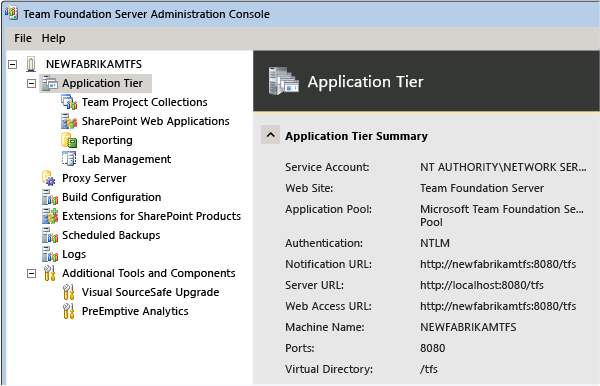
Vá para o nó da camada de aplicação e examine a notificação e as URLs do portal web. Observe que eles ainda apontam para o local da implantação antiga. Atualize-os.

Depois de atualizar os URLs com o nome do novo servidor, revise as informações para verificar se estão corretas.
Atualizar todas as contas de serviço
Você deve atualizar a conta de serviço do Azure DevOps Server (TFSService) e a conta de fontes de dados (TFSReports). Mesmo que essas contas não tenham sido alteradas, você deve atualizar as informações para ajudar a garantir que a identidade e o formato das contas sejam apropriados para o novo servidor.
Abra uma janela de prompt de comando como administrador e altere os diretórios para Drive:\%programfiles%\TFS 12.0\Tools.
No prompt de comando, digite o seguinte comando para adicionar a conta de serviço para o Azure DevOps, onde DatabaseName é o nome do banco de dados de configuração (por padrão, TFS_Configuration):
TfsConfig Contas /add /AccountType:ApplicationTier /account:AccountName/SQLInstance:ServerName/DatabaseName:DatabaseName
No prompt de comando, digite o seguinte comando para adicionar a conta de fontes de dados:
Contas TfsConfig /add /AccountType:ReportingDataSource /account:AccountName/SQLInstance:ServerName/DatabaseName:DatabaseName
Para obter mais informações, consulte Comando de contas.
Atualizar servidores de compilação
Agora você precisará redirecionar seus servidores de compilação para apontar para a implantação transferida do Azure DevOps Server.
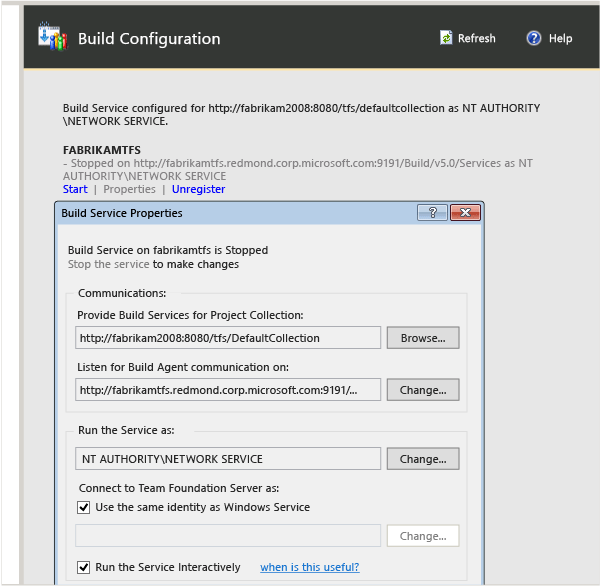
Em cada servidor de compilação, abra o console de administração e pare o serviço de compilação.
Nas propriedades do serviço de compilação, atualize as propriedades de comunicação.
Configurar os Serviços de Relatórios e Análise
Se sua implantação usar um servidor de relatório, você deverá redirecionar o Servidor de DevOps do Azure para seu local, reiniciar o depósito e reconstruir manualmente o banco de dados para o Analysis Services. Se você não usa relatórios, ignore este procedimento.
Vá para o nó Relatórios. Os valores do servidor de relatório listados são os antigos, não os novos, portanto, edite-os.

Altere os valores nas três guias para apontar para o novo servidor. Certifique-se de fornecer as informações corretas para a conta de fontes de dados na nova implantação.

Escolha Iniciar trabalhos para reiniciar os relatórios.
Escolha Iniciar reconstrução para reconstruir o depósito.
Verificar permissões para usuários, grupos e contas de serviço
Depois de mover para um novo hardware, certifique-se de que todos os usuários, grupos e contas de serviço para sua implantação estejam configurados com as permissões necessárias para funcionar corretamente em cada servidor. Algumas permissões, como permissões adicionais no SQL Server ou no computador local, não podem ser migradas automaticamente. Por exemplo, os administradores do Azure DevOps devem ser membros do grupo Administradores local no servidor de camada de aplicativo para abrir o console de administração, portanto, você deve adicioná-los manualmente a esse grupo.
Faça logon no servidor e verifique se os usuários, grupos e contas de serviço estão configurados com as permissões necessárias para a operação. Verifique manualmente a adesão em grupos e equipas de projeto e assegure-se de que estes possuem as permissões esperadas.
Navegue até uma coleção de projetos e certifique-se de que todos os projetos dessa coleção apareçam conforme o esperado e que os usuários nesses projetos possam acessar adequadamente seus itens de trabalho.
Abra o portal da Internet e verifique se os sites de equipa e as equipas aparecem conforme o esperado.
Não tem certeza de quais grupos e permissões esperar? Para obter mais informações, consulte Adicionar usuários a projetos, Definir permissões de administrador para coleções de projetos, Definir permissões de administrador para o Servidor de DevOps do Azure e Contas e dependências de serviço no Servidor de DevOps do Azure.
Atualizar o cache de dados em computadores clientes
Faça logon no servidor e use o serviço Web ClientService para forçar os clientes a atualizar o cache para controlar itens de trabalho e para o controle de versão do Azure DevOps.
http://ServerName:8080/tfs/WorkItemTracking/v3.0/ClientService.asmxPara obter mais informações, consulte Atualizar os caches de dados em computadores cliente.
Se você quiser atualizar o cache inteiro para todos os usuários na próxima vez que fizerem logon, use o comando witadmin rebuildcache .
Observação
Se você restaurou seus bancos de dados para um ponto diferente no tempo, também precisará atualizar o cache de controle de versão, conforme documentado em Atualizar os caches de dados em computadores cliente.
Notificar os utilizadores
Agora que você moveu o Servidor de DevOps do Azure, precisará informar aos usuários como se conectar à implantação movida. Especificamente, você precisará fornecer as seguintes informações:
O nome do novo servidor e a URL do portal da Web, para que eles possam se reconectar aos seus projetos
Os novos nomes de bases de dados para relatórios, caso os relatórios façam parte da sua implantação
Se eles forem membros de um projeto que usa o Git, instruções sobre como atualizar cada clone que eles têm localmente para cada repositório para esse projeto. Especificamente, eles terão que executar o seguinte comando para cada clone:
git remote set-url <remote name> <new URL>Os usuários podem ver qual é a URL para cada clone navegando no projeto na guia Explorer.

Configurar cópias de segurança
Embora você tivesse backups agendados para sua implantação antiga, esses backups agendados não foram alterados para fazer backup de sua implantação movida. Você precisará configurá-los.
- Na consola de administração, vá para o nó Backups Agendados e reconfigure os backups agendados para fazer backup das bases de dados do Azure DevOps Server no novo servidor. Para obter mais informações, consulte Criar uma agenda e um plano de backup.
Perguntas e Respostas
P: Quero alterar domínios, não servidores físicos. Posso fazê-lo?
R: Sim. Isso é chamado de movimento baseado no ambiente, e as etapas podem ser encontradas aqui. Você não deve tentar combinar uma movimentação baseada em ambiente com uma movimentação baseada em hardware. Primeiro, conclua a mudança de hardware e, em seguida, altere o ambiente.
P: Acabei de perceber que quero continuar usando meu antigo Servidor de DevOps do Azure depois de mudar para um novo hardware. Posso fazê-lo?
Um: Sim, mas é muito importante que você execute etapas adicionais imediatamente. Idealmente, você deve ter executado essas etapas como parte da mudança ou das etapas de clonagem. Essa é a melhor maneira de evitar o risco de corrupção de uma ou ambas as implantações. Se ambos os servidores estiverem ativos, você pode acabar com corrupção, especialmente se eles estiverem apontando para os mesmos recursos de relatório.
Para corrigir esse problema:
Execute o comando TFSConfig PrepareClone no novo servidor
Execute o comando TFSConfig ChangeServerID no novo servidor
Execute o comando TFSConfig RemapDBs no novo servidor
P: Tenho uma implantação que se integra ao Project Server. Tenho que executar alguma etapa extra para fazê-lo funcionar com meu Servidor de DevOps do Azure movido?
Um: Sim, depois de concluir a movimentação de hardware, você precisará usar o comando TFSAdmin ProjectServer/RegisterPWA com as opções /tfs, /force e /pwa para registrar novamente o Azure DevOps Server com o Project Server. Você pode ler mais sobre a integração do Azure DevOps Server com o Project Server aqui.