Nota
O acesso a esta página requer autorização. Podes tentar iniciar sessão ou mudar de diretório.
O acesso a esta página requer autorização. Podes tentar mudar de diretório.
Azure DevOps Server |Azure DevOps Server |Azure DevOps Server 2022 | Azure DevOps Server 2020
Você pode mover uma coleção de projetos de uma implantação do Azure DevOps Server para outra. Por exemplo:
- Você tem mais de uma implantação do Azure DevOps Server em sua organização e deseja mover uma coleção para outra implantação para melhor se alinhar às suas necessidades de negócios.
- Você deseja mover a coleção para um escritório remoto que tenha sua própria implantação do Azure DevOps Server.
- Você deseja expandir sua implantação do Azure DevOps Server adicionando outra instância do SQL Server a ele e deseja distribuir coleções existentes entre as instâncias.
- Você precisa atualizar incrementalmente sua implantação desanexando uma coleção de projetos individuais de uma implantação do Servidor de DevOps do Azure executando uma versão anterior e, em seguida, movê-la para um servidor que executa a versão atual do Servidor de DevOps do Azure. (Um motivo comum para isso é que algumas equipes podem precisar migrar para uma versão mais recente do Azure DevOps Server, enquanto outras devem permanecer em uma versão mais antiga por motivos de ferramentas ou projetos.) Nesse cenário, você também deve atualizar cada projeto dentro da coleção usando o assistente Configurar Recursos. Para obter mais informações, consulte Configurar recursos após uma atualização do Servidor de DevOps do Azure. O assistente Configurar Recursos foi preterido para o Azure DevOps Server 2019. Você só pode executar o assistente no TFS 2018 e em versões anteriores. Os projetos definidos nos Serviços de DevOps do Azure são atualizados automaticamente a cada atualização de serviço.
As etapas para mover uma coleção dependerão da configuração específica da implantação que hospedou a coleção e da implantação para a qual você a move. Por exemplo, se você mover uma coleção para um novo domínio, precisará adicionar usuários desse domínio aos grupos apropriados no nível da coleção e no nível do projeto.
Veja como mover uma coleção de projetos inteira. Para mover parte de uma coleção, consulte Dividir uma coleção de projetos.
Pré-requisitos
Antes de iniciar a migração, certifique-se de que é administrador nos servidores e no software usado pela implementação de origem e pela qual está a migrar. Se você não for um administrador, solicite ser adicionado como um.
Separe a coleção
Antes de mover uma coleção, primeiro desanexe-a da implantação do Azure DevOps Server na qual ela está sendo executada. É muito importante não pular essa etapa. Quando você desanexa uma coleção, todos os trabalhos e serviços são interrompidos e, em seguida, o banco de dados de coleta é interrompido. Além disso, o processo de desanexar copia os dados específicos da coleção do banco de dados de configuração e os salva como parte do banco de dados da coleção de projetos. Esses dados de configuração são o que permite que o banco de dados de coleta seja anexado a uma implantação diferente do Azure DevOps Server. Se esses dados não estiverem presentes, você não poderá anexar a coleção a nenhuma implantação do Servidor de DevOps do Azure, exceto àquela da qual ela se originou.
Observação
Desanexar uma coleção impede que os usuários acessem quaisquer projetos dessa coleção.
Abra o console de administração do Azure DevOps no servidor que hospeda a coleção a ser movida e, em Coleções de Projetos, realce essa coleção.
Na guia Geral, selecione Desanexar Coleção. O Assistente para Desanexar Coleção de Projetos abre-se.
(Opcional) Na página Fornecer uma mensagem de manutenção para a coleção de projetos , em Mensagem de Manutenção, forneça uma mensagem para os utilizadores que possam tentar ligar-se a projetos nesta coleção.
Selecione Avançar.
Na página de revisão das configurações que serão usadas para destacar a coleção de projetos , revise os detalhes.
Para alterar as configurações, selecione Anterior . Se eles parecerem estar corretos, selecione Verificar.
Quando todas as verificações de preparação tiverem sido concluídas com êxito, selecione Desanexar.
Na página Monitorizar o progresso da desanexação da coleção de projetos, quando todos os processos tiverem sido concluídos, selecione Avançar.
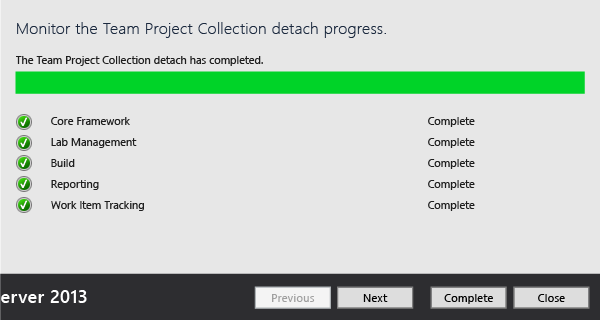
(Opcional) Na página Rever informações suplementares para esta coleção de projetos, selecione ou anote o local do arquivo de log.
Selecione Fechar.
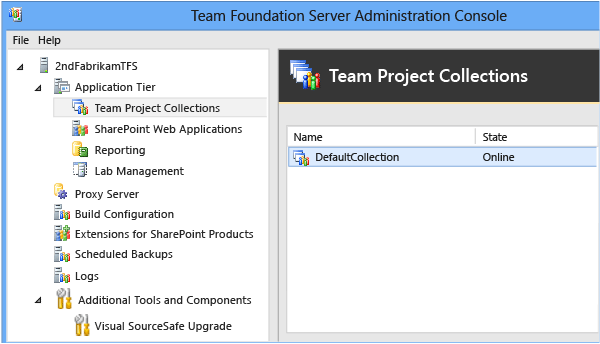
A coleção de projetos não aparece mais na lista de coleções no console de administração.
2. Faça backup do banco de dados de coleta
Depois de desanexar a coleção, faça backup de seu banco de dados para movê-lo para o outro servidor. Para executar essa tarefa, use as ferramentas fornecidas com o SQL Server.
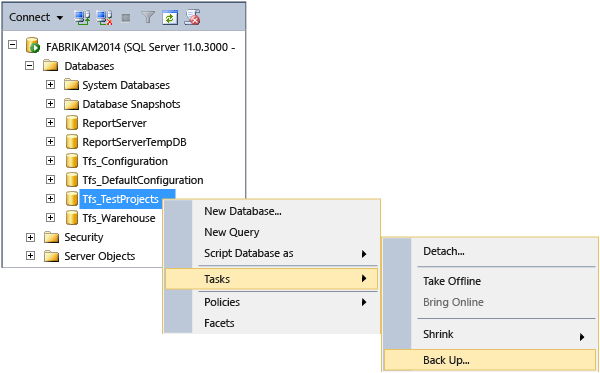
- Para obter informações sobre essa tarefa, consulte Fazer backup e restaurar bancos de dados no SQL Server e Criar uma agenda de backup e planejar. Certifique-se de selecionar a versão do SQL Server que corresponde à sua implantação.
Importante
Você só pode restaurar um banco de dados para a mesma versão ou uma versão mais recente do SQL Server. Não é possível restaurar um banco de dados do SQL Server para uma versão anterior do produto
Se sua implantação original usava as edições Enterprise ou Datacenter do SQL Server e você deseja restaurar bancos de dados para um servidor que executa a edição Standard, você deve usar um conjunto de backup que foi feito com a compactação do SQL Server desabilitada. A menos que desative a compactação de dados, não será possível restaurar bancos de dados Enterprise ou Datacenter edition para um servidor que executa a edição Standard. Para desativar a compactação, siga as etapas em Desabilitar a compactação de dados do SQL Server em bancos de dados do Azure DevOps .
3. Mover o banco de dados de coleta
Como parte da movimentação da coleção, você deve restaurar, copiar ou mover o banco de dados de coleção para uma instância do SQL Server configurada para dar suporte à implantação do Servidor de DevOps do Azure para o qual você está movendo a coleção. Você pode selecionar o método que preferir para mover o banco de dados.

Para obter mais informações sobre como mover um banco de dados para outra instância do SQL Server, consulte:
4. Anexe a coleção
Depois de restaurar o banco de dados de coleção, você pode anexar a coleção à implantação preferencial do Servidor de DevOps do Azure. Se a implementação para a qual se está a mover usa relatórios, uma pasta de relatórios e relatórios predefinidos são criados para a coleção que se está a anexar como parte do processo.
Abra o console de administração do Azure DevOps no servidor que hospeda a camada de aplicativo para a implantação para a qual você está movendo a coleção.
Selecione Coleções de Projetos e, em seguida, selecione Anexar Coleção . O Assistente para Anexar Coleção de Projetos é aberto.
Na página Selecione o banco de dados de coleção de projetos para anexar, na Instância do SQL Server, em , forneça o nome do servidor e a instância que hospeda o banco de dados de coleção, se ainda não estiver listado.
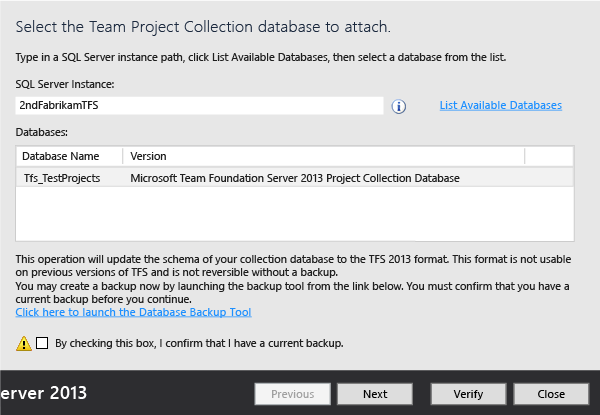
Na lista Bases de Dados, selecione a base de dados de coleção a anexar e, em seguida, selecione Avançar.
Na página Insira as informações da coleção do projeto, forneça um nome para a coleção em Nome, se ainda não estiver presente.
(Opcional) Em Descrição, forneça uma descrição da coleção.
Selecione Avançar.
Na página de Revisão de configurações que serão usadas para anexar a coleção de projetos, reveja as informações.
Para alterar as configurações, selecione Anterior . Se todas as configurações estiverem corretas, selecione Verificar.
Quando todas as verificações de preparação tiverem sido concluídas com êxito, selecione Anexar.
Na página Monitorizar o progresso de anexação da coleção de projetos, quando todos os processos tiverem sido concluídos, selecione Avançar.
(Opcional:) Na página Rever informações suplementares para a coleção de projetos, selecione ou anote o local do arquivo de log.
Selecione Fechar.
A coleção de projetos aparece na lista de coleções no console de administração.
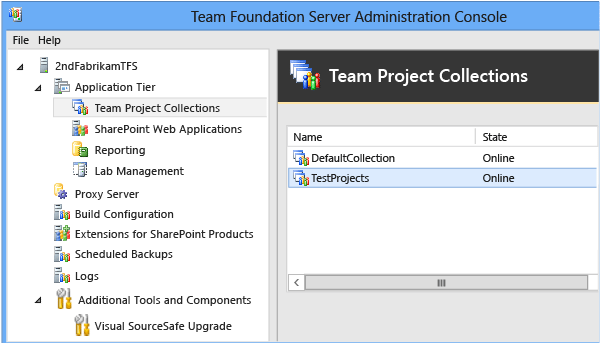
5. Configurar a coleção de projetos movidos
Pode ignorar este procedimento se tiver movido a coleção no mesmo domínio e pretender utilizar a mesma aplicação Web que anteriormente suportava a coleção, e pretende permitir o acesso dos administradores dessa coleção a esta implementação do Azure DevOps Server.
Depois de mover uma coleção, atualize o aplicativo Web e os grupos de permissões dessa coleção com as configurações apropriadas.
Configurar a coleção movida
Abra cada separador para a coleção de projetos e, se necessário, modifique as definições para que os serviços e os locais coincidam com os locais dos recursos no Servidor de DevOps do Azure atual. Isto é particularmente importante para a comunicação de recursos. Se vir erros, certifique-se de que a sua conta tem as permissões necessárias para administradores de coleções de projetos e que quaisquer outros administradores de coleções de projetos foram adicionados conforme necessário.
Para obter informações sobre esta tarefa, consulte Modificar uma coleção de projetos e Definir permissões de administrador para coleções de projetos.
6. Configurar projetos
Você pode ignorar este procedimento se moveu a coleção no mesmo domínio e deseja permitir o acesso dos usuários de projetos nessa coleção a esta implantação do Azure DevOps Server.
Depois de configurar os administradores para a coleção movida, você ou esses administradores devem adicionar usuários e grupos aos projetos dessa coleção. Dependendo da sua implantação, você também pode precisar configurar permissões para esses usuários no Reporting Services.
Adicionar usuários a projetos
- Para obter informações sobre essa tarefa, consulte Adicionar usuários a projetos.
Adicionar recursos a projetos movidos
- Para obter mais informações sobre essa tarefa, consulte Configurar recursos para dar suporte a projetos.
Perguntas e Respostas
P: Minha implantação do Azure DevOps Server usa relatórios. Como faço para mover relatórios junto com a movimentação de uma coleção?
R: Primeiro, você precisará salvar ou exportar todos os relatórios que deseja mover do servidor de relatório que deu suporte à coleção em sua implantação original. Em seguida, você precisará carregar cada relatório manualmente no servidor de relatório que dará suporte à coleção movida, o que pode ser um processo demorado. Considere se deseja carregar todos os relatórios ou se um subconjunto de relatórios atenderá às suas necessidades comerciais. Não é necessário carregar todos os relatórios ou quaisquer relatórios, mas apenas os relatórios carregados estarão disponíveis após a conclusão do processo de mudança.
Você também precisará reconstruir o cubo de depósito e serviços de análise na implantação original depois de mover a coleção, para que a implantação original não continue tentando criar relatórios para uma coleção que não está mais lá.
Mover relatórios
Exporte ou salve os relatórios que você deseja mover do servidor de relatório que deu suporte à coleção em sua implantação original. Para obter mais informações, consulte Exportar relatórios e Salvar relatórios.
Carregue cada relatório que você deseja mover para a pasta apropriada no servidor de relatório que oferece suporte à coleção em seu novo ambiente no Gerenciador de Relatórios.
Para mais informações, veja Carregar ficheiros para uma pasta.
No Gerenciador de Relatórios, edite cada relatório para alterar a fonte de dados para o novo servidor de relatório.
Reconstruir o armazém de dados e os serviços de análise
Abra o console de administração do Azure DevOps.
Na barra de navegação, selecione Reporting.
Em Relatórios, selecione Iniciar Reconstrução.
Na caixa de diálogo Reconstruir o armazém e as bases de dados do Analysis Services, selecione OK.
Observação
Os armazéns terminarão a reconstrução e os dados terminarão de ser preenchidos após a conclusão da ação Iniciar Reconstrução. Dependendo do tamanho da implantação e da quantidade de dados, todo o processo pode levar várias horas para ser concluído.
P: Como posso mover uma coleção de projetos de equipa que inclui pools de implementação e/ou grupos de implementação?
R: Quando a coleção é movida para outra implantação, para cada pool de implantação de origem que possua um grupo de implantação na coleção desanexada, um novo pool de implantação é automaticamente provisionado na instância alvo. No caso do Azure DevOps Server 2019 ou posterior, o nome do pool de implantação provisionado automaticamente é o mesmo da instância de origem.
Em versões anteriores, o nome do pool de implantação está no formato <project name-deployment-group name>.
Em caso de conflitos, um GUID aleatório é anexado ao nome do conjunto de implementação.
Quando a mudança estiver concluída:
- Existe a possibilidade de vários pools de implantação poderem ser criados. Você pode mesclar os pools duplicados usando o comando TfsConfig.
Por exemplo,
TfsConfig.exe deploymentpool /migrateDeploymentGroups /fromPool:<Source Pool Name> /toPool:<Target Pool Name> - Você precisa reconfigurar os agentes com o novo pool de implantação. Aqui está um exemplo script de reconfiguração do agente de implantação para sua referência.
Exclua os recursos do Lab Management antes de mover a coleção
- Para obter informações sobre como remover todos os hosts de grupo, partilhas de biblioteca e ambientes de uma coleção de projetos especificada, veja o comando TFSConfig Lab /Delete com a opção /External.
Configurar recursos do Lab Management depois de mover a coleção
Configure a camada de aplicativo para o Azure DevOps.
Para mais informações, consulte Configurar o Lab Management para ambientes SCVMM.
Recrie as máquinas virtuais e modelos principais dourados no novo SCVMM e importe máquinas virtuais e modelos para a coleção de projetos.
Para obter mais informações, consulte Criar e armazenar máquinas virtuais e modelos prontos para o Lab Management.
Recrie os ambientes para cada projeto.
Para obter mais informações, consulte Criar um ambiente SCVMM usando máquinas virtuais armazenadas e modelos.
P: Como faço para restringir o acesso a funções selecionadas em um projeto?
R: Os usuários que têm permissões para acessar um projeto dentro de uma coleção podem exibir outros projetos dentro dessa coleção, mesmo que não tenham permissões para modificar itens de trabalho ou executar outras ações nesse projeto. Você pode Conceder ou restringir o acesso a recursos e funções selecionados para criar ou modificar artefatos selecionados, bem como restringi-los de ver projetos, criando especificamente grupos e configurando restrições nesses grupos.