Nota
O acesso a esta página requer autorização. Podes tentar iniciar sessão ou mudar de diretório.
O acesso a esta página requer autorização. Podes tentar mudar de diretório.
Serviços de DevOps do Azure | Azure DevOps Server | Azure DevOps Server 2022
A extensão Test & Feedback ajuda as equipes a executar testes exploratórios e coletar feedback. Os membros da equipe o usam para enviar bugs, capturar capturas de tela e gravações e contribuir para a qualidade do produto.
Pré-requisitos
| Categoria | Requerimentos |
|---|---|
| Acesso ao projeto | Membrodo projeto. |
| Níveis de acesso | Pelo menos acesso básico . Para obter mais informações, consulte Acesso e permissões de teste manual. |
Navegadores da Web suportados para a extensão
Você pode instalar a extensão Test & Feedback no Google Chrome, Microsoft Edge (Chromium) ou Mozilla Firefox (versão 50.0 e posterior).
Importante
A Extensão Test & Feedback para Firefox será retirada a 30 de novembro de 2026. Após esta data, será removido do Firefox Add-ons Marketplace e deixará de estar disponível nem suportado.
Ação necessária: Recomendamos vivamente a mudança para as Extensões Test & Feedback totalmente desenvolvidas e totalmente suportadas para Microsoft Edge ou Google Chrome o mais rapidamente possível. Ambas as alternativas oferecem paridade de funcionalidades e uma experiência fiável, para evitar perturbações no fluxo de trabalho.
Impacto se não migrar: A extensão do Firefox será removida e deixará de funcionar após a data de reforma. Os utilizadores que não migram perdem o acesso às capacidades de Teste e Feedback através do Firefox. Não se espera perda de dados, mas os fluxos de trabalho que dependem da extensão Firefox são interrompidos. Além disso, no dia da sua desativação, poderá ser solicitado que desinstale a extensão.
Alguns recursos variam de acordo com a versão do navegador.
| Caraterística | Chrome | Microsoft Edge | Firefox |
|---|---|---|---|
| Capture capturas de tela com anotações embutidas | ✔️ | ✔️ | ✔️ |
| Capturar anotações | ✔️ | ✔️ | ✔️ |
| Capturar gravações de tela | ✔️ | ✔️ | ❌ |
| Capturar dados de carregamento de página | ✔️ | ✔️ | ❌ |
| Capturar registro de ações do usuário | ✔️ | ✔️ | ✔️ |
| Capturar informações do sistema | ✔️ | ✔️ | ❌ |
| Criar bugs | ✔️ | ✔️ | ✔️ |
| Criar tarefas e casos de teste | ✔️ | ✔️ | ✔️ |
| Criar pedidos de feedback | ✔️ | ✔️ | ✔️ |
| Exportar relatório de sessão para compartilhamento | ✔️ | ✔️ | ✔️ |
| Rastreabilidade de ponta a ponta para itens de trabalho | ✔️ | ✔️ | ✔️ |
| Rastreamento e triagem simplificados de bugs e tarefas | ✔️ | ✔️ | ✔️ |
| Veja e obtenha informações das sessões | ✔️ | ✔️ | ✔️ |
| Ver bugs semelhantes existentes | ✔️ | ✔️ | ✔️ |
| Teste o aplicativo em dispositivos que usam provedores de nuvem, como o Perfecto | ✔️ | ✔️ | ❌ |
| Gerenciar solicitações de feedback | ✔️ | ✔️ | ✔️ |
Para obter informações, consulte a listagem de extensões no Visual Studio Marketplace.
Instalar a extensão
Analise os navegadores suportados e escolha um.
Instale o navegador se ainda não o tiver e, em seguida, abra o navegador.
Vá para Visual Studio Marketplace > Test & Feedback e selecione Instalar.
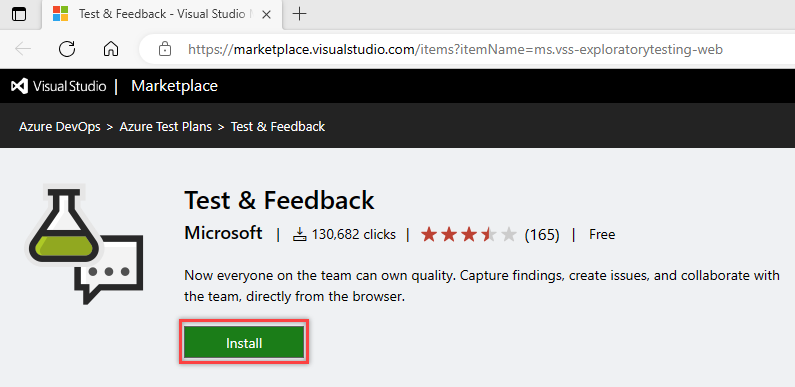
Siga as instruções do marketplace para adicionar a extensão ao seu navegador. Você só precisa instalá-lo uma vez; O navegador atualiza a extensão automaticamente.
Escolha um modo de teste exploratório
Abra a extensão selecionando o ícone Test &
 ) na barra de ferramentas do navegador.
Escolha o modo Conectado ou Autônomo.

Modo conectado (use quando quiser rastreamento e rastreabilidade integrados)
- Entre no Azure DevOps e conecte-se ao projeto ou equipe que precisa de comentários.
- Os usuários com acesso Básico obtêm captura total e criam recursos para enviar bugs, tarefas e casos de teste.
- Os usuários com acesso de partes interessadas podem capturar feedback e criar a maioria dos itens de trabalho (os casos de teste são restritos).
- O modo conectado fornece rastreabilidade de ponta a ponta, insights de sessão e triagem simplificada.
Modo autônomo (use quando não precisar da integração do Azure DevOps)
- Capture capturas de tela, anotações e gravações localmente.
- Crie bugs e exporte um relatório de sessão para compartilhamento sem entrar.
Se você tiver problemas para se conectar, consulte Solucionar problemas de conexão.