Nota
O acesso a esta página requer autorização. Podes tentar iniciar sessão ou mudar de diretório.
O acesso a esta página requer autorização. Podes tentar mudar de diretório.
Serviços de DevOps do Azure | Azure DevOps Server | Azure DevOps Server 2022
Muitos testes manuais exigem a execução de uma sequência idêntica de etapas e dados de teste. Por exemplo, fazer login em um aplicativo Web ou salvar dados de formulário são etapas comuns executadas em várias sequências de teste. Com o uso de itens de trabalho de Etapas Compartilhadas e Parâmetros Compartilhados , você pode minimizar a criação de etapas de teste e dados que você precisa inserir e gerenciar. As etapas compartilhadas definem uma sequência de etapas que podem ser referenciadas por muitos casos de teste diferentes. Da mesma forma, os parâmetros compartilhados definem um conjunto de dados de teste que podem ser referenciados por muitos casos de teste diferentes. Esses tipos de item de trabalho são explicitamente vinculados aos tipos de link Casos de Teste/Etapas Compartilhadas e Referência Por/Referências, conforme mostrado na imagem a seguir.

Este artigo descreve como definir e usar etapas compartilhadas. Para saber como definir e fazer referência a parâmetros compartilhados, consulte Repetir um teste com dados diferentes.
Pré-requisitos
| Categoria | Requerimentos |
|---|---|
| Níveis de acesso | - Pelo menos acesso ao Básico, com permissões para visualizar itens de trabalho no caminho de área correspondente. - Para adicionar planos de teste e suítes de teste, eliminar artefatos de teste e definir configurações de teste: acesso Basic + Test Plans. Ou, uma das seguintes assinaturas do Visual Studio: - Empresa - Teste Profissional - Plataformas MSDN |
| Permissões | - Para adicionar ou modificar planos de teste, conjuntos de testes, casos de teste ou outros tipos de itens de trabalho baseados em teste: Editar itens de trabalho neste nó com a permissão definida para Permitir no Caminho da Área correspondente . - Para modificar as propriedades do plano de teste, como configurações de compilação e teste: Gerenciar planos de teste permissão definida como Permitir sob o caminho de área correspondente. - para criar e eliminar conjuntos de testes, adicionar e remover casos de teste de conjuntos de testes, alterar configurações de teste associadas a conjuntos de testes e modificar uma hierarquia de conjunto de testes (mover um conjunto de testes): Gerir conjuntos de testes permissão definida como Permitir no Caminho de Área correspondente. |
Para obter mais informações, consulte Acesso e permissões de teste manual.
Criar etapas compartilhadas
Siga as etapas a seguir para criar etapas compartilhadas.
Selecione Planos de teste para exibir seus planos de teste. Selecione Mina ou Tudo ou Filtrar por título para encontrar um plano de teste específico. Select the plan to see test cases. pt-PT: Selecione o plano para ver os casos de teste.
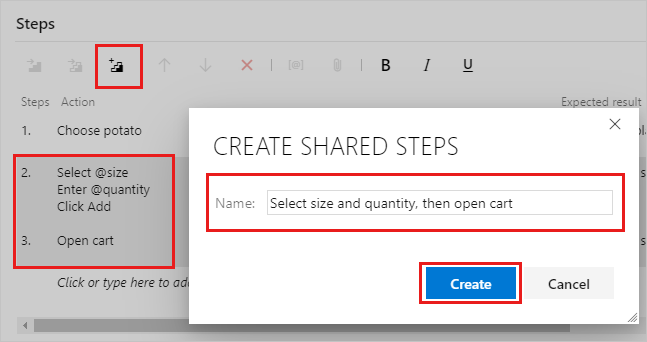
Selecione duas vezes um caso de teste para editá-lo. Em Passos, selecione vários passos e, em seguida, selecione o ícone Criar passos partilhados .
Na caixa de diálogo Criar etapas compartilhadas, digite um nome para essas etapas compartilhadas e selecione Criar.
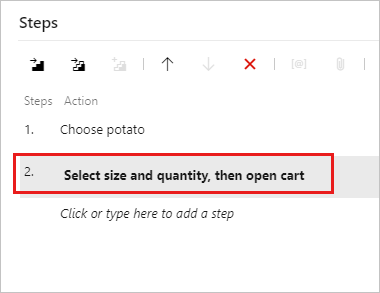
Seu título aparece no lugar das etapas selecionadas:
Selecione Salvar & Fechar para salvar o item de trabalho.
Se você reabrir o item de trabalho, poderá selecionar a etapa compartilhada para abrir um novo item de trabalho de etapas compartilhadas que você criou.
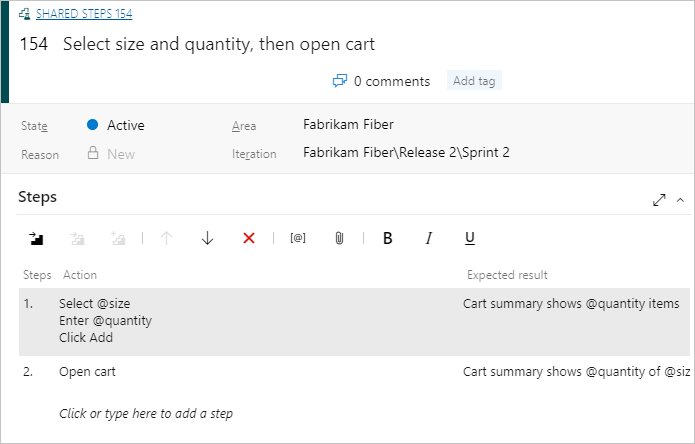
Você pode editar etapas compartilhadas a qualquer momento. Todas as alterações feitas aparecem em todos os casos de teste em que você usa as etapas compartilhadas.
Você pode usar parâmetros em etapas compartilhadas. Para obter mais informações sobre parâmetros, consulte parâmetros.
Forneça valores para os parâmetros nos casos de teste que usam as etapas compartilhadas. Não é necessário fornecer valores na definição de etapas compartilhadas. Mas, você pode fornecer uma linha padrão de valores. Esses valores são usados quando você cria uma gravação de ação de uma etapa compartilhada independente.
Inserir etapas compartilhadas em outros casos de teste
Você pode adicionar etapas compartilhadas a outros casos de teste.
Faça duplo clique no caso de teste para editá-lo. Em Etapas, selecione o ícone Inserir etapas compartilhadas .
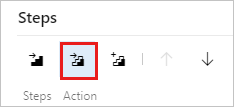
A caixa de diálogo Inserir etapas compartilhadas é aberta. Selecione Executar consulta para localizar as etapas que deseja inserir.
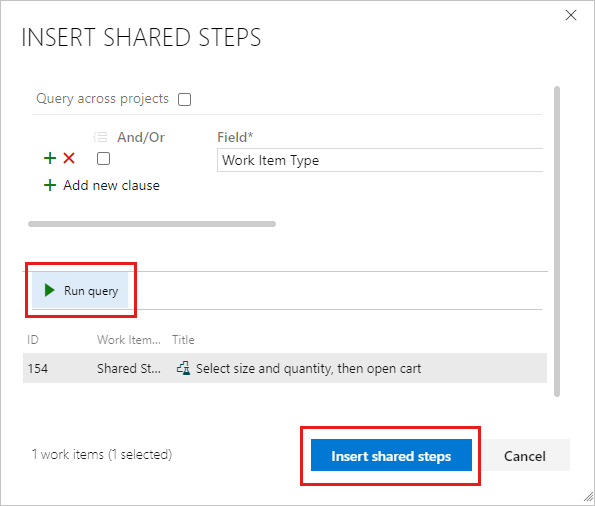
Selecione etapas compartilhadas e insira-as.
Marcar etapas compartilhadas ao executar um teste
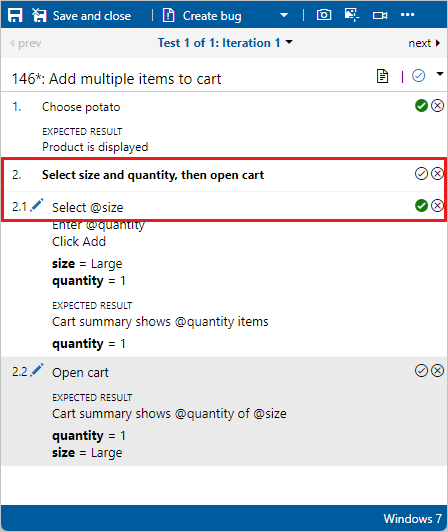
Ao executar um teste, você pode marcar toda a sequência compartilhada como aprovada ou reprovada ou marcar cada etapa separadamente: