Nota
O acesso a esta página requer autorização. Podes tentar iniciar sessão ou mudar de diretório.
O acesso a esta página requer autorização. Podes tentar mudar de diretório.
Este artigo mostra como se conectar à VM Linux em seu laboratório.
Ligar a uma VM do Linux
Inicie sessão no portal do Azure.
Na barra de pesquisa, procure e selecione DevTest Labs.

Na lista de laboratórios, selecione seu laboratório.
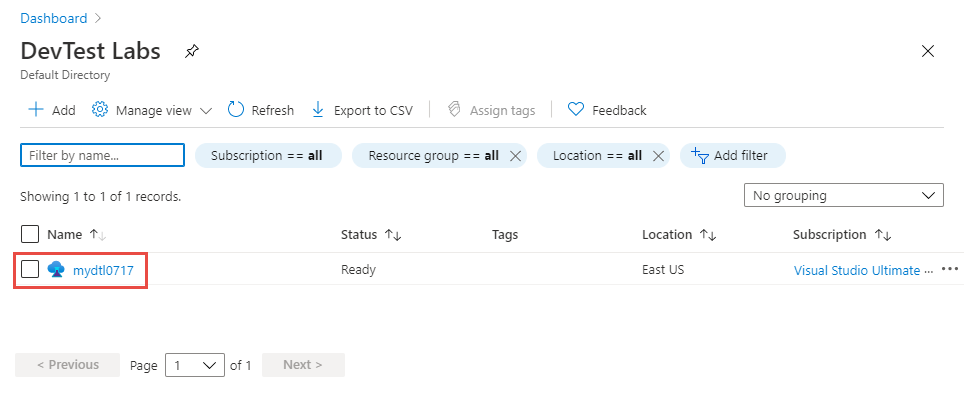
Na página inicial do seu laboratório, selecione sua VM Linux na lista Minhas máquinas virtuais.

Na página Visão geral, você pode ver o nome de domínio totalmente qualificado (FQDN) ou o endereço IP da VM. Você também pode ver a porta como mostrado na imagem a seguir.
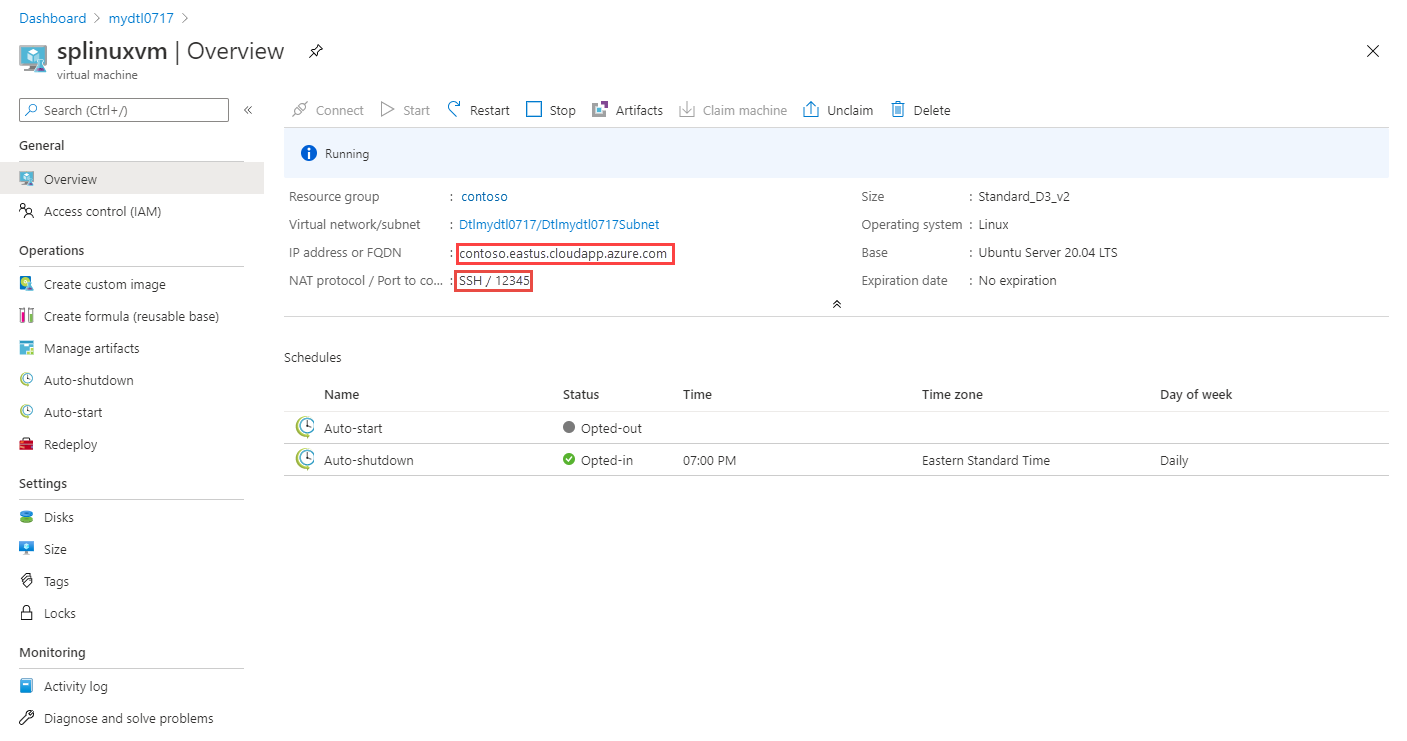
Observe que o botão Conectar está acinzentado mesmo que a VM tenha sido iniciada. Isso é por design.
Use SSH para se conectar à sua VM Linux. O exemplo a seguir se conecta à VM com FQDN
mydtl07172452621450000.eastus.cloudapp.azure.com, com o nome de usuário devmusere porta51637. Digite a senha para o usuário se conectar à VM.ssh vmuser@mydtl07172452621450000.eastus.cloudapp.azure.com -p 51637Você pode usar ferramentas como o Putty ou qualquer outro cliente SSH para se conectar à VM.
Depois de se conectar usando SSH, você pode instalar e configurar um ambiente de área de trabalho (xfce) e área de trabalho remota (xrdp). Para obter informações detalhadas, consulte Instalar e configurar a Área de Trabalho Remota para se conectar a uma VM Linux no Azure.