Nota
O acesso a esta página requer autorização. Podes tentar iniciar sessão ou mudar de diretório.
O acesso a esta página requer autorização. Podes tentar mudar de diretório.
Você pode criar um registro de alias para fazer referência a um recurso do Azure. Um exemplo é um registro de alias que faz referência a um recurso IP público do Azure.
Neste tutorial, aprenderás como:
- Crie uma rede virtual e uma sub-rede.
- Crie uma máquina virtual de servidor Web com um IP público.
- Crie um registro de alias que aponte para o IP público.
- Testar o registo de alias.
Se não tiver uma subscrição do Azure, crie uma conta gratuita antes de começar.
Pré-requisitos
- Uma conta do Azure com uma assinatura ativa.
- Um nome de domínio hospedado no DNS do Azure. Se não tiver uma zona DNS do Azure, pode criar uma zona DNS e, em seguida , delegar o seu domínio ao DNS do Azure.
Observação
Neste tutorial, contoso.com é usado como um nome de domínio de exemplo. Substitua contoso.com pelo seu próprio nome de domínio.
Iniciar sessão no Azure
Inicie sessão no portal Azure.
Criar a infraestrutura de rede
Crie uma rede virtual e uma sub-rede para colocar o seu servidor Web.
No portal do Azure, insira rede virtual na caixa de pesquisa na parte superior do portal e selecione Redes virtuais nos resultados da pesquisa.
Em Redes virtuais, selecione + Criar.
Em Criar rede virtual, insira ou selecione as seguintes informações na guia Noções básicas :
Configurações Valor Detalhes do Projeto Subscrição Selecione sua assinatura do Azure. Grupo de Recursos Selecione Criar novo.
Em Nome, digite PIPResourceGroup.
Selecione OK.Detalhes da instância Nome Introduza myPIPVNet. Região Selecione a sua região. Selecione o separador Endereços IP ou selecione o botão Avançar: Endereços IP na parte inferior da página.
No separador Endereços IP, introduza as seguintes informações:
Configurações Valor Espaço de endereçamento IPv4 Digite 10.10.0.0/16. Selecione + Adicionar sub-rede e insira essas informações em Adicionar sub-rede:
Configurações Valor Nome de sub-rede Digite WebSubnet. Gama de endereços de sub-rede Digite 10.10.0.0/24. Selecione Adicionar.
Selecione a aba Rever + criar ou selecione o botão Rever + criar.
Selecione Criar.
Criar uma máquina virtual de servidor Web
Crie uma máquina virtual do Windows Server e instale o servidor Web do IIS nela.
Criar a máquina virtual
Crie uma máquina virtual do Windows Server 2019.
No portal do Azure, insira máquina virtual na caixa de pesquisa na parte superior do portal e selecione Máquinas virtuais nos resultados da pesquisa.
Em Máquinas virtuais, selecione + Criar e, em seguida, selecione Máquina virtual do Azure.
Em Criar uma máquina virtual, insira ou selecione as seguintes informações na guia Noções básicas :
Configurações Valor Detalhes do Projeto Subscrição Selecione sua assinatura do Azure. Grupo de Recursos Selecione PIPResourceGroup. Detalhes da instância Nome da máquina virtual Entre em Web-01. Região Selecione (EUA) Leste dos EUA. Opções de disponibilidade Selecione Sem necessidade de redundância de infraestrutura. Tipo de segurança selecione Standard. Imagem Selecione Windows Server 2019 Datacenter - Gen2. Tamanho Selecione o tamanho da sua VM. Conta de administrador Nome de utilizador Introduza um nome de utilizador. Palavra-passe Introduza uma palavra-passe. Confirme a palavra-passe Reintroduza a palavra-passe. Regras de porta de entrada Portas de entrada públicas Selecione Nenhum. Selecione o separador Rede, ou selecione Avançar: Discos, depois Avançar: Rede.
Na guia Rede, insira ou selecione as seguintes informações:
Configurações Valor Interface de Rede Rede virtual Selecione myPIPVNet. sub-rede Selecione WebSubnet. IP público Utilize o IP público padrão da SKU Standard. Grupo de segurança de rede NIC Selecione Básico. Portas de entrada públicas Selecione Permitir portas selecionadas. Selecione as portas de entrada Selecione HTTP (80), HTTPS (443) e RDP (3389). Selecione Verificar + criar.
Reveja as definições e, em seguida, selecione Criar.
Essa implantação pode levar alguns minutos para ser concluída.
Observação
A máquina virtual Web-01 tem uma NIC anexada com um IP público dinâmico de SKU padrão que muda sempre que a máquina virtual é reiniciada.
Instalar o servidor Web do IIS
Instale o servidor Web do IIS na Web-01.
Na página Visão geral da Web-01, selecione Conectar e, em seguida, RDP.
Na página RDP , selecione Baixar arquivo RDP.
Abra Web-01.rdp e selecione Conectar.
Digite o nome de usuário e a senha inseridos durante a criação da máquina virtual.
No painel do Gerenciador do Servidor, selecione Gerenciar e Adicionar Funções e Recursos.
Selecione Funções de Servidor ou selecione Avançar três vezes. Na tela Funções de Servidor, selecione Servidor Web (IIS).
Selecione Adicionar Funcionalidades e, em seguida, selecione Seguinte.

Selecione Confirmação ou selecione Seguinte três vezes e, em seguida, selecione Instalar. O processo de instalação leva alguns minutos para terminar.
Após a instalação terminar, selecione Fechar.
Abra um navegador da Web. Navegue até localhost para verificar se é apresentada a página Web predefinida do IIS.

Criar um registo de alias
Crie um registro de alias que aponte para o endereço IP público.
No portal do Azure, digite contoso.com na caixa de pesquisa na parte superior do portal e selecione contoso.com zona DNS nos resultados da pesquisa.
Na página Visão geral, selecione o botão + Conjunto de registros.
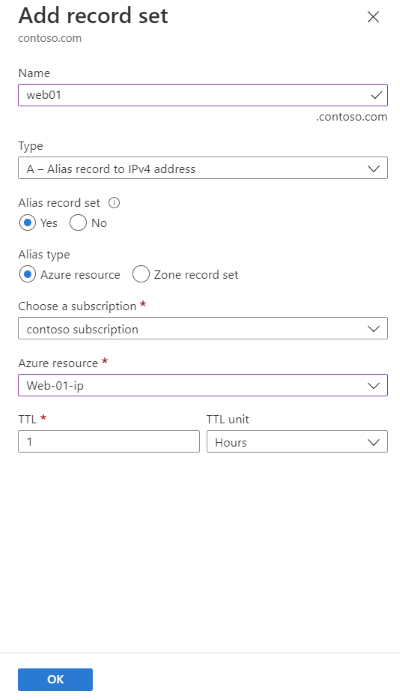
No Adicionar conjunto de registos, digite web01 no Nome.
Selecione A para o tipo.
Selecione Sim para o conjunto de registros Alias e, em seguida, selecione o Recurso do Azure para o tipo de Alias.
Selecione o endereço IP público Web-01-ip para o recurso do Azure.
Selecione OK.

Testar o registo de alias
- No portal do Azure, insira máquina virtual na caixa de pesquisa na parte superior do portal e selecione Máquinas virtuais nos resultados da pesquisa.
- Selecione a máquina virtual Web-01 . Observe o endereço IP público na página Visão geral .
- Em um navegador da Web, navegue até
web01.contoso.com, que é o nome de domínio totalmente qualificado da máquina virtual Web-01 . Agora você vê a página da Web padrão do IIS. - Feche o navegador da Web.
- Pare a máquina virtual Web-01 e reinicie-a .
- Depois que a máquina virtual for reiniciada, observe o novo endereço IP público da máquina virtual.
- Em um navegador da Web, navegue novamente até
web01.contoso.com.
Este procedimento é bem-sucedido porque você usou um registro de alias para apontar para o recurso IP público em vez de um registro A padrão que aponta para o endereço IP público, não para o recurso.
Limpeza de recursos
Quando não for mais necessário, você poderá excluir todos os recursos criados neste tutorial seguindo estas etapas:
- No menu do portal do Azure, selecione Grupos de recursos.
- Selecione o grupo de recursos PIPResourceGroup .
- Na página Visão geral , selecione Excluir grupo de recursos.
- Digite PIPResourceGroup e selecione Excluir.
- No menu do portal do Azure, selecione Todos os recursos.
- Selecione contoso.com zona DNS.
- Na página Visão geral , selecione o registro web01 criado neste tutorial.
- Selecione Excluir e, em seguida, Sim.
Próximos passos
Neste tutorial, você aprendeu como criar um registro de alias para fazer referência a um recurso de endereço IP público do Azure. Para saber como criar um registro de alias para dar suporte a um nome de domínio do apex com o Gerenciador de Tráfego, continue com o próximo tutorial: