Nota
O acesso a esta página requer autorização. Podes tentar iniciar sessão ou mudar de diretório.
O acesso a esta página requer autorização. Podes tentar mudar de diretório.
Pré-requisitos
Antes de concluir este tutorial, consulte os artigos O que é descoberta? e Usando e gerenciando descoberta para entender os principais conceitos mencionados neste artigo.
Aceder à sua superfície de ataque automatizada
A Microsoft configurou preventivamente as superfícies de ataque de muitas organizações, mapeando sua superfície de ataque inicial descobrindo infraestrutura conectada a ativos conhecidos. Recomendamos que todos os usuários pesquisem a superfície de ataque de sua organização antes de criar uma superfície de ataque personalizada e executar outras descobertas. Esse processo permite que os usuários acessem rapidamente seu inventário à medida que o Defender EASM atualiza os dados, adicionando mais ativos e contexto recente à sua Superfície de Ataque.
Ao acessar sua instância EASM do Defender pela primeira vez, selecione Introdução na seção Geral para pesquisar sua organização na lista de superfícies de ataque automatizadas.
Em seguida, selecione sua organização na lista e clique em Criar minha superfície de ataque.
Neste ponto, a descoberta é executada em segundo plano. Se você selecionou uma Superfície de Ataque pré-configurada na lista de organizações disponíveis, será redirecionado para a tela Visão Geral do Painel, onde poderá visualizar informações sobre a infraestrutura da sua organização no Modo de Visualização. Reveja estas informações do painel para se familiarizar com a sua Superfície de Ataque enquanto espera que mais ativos sejam descobertos e preenchidos no seu inventário. Leia o artigo Noções básicas sobre painéis para obter mais informações sobre como obter informações desses painéis.
Se você notar quaisquer ativos ausentes ou tiver outras entidades para gerenciar que podem não ser descobertas por meio de infraestrutura claramente vinculada à sua organização, você pode optar por executar descobertas personalizadas para detetar esses ativos atípicos.
Personalizando a descoberta
As descobertas personalizadas são ideais para organizações que exigem uma visibilidade mais profunda da infraestrutura que pode não estar imediatamente ligada aos seus principais ativos de semente. Ao enviar uma lista maior de ativos conhecidos para operar como sementes de descoberta, o mecanismo de descoberta retorna um conjunto mais amplo de ativos. A descoberta personalizada também pode ajudar as organizações a encontrar infraestruturas diferentes que podem estar relacionadas a unidades de negócios independentes e empresas adquiridas.
Grupos de descoberta
As descobertas personalizadas são organizadas em Grupos de Descoberta. Eles são clusters de sementes independentes que compreendem uma única descoberta executada e operam em seus próprios cronogramas de recorrência. Os usuários podem optar por organizar seus Grupos de Descoberta para delinear ativos da maneira que melhor beneficie sua empresa e fluxos de trabalho. As opções comuns incluem a organização por equipe responsável/unidade de negócios, marcas ou subsidiárias.
Criando um grupo de descoberta
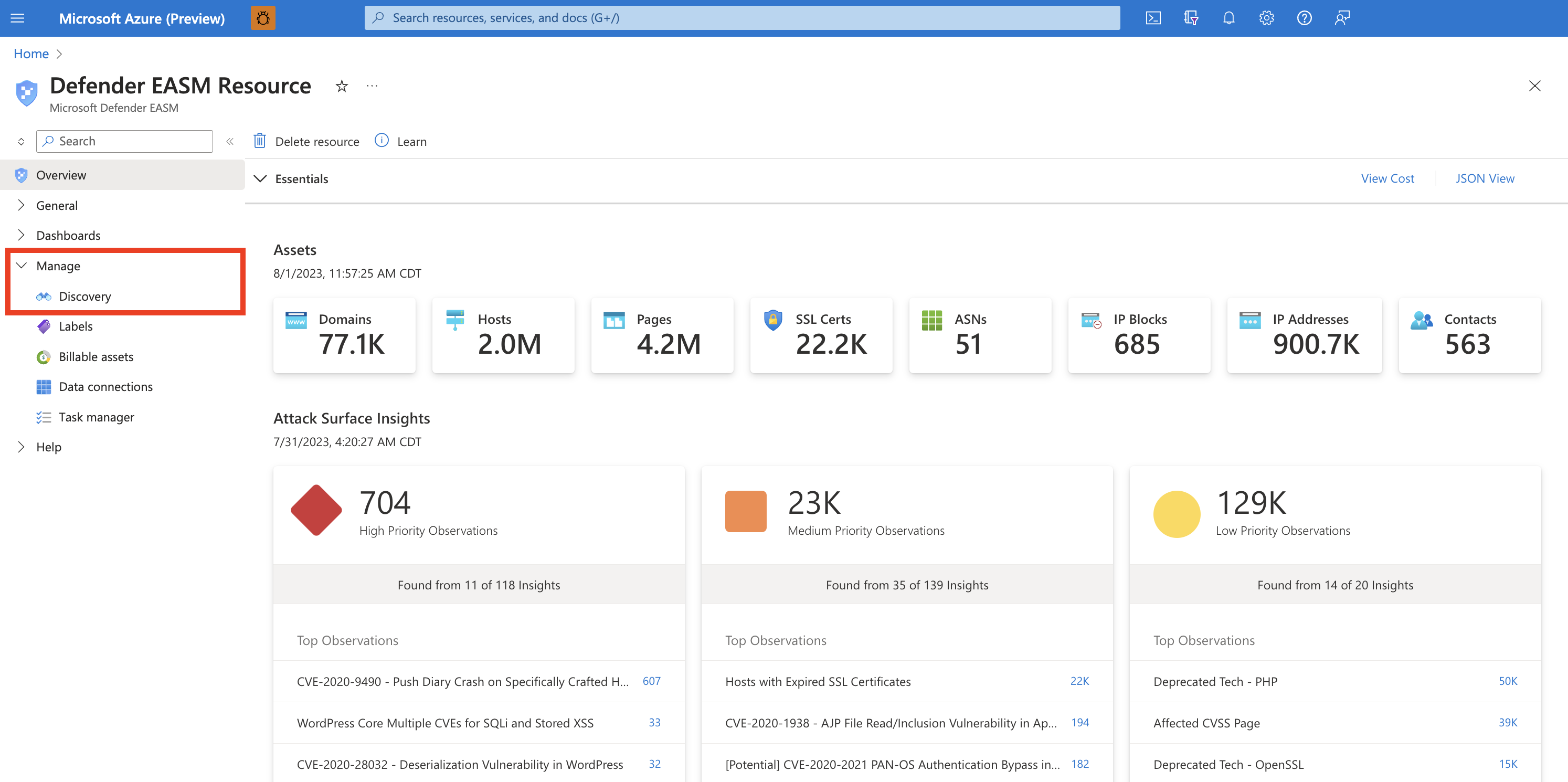
Selecione o painel Descoberta na seção Gerenciar na coluna de navegação à esquerda.
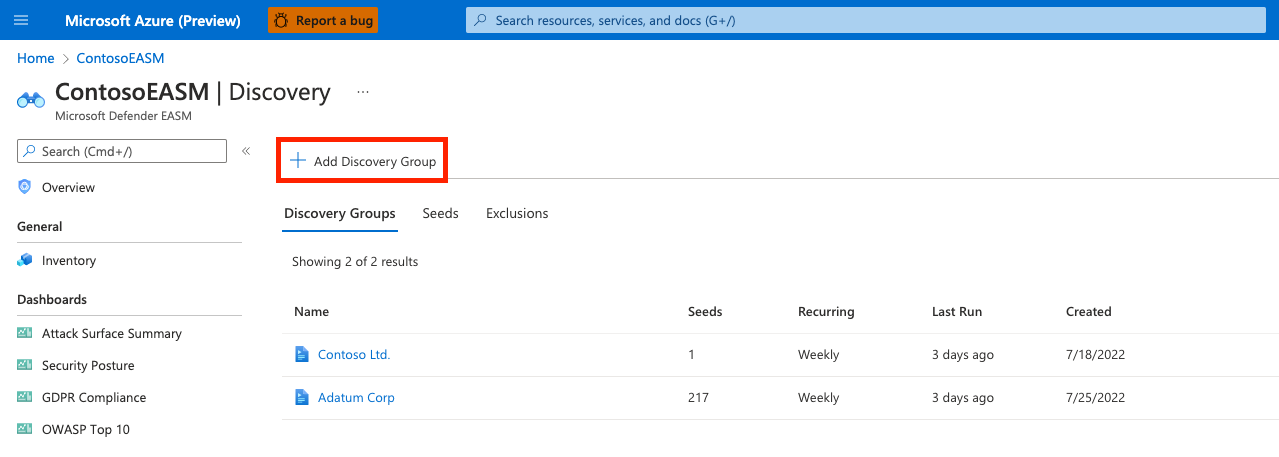
Esta página Descoberta mostra sua lista de Grupos de Descoberta por padrão. Esta lista estará vazia quando aceder à plataforma pela primeira vez. Para executar sua primeira descoberta, clique em Adicionar Grupo de Descoberta.
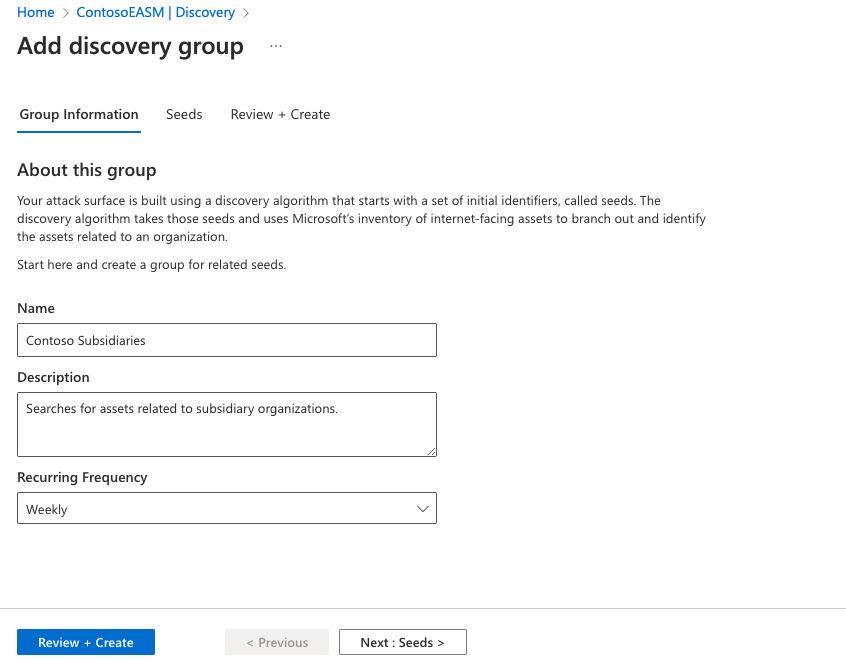
Primeiro, nomeie seu novo grupo de descoberta e adicione uma descrição. O campo Frequência recorrente permite agendar execuções de descoberta para esse grupo, verificando novos ativos relacionados às sementes designadas continuamente. A seleção de recorrência padrão é Semanal; A Microsoft recomenda essa cadência para garantir que os ativos da sua organização sejam monitorados e atualizados rotineiramente. Para uma única execução de detecção, selecione Nunca. No entanto, recomendamos que os usuários mantenham a cadência padrão Semanal e, em vez disso, desativem o monitoramento histórico em suas configurações do Grupo de Descoberta se, posteriormente, decidirem interromper as execuções de descoberta recorrentes.
Selecione Próximo: Sementes >
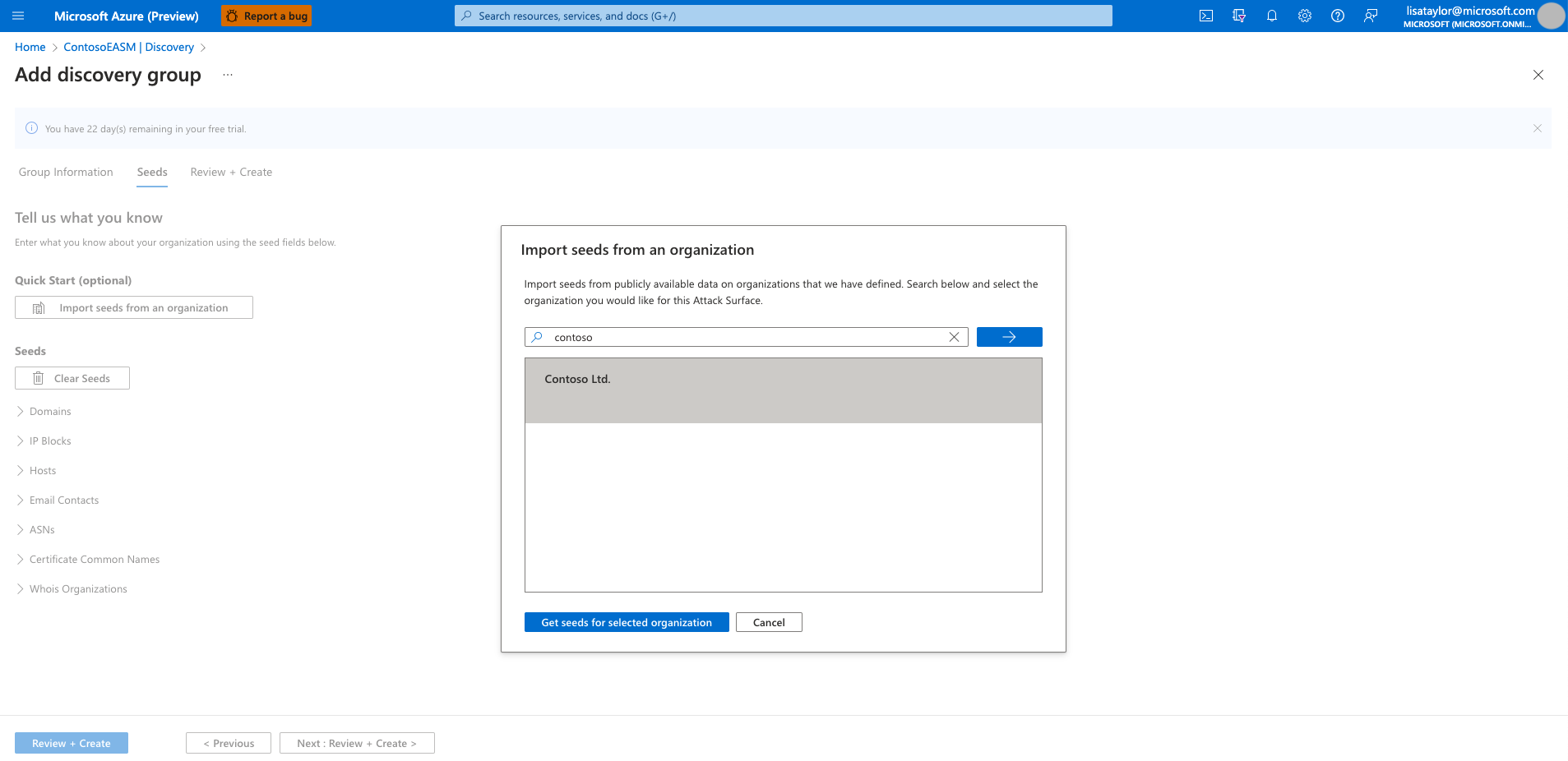
Em seguida, selecione as sementes que você gostaria de usar para este Grupo de Descoberta. As sementes são ativos conhecidos que pertencem à sua organização; a plataforma Defender EASM verifica essas entidades, mapeando suas conexões com outras infraestruturas online para criar sua Superfície de Ataque.
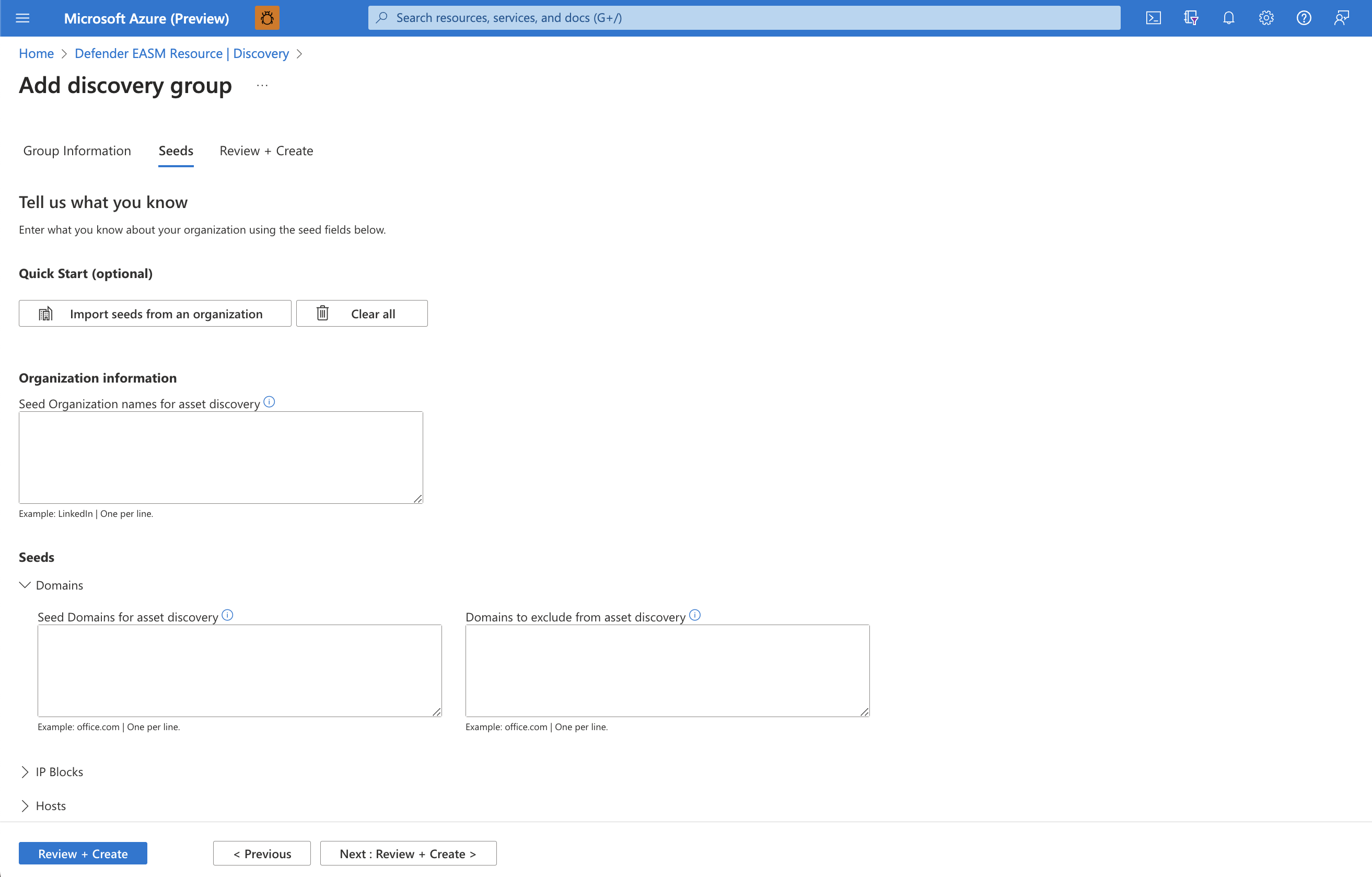
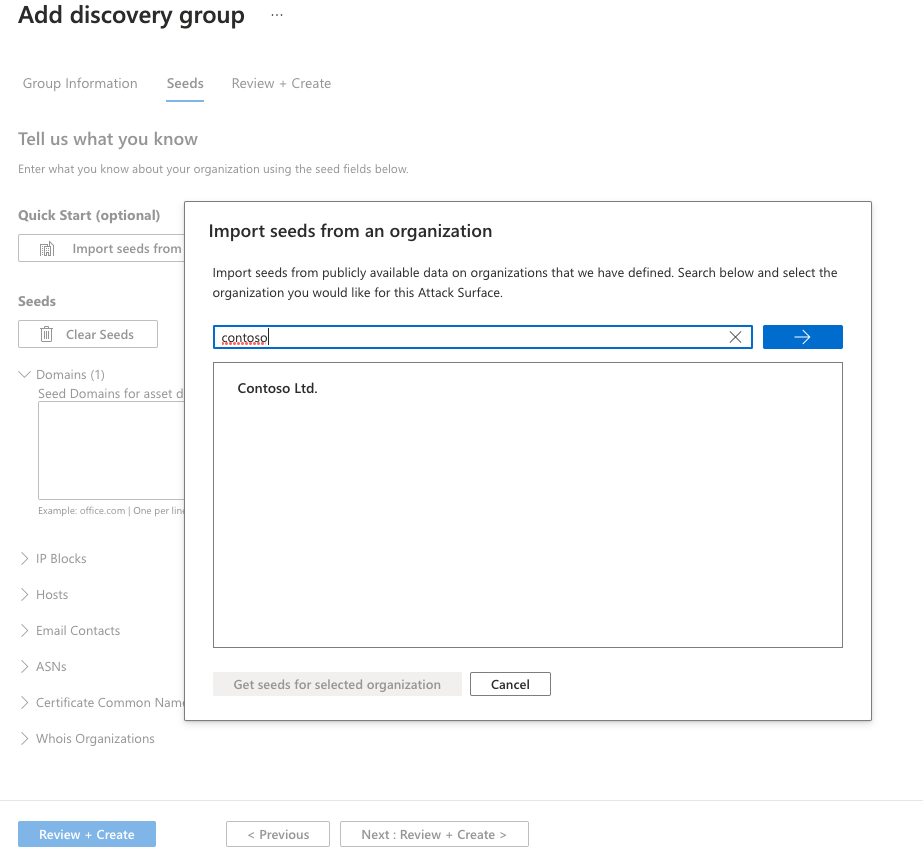
A opção Início Rápido permite pesquisar sua organização em uma lista de Superfícies de Ataque pré-preenchidas. Você pode criar rapidamente um Grupo de Descoberta com base nos ativos conhecidos pertencentes à sua organização.
Como alternativa, os usuários podem inserir manualmente suas sementes. O Defender EASM aceita domínios, blocos de IP, hosts, contatos de e-mail, ASNs e organizações WhoIs como valores semente. Você também pode especificar entidades a serem excluídas da descoberta de ativos para garantir que elas não sejam adicionadas ao seu inventário se forem detetadas. Por exemplo, isso é útil para organizações que têm subsidiárias que provavelmente estarão conectadas à infraestrutura central, mas não pertencem à sua organização.
Depois de selecionar suas sementes, selecione Revisar + Criar.
Reveja as informações do grupo e a lista de sementes e, em seguida, selecione Criar & Executar.
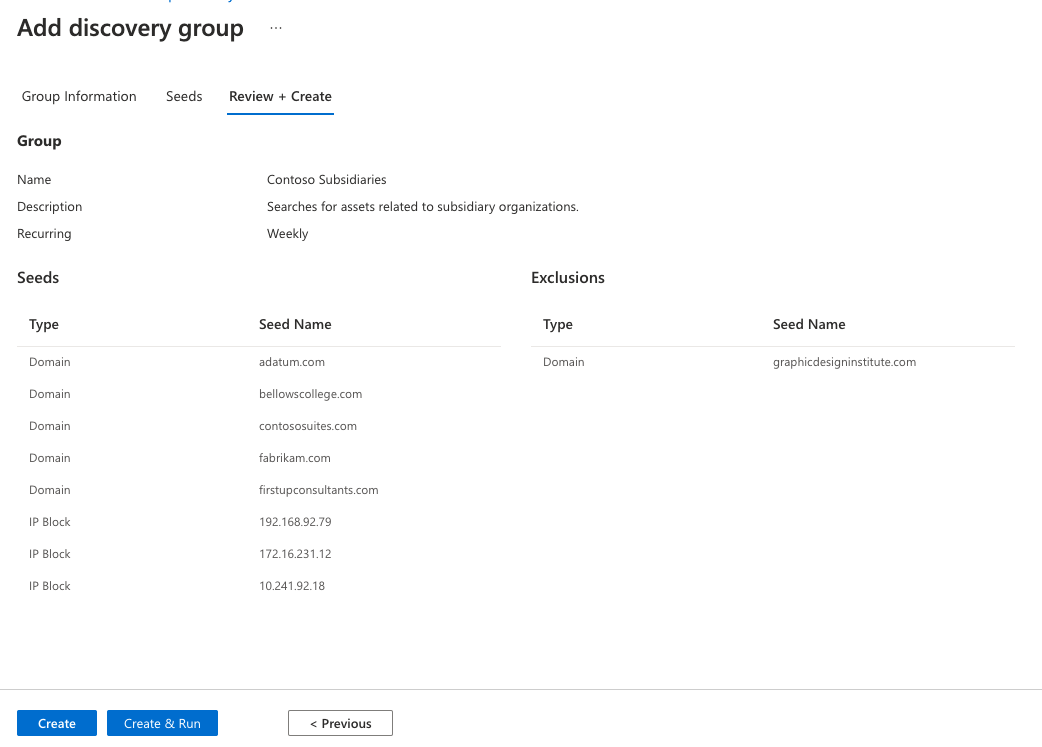
Em seguida, você será levado de volta à página principal do Discovery que exibe seus Grupos de Descoberta. Quando a execução da descoberta estiver concluída, você poderá ver novos ativos adicionados ao seu Inventário Aprovado.