Nota
O acesso a esta página requer autorização. Podes tentar iniciar sessão ou mudar de diretório.
O acesso a esta página requer autorização. Podes tentar mudar de diretório.
Aplica-se a: Azure Logic Apps (Consumo e Standard)
Quando precisar de automação alimentada por IA que interaja com humanos, crie fluxos de trabalho de agentes conversacionais no Azure Logic Apps. Estes fluxos de trabalho utilizam linguagem natural, ciclos de agentes e grandes modelos de linguagem (LLMs) para tomar decisões e completar tarefas com base em entradas e perguntas fornecidas por humanos, conhecidas como prompts. Estes fluxos de trabalho funcionam melhor para automações orientadas pelo utilizador, de curta duração ou baseadas em sessões.
O seguinte exemplo de fluxo de trabalho utiliza um agente conversacional para obter a previsão meteorológica atual e enviar notificações por email:
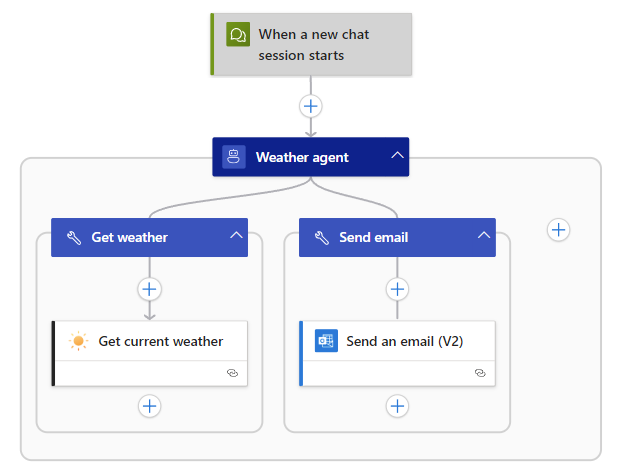
Este guia mostra como criar uma aplicação de Lógica de Consumo ou Padrão usando o tipo de fluxo de trabalho Agentes Conversacionais . Este fluxo de trabalho é executado usando prompts e ferramentas fornecidas por humanos que você desenvolve para completar tarefas. Para uma visão geral geral sobre fluxos de trabalho de agentes, consulte fluxos de trabalho de agentes de IA no Azure Logic Apps.
Importante
Os fluxos de trabalho de agentes conversacionais de consumo estão em pré-visualização e sujeitos aos Termos Suplementares de Utilização para Microsoft Azure Previews.
Pré-requisitos
- Uma conta Azure e uma assinatura. Crie uma conta Azure gratuita.
Dependendo se pretende criar uma aplicação de Lógica de Consumo ou Padrão, aplicam-se os seguintes pré-requisitos:
Um recurso de aplicação Lógica de Consumo que utiliza o tipo de fluxo de trabalho chamado Agentes Conversacionais. Consulte Criar fluxos de trabalho da aplicação Lógica de Consumo no portal Azure.
Os fluxos de trabalho de agentes conversacionais de consumo não exigem que configure manualmente um modelo de IA separado. O seu fluxo de trabalho inclui automaticamente uma ação de agente que utiliza um modelo Azure OpenAI Service alojado no Azure AI Foundry. Os fluxos de trabalho do agente suportam apenas modelos específicos. Consulte Modelos suportados.
Observação
Só podes usar o portal Azure para criar fluxos de trabalho de agentes conversacionais, não o Visual Studio Code.
Para autenticação e autorização de chat externo, os fluxos de trabalho de agentes conversacionais de consumo utilizam o OAuth 2.0 com Microsoft Entra ID.
Para acompanhar os exemplos, você precisa de uma conta de e-mail para enviar e-mail.
Os exemplos neste guia usam uma conta Outlook.com. Para seus próprios cenários, você pode usar qualquer serviço de email ou aplicativo de mensagens com suporte nos Aplicativos Lógicos do Azure, como Office 365 Outlook, Microsoft Teams, Slack e assim por diante. A configuração para outros serviços de e-mail ou aplicativos é semelhante aos exemplos, mas tem pequenas diferenças.
Limitações e problemas conhecidos
A tabela a seguir descreve as limitações atuais e quaisquer problemas conhecidos nesta versão.
| Aplicação de Lógica | Limitações ou problemas conhecidos |
|---|---|
| Both | Para criar ferramentas para o seu agente, aplicam-se as seguintes limitações: - Podes adicionar apenas ações, não gatilhos. - Uma ferramenta deve começar com uma ação e contém sempre pelo menos uma ação. - Uma ferramenta só funciona dentro do agente onde essa ferramenta existe. - As ações de fluxo de controle não são suportadas. |
| Consumo | - Pode criar fluxos de trabalho de agentes de consumo apenas no portal Azure, não no Visual Studio Code. - O modelo de IA que o seu agente utiliza pode originar-se de qualquer região, por isso a residência de dados para uma região específica não é garantida para os dados que o modelo gere. - A ação do Agente é limitada com base no número de tokens utilizados. |
| Standard | - Tipos de workflow não suportados: Sem estado Para limites gerais no Azure OpenAI Service e Azure Logic Apps, veja: - Cotas e limites do Serviço OpenAI do Azure - Limites e configuração dos Aplicativos Lógicos do Azure |
Modelos Azure OpenAI Service suportados para fluxos de trabalho de agentes
A lista seguinte especifica os modelos de IA que pode usar com fluxos de trabalho de agentes:
O seu agente utiliza automaticamente um dos seguintes modelos Azure OpenAI Service:
- GPT-4O-Mini
- GPT-5O-mini
Importante
O modelo de IA que o seu agente usa pode originar-se em qualquer região, por isso a residência de dados para uma região específica não é garantida para os dados que o modelo gere.
Billing
Consumo: A faturação utiliza o modelo pay-as-you-go. A precificação em loop de agente baseia-se no número de tokens que cada ação do agente utiliza e aparece como Unidades Empresariais na sua fatura. Para informações específicas sobre preços, consulte preços do Azure Logic Apps.
Padrão: Embora os fluxos de trabalho dos agentes não acarretem custos adicionais, a utilização de modelos de IA implica encargos. Para obter mais informações, consulte a Calculadora de preços do Azure.
Criar um fluxo de trabalho de agente de conversação
A secção seguinte mostra como começar a criar o seu fluxo de trabalho de agente conversacional.
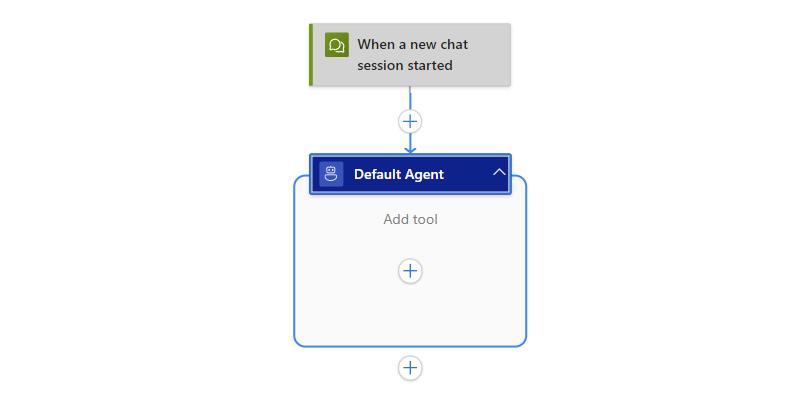
O tipo de fluxo de trabalho Agentes Conversacionais cria um fluxo de trabalho parcial que começa com o gatilho necessário chamado Quando uma nova sessão de chat começa. O fluxo de trabalho inclui também uma ação do Agente Padrão que está vazia.
Para abrir este fluxo de trabalho parcial, siga estes passos:
No portal Azure, abra o recurso da aplicação lógica de consumo.
Na barra lateral de recursos, em Ferramentas de Desenvolvimento, selecione o designer para abrir o fluxo de trabalho agente parcial.
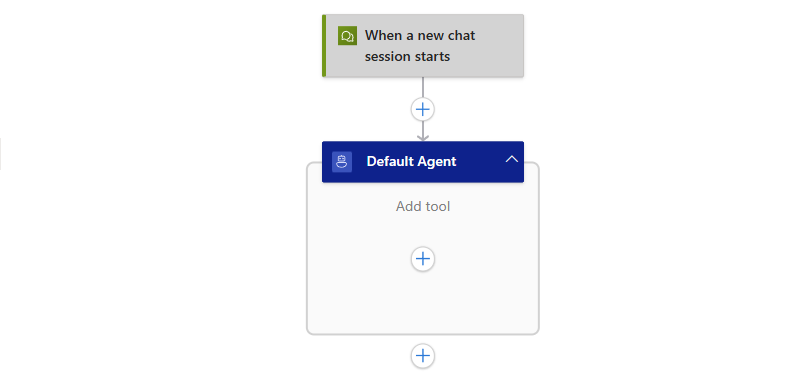
O designer mostra um fluxo de trabalho parcial que começa com o gatilho necessário chamado Quando uma nova sessão de chat começa. Sob o gatilho, aparece uma ação de Agente vazia chamada Agente Padrão. Neste cenário, não precisas de outra configuração de gatilho.
Continue para a secção seguinte para configurar o seu agente.


Observação
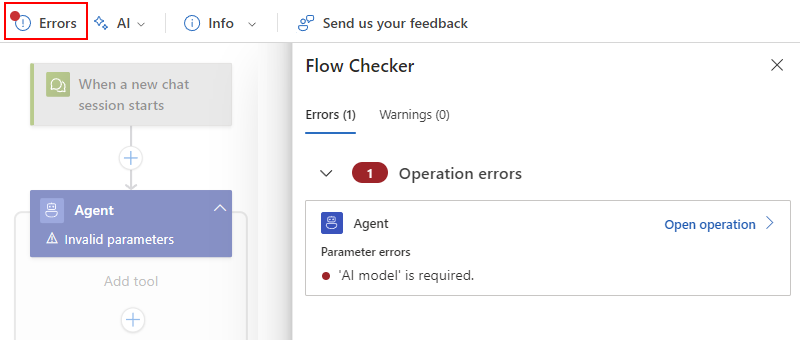
Se você tentar salvar o fluxo de trabalho agora, a barra de ferramentas do designer mostrará um ponto vermelho no botão Erros . O designer alerta você sobre essa condição de erro porque o agente requer configuração antes que você possa salvar quaisquer alterações. No entanto, você não precisa configurar o agente agora. Você pode continuar a criar seu fluxo de trabalho. Lembre-se de configurar o agente antes de salvar seu fluxo de trabalho.
Configurar ou visualizar o modelo de IA
Para configurar ou visualizar o modelo de IA do seu agente, siga os passos baseados no tipo da sua aplicação lógica:
Por defeito, o seu agente usa automaticamente o modelo Azure OpenAI disponível na região da sua aplicação lógica. Algumas regiões suportam gpt-4o-mini, enquanto outras suportam gpt-5o-mini.
Para ver o modelo que o seu agente utiliza, siga estes passos:
No designer, selecione a barra de título na ação do Agente Padrão para abrir o painel de informações.
No separador Parâmetros , o parâmetro Model Id mostra o modelo Azure OpenAI que o fluxo de trabalho utiliza, por exemplo:

Continue para a secção seguinte para renomear o agente.


Renomear o agente
Atualize o nome do agente para identificar claramente o propósito do agente, seguindo estes passos:
No designer, selecione a barra de título do agente para abrir o painel de informações do agente.
No painel de informações, selecione o nome do agente e insira o novo nome, por exemplo,
Weather agent.
Continue para a secção seguinte para fornecer instruções ao agente.

Instruções de configuração do agente
O agente necessita de instruções que descrevam os papéis que pode desempenhar e as tarefas que pode desempenhar. Para ajudar o agente a aprender e entender essas responsabilidades, você também pode incluir as seguintes informações:
- Estrutura do fluxo de trabalho
- Ações disponíveis
- Quaisquer restrições ou limitações
- Interações para cenários específicos ou casos especiais
Para melhores resultados, forneça instruções prescritivas e esteja preparado para refinar iterativamente as suas instruções.
Na caixa Instruções para agente , introduza as instruções que o agente precisa para compreender o seu papel e tarefas.
Para este exemplo, o exemplo de agente meteorológico usa as seguintes instruções de exemplo, onde você faz perguntas mais tarde e fornece seu próprio endereço de e-mail para testes:
You're an AI agent that answers questions about the weather for a specified location. You can also send a weather report in email if you're provided email address. If no address is provided, ask for an email address.

Format the weather report with bullet lists where appropriate. Make your response concise and useful, but use a conversational and friendly tone. You can include suggestions like "Carry an umbrella" or "Dress in layers".
Aqui está um exemplo:

Agora, você pode salvar seu fluxo de trabalho. Na barra de ferramentas do designer, selecione Salvar.

Verificar se há erros
Para garantir que o seu fluxo de trabalho não apresenta erros nesta fase, siga estes passos, baseados na sua aplicação lógica e ambiente de desenvolvimento.
Na barra de ferramentas do designer, selecione Bate-papo.
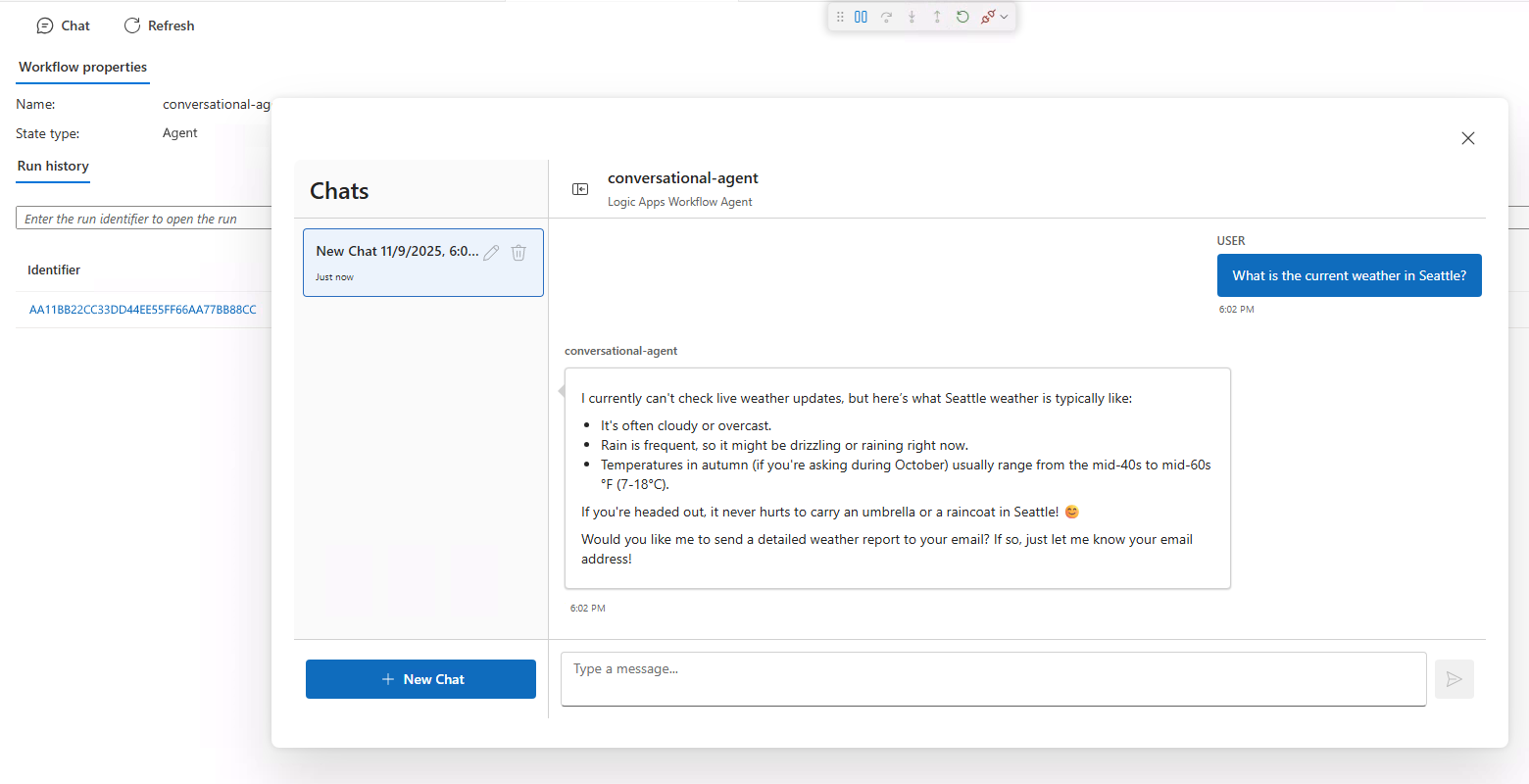
Na interface do cliente de chat, faça a seguinte pergunta:
What is the current weather in Seattle?Verifique se a resposta é a esperada, por exemplo:

Retorne ao seu fluxo de trabalho no designer.
Na barra lateral do fluxo de trabalho, em Ferramentas de Desenvolvimento, selecione Histórico de Execução.
Na página de histórico de execuções , na tabela de execuções, selecione a última execução do fluxo de trabalho.
Observação
Se a página não mostrar nenhuma execução, na barra de ferramentas, selecione Atualizar.
Se a coluna Status mostrar um status em execução , o fluxo de trabalho do agente ainda está funcionando.
A vista de monitorização abre-se e mostra as operações do fluxo de trabalho com o seu estado. O painel de registo do agente está aberto e mostra as instruções do agente que forneceu anteriormente. O painel também mostra a resposta do agente.

O agente não tem ferramentas para usar neste momento, o que significa que não pode realmente tomar nenhuma ação específica, como enviar um email para uma lista de subscritores, até que crie as ferramentas necessárias para completar tarefas.
Volte ao designer. Na barra de ferramentas do modo de exibição de monitoramento, selecione Editar.


Crie uma ferramenta 'Obter meteorologia'
Para que um agente execute ações pré-criadas disponíveis nos Aplicativos Lógicos do Azure, você deve criar uma ou mais ferramentas para o agente usar. Uma ferramenta deve conter pelo menos uma ação e apenas ações. O agente chama a ferramenta usando argumentos específicos.
Neste exemplo, o agente precisa de uma ferramenta que obtenha a previsão do tempo. Você pode criar essa ferramenta seguindo estas etapas:
No designer, dentro do agente e em Adicionar ferramenta, selecione o sinal de adição (+) para abrir o painel onde você pode procurar as ações disponíveis.
No painel Adicionar uma ação , siga os passos gerais da sua aplicação lógica para adicionar uma ação que seja a melhor para o seu cenário.
Este exemplo usa a ação MSN Weather chamada Obter tempo atual.
Depois de selecionares a ação, tanto o contentor da ferramenta como a ação selecionada aparecem no agente do designer. Ambos os painéis de informações também são abertos ao mesmo tempo.

No painel de informações da ferramenta, renomeie a ferramenta para descrever sua finalidade. Para este exemplo, use
Get weather.Na guia Detalhes , para Descrição, insira a descrição da ferramenta. Para este exemplo, use
Get the weather for the specified location.
Em Descrição, a seção Parâmetros do agente aplica-se apenas a casos de uso específicos. Para obter mais informações, consulte Criar parâmetros do agente.
Continue para a próxima seção para saber mais sobre os parâmetros do agente, seus casos de uso e como criá-los, com base nesses casos de uso.


Criar parâmetros de agente para a ação 'Obter o tempo atual'
As ações geralmente têm parâmetros que exigem que você especifique os valores a serem usados. As ações nas ferramentas são quase as mesmas, exceto por uma diferença. Você pode criar parâmetros de agente que o agente usa para especificar os valores de parâmetro para ações em ferramentas. Você pode especificar saídas geradas pelo modelo, valores de fontes não modelares ou uma combinação. Para obter mais informações, consulte Parâmetros do agente.
A tabela a seguir descreve os casos de uso para criar parâmetros de agente e onde criá-los, com base no caso de uso:
| Para | Onde criar o parâmetro do agente |
|---|---|
| Use apenas saídas geradas por modelos. Partilhe com outras ações na mesma ferramenta. |
Comece a partir do parâmetro action. Para obter etapas detalhadas, consulte Usar somente saídas geradas por modelo. |
| Use valores que não sejam de modelo. | Nenhum parâmetro de agente necessário. Essa experiência é a mesma que a experiência de configuração de ação usual nos Aplicativos Lógicos do Azure, mas é repetida para conveniência em Usar valores de fontes não modelo. |
| Use saídas geradas por modelo com valores que não sejam de modelo. Partilhe com outras ações na mesma ferramenta. |
Comece a partir da ferramenta, na seção Parâmetros do agente . Para obter etapas detalhadas, consulte Usar saídas de modelo e valores não modelares. |
Use apenas saídas geradas por modelo
Para um parâmetro de ação que usa apenas saídas geradas por modelo, crie um parâmetro de agente seguindo estas etapas:
Na ferramenta, selecione a ação para abrir o painel de informações.
Para este exemplo, a ação é Obter o tempo atual.
Na guia Parâmetros , selecione dentro da caixa de parâmetros para mostrar as opções de parâmetro.
Na borda direita da caixa Localização , selecione o botão de estrelas.
Este botão tem a seguinte dica de ferramenta: Selecione para gerar o parâmetro agente.
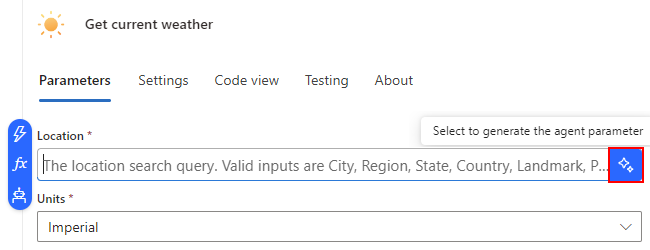
A janela Criar parâmetro do agente mostra os campos Nome, Tipo e Descrição , que são pré-preenchidos a partir do parâmetro de ação de origem.
A tabela a seguir descreve os campos que definem o parâmetro do agente:
Parâmetro Valor Description Nome < nome-parâmetro-agente> O nome do parâmetro do agente. Type < tipo-de-dados-do-parâmetro-do-agente> O tipo de dados do parâmetro do agente. Descrição < descrição do parâmetro do agente> A descrição do parâmetro do agente que identifica facilmente a finalidade do parâmetro. Observação
A Microsoft recomenda que você siga a definição Swagger da ação. Por exemplo, para a ação Obter clima atual, que é do conector "compartilhado" do MSN Weather hospedado e gerido pelo Azure global e multicliente, consulte o artigo de referência técnica do conector MSN Weather.
Quando estiver pronto, selecione Criar.
O exemplo seguinte mostra a ação Get current weather com o parâmetro agente Localização :

Salve seu fluxo de trabalho.

Usar valores de fontes não modelares
Para um valor de parâmetro de ação que usa apenas valores que não sejam de modelo, escolha a opção que melhor se adapta ao seu caso de uso:
Usar saídas de operações anteriores no fluxo de trabalho
Para procurar e selecionar entre essas saídas, siga estas etapas:
Selecione dentro da caixa de parâmetro e, em seguida, selecione o ícone de relâmpago para abrir a lista de conteúdo dinâmico.
Na lista, na seção de gatilho ou ação, selecione a saída desejada.
Salve seu fluxo de trabalho.
Usar resultados de expressões
Para criar uma expressão, siga estes passos:
Selecione dentro da caixa de parâmetro e, em seguida, selecione o ícone de função para abrir o editor de expressão.
Selecione entre as funções disponíveis para criar a expressão.
Salve seu fluxo de trabalho.
Para obter mais informações, consulte Guia de referência para funções de expressão de fluxo de trabalho em Aplicativos Lógicos do Azure.
Usar saídas de modelo e valores não relacionados ao modelo
Alguns cenários podem precisar especificar um valor de parâmetro de ação que usa ambas as saídas geradas pelo modelo com valores que não são do modelo. Por exemplo, talvez você queira criar um corpo de email que use texto estático, saídas não modelo de operações anteriores no fluxo de trabalho e saídas geradas por modelo.
Para esses cenários, crie o parâmetro agent na ferramenta seguindo estas etapas:
No designer, selecione a ferramenta onde deseja criar o parâmetro agente.
Na guia Detalhes , em Parâmetros do Agente, selecione Criar Parâmetro.
Expanda Novo parâmetro do agente e forneça as seguintes informações, mas certifique-se de que correspondam aos detalhes do parâmetro de ação.
Para este exemplo, a ação de exemplo é Obter o tempo atual.
Observação
A Microsoft recomenda que você siga a definição Swagger da ação. Por exemplo, para encontrar essas informações para a ação Obter tempo atual, consulte o artigo de referência técnica do conector MSN Weather. A ação de exemplo é fornecida pelo conector gerenciado do MSN Weather , que é hospedado e executado em um cluster compartilhado no Azure multilocatário.
Parâmetro Valor Description Nome < nome-parâmetro-agente> O nome do parâmetro do agente. Type < tipo-de-dados-do-parâmetro-do-agente> O tipo de dados do parâmetro do agente. Descrição < descrição do parâmetro do agente> A descrição do parâmetro do agente que identifica facilmente a finalidade do parâmetro. Você pode escolher entre as seguintes opções ou combiná-las para fornecer uma descrição:
- Texto literal simples com detalhes como a finalidade do parâmetro, valores permitidos, restrições ou limites.
- Resultados das operações anteriores no fluxo de trabalho. Para procurar e escolher essas saídas, selecione dentro da caixa Descrição e, em seguida, selecione o ícone de relâmpago para abrir a lista de conteúdo dinâmico. Na lista, selecione a saída desejada.
- Resultados de expressões. Para criar uma expressão, selecione dentro da caixa Descrição e, em seguida, selecione o ícone de função para abrir o editor de expressões. Selecione entre as funções disponíveis para criar a expressão.Quando terminar, em Parâmetros do agente, o novo parâmetro do agente será exibido.
No designer, na ferramenta, selecione a ação para abrir o painel de informações da ação.
Na guia Parâmetros , selecione dentro da caixa de parâmetros para mostrar as opções de parâmetro e, em seguida, selecione o ícone do robô.
Na lista Parâmetros do agente , selecione o parâmetro do agente definido anteriormente.
A ferramenta final Obter o tempo atual assemelha-se ao seguinte exemplo:

Salve seu fluxo de trabalho.

Crie uma ferramenta de 'Enviar email'
Para muitos cenários, um agente geralmente precisa de mais de uma ferramenta. Neste exemplo, o agente precisa de uma ferramenta que envie o boletim meteorológico por e-mail.
Para criar esta ferramenta, siga estes passos:
No designer, no agente, ao lado da ferramenta existente, selecione o sinal de mais (+) para adicionar uma ação.
No painel Adicionar uma ação , siga estas etapas gerais para selecionar outra ação para sua nova ferramenta.
Os exemplos usam a ação Outlook.com chamada Enviar um e-mail (V2).
Como antes, depois de selecionar a ação, tanto a nova ferramenta quanto a ação aparecem dentro do agente no designer ao mesmo tempo. Ambos os painéis de informações são abertos ao mesmo tempo.

No painel de informações da ferramenta, renomeie a ferramenta para descrever sua finalidade. Para este exemplo, use
Send email.Na guia Detalhes , para Descrição, insira a descrição da ferramenta. Para este exemplo, use
Send current weather by email.


Criar parâmetros de agente para a ação 'Enviar um email (V2)'
Exceto pelos diferentes parâmetros do agente para configurar para a ação Enviar um email (V2), os passos desta secção são quase os mesmos que Criar parâmetros de agente para a ação 'Obter o tempo atual'.
Siga os passos gerais anteriores para criar parâmetros de agente para os valores dos parâmetros na ação Enviar um email (V2 ).
A ação precisa de três parâmetros de agente chamados Para, Sujeito e Corpo. Para obter a definição de Swagger para a ação, consulte Enviar um e-mail (V2).
Quando terminar, a ação de exemplo usa os parâmetros do agente definidos anteriormente, conforme mostrado aqui:

A ferramenta Enviar email final se parece com o exemplo a seguir:


Práticas recomendadas para agentes e ferramentas
As seções a seguir fornecem recomendações, práticas recomendadas e outras orientações que podem ajudá-lo a criar melhores agentes e ferramentas.
Agents
As diretrizes a seguir fornecem práticas recomendadas para agentes.
Protótipos de agentes e ferramentas com ações 'Compose'
Em vez de usar ações reais e conexões ao vivo para prototipar o seu agente e ferramentas, use 'Compose' ações para simular as ações reais. Essa abordagem oferece os seguintes benefícios:
Compor ações não produz efeitos colaterais, o que torna essas ações úteis para ideação, design e testes.
Podes redigir e refinar instruções do agente, prompts, nomes e descrições de ferramentas, além dos parâmetros e descrições do agente – tudo isto sem ter de configurar e usar ligações em tempo real.
Quando você confirmar que seu agente e suas ferramentas funcionam apenas com as ações Compor , estará pronto para trocar as ações reais.
Quando você alterna para as ações reais, precisa redirecionar ou recriar os parâmetros do agente para trabalhar com as ações reais, o que pode levar algum tempo.
Gerenciar a duração do contexto do histórico de bate-papo
O agente de fluxo de trabalho mantém o histórico ou o contexto do chat, incluindo invocações de ferramentas, com base no limite atual do número de tokens ou mensagens a serem mantidos e passados para o modelo para a próxima interação. Com o tempo, o histórico do agente cresce e, eventualmente, excede o limite de comprimento de contexto do modelo ou o número máximo de tokens de entrada. Os modelos diferem nos seus comprimentos de contexto.
Por exemplo, o gpt-4o suporta 128.000 tokens de entrada onde cada token tem de 3 a 4 caracteres. Quando o histórico do agente se aproximar do comprimento de contexto do modelo, considere descartar mensagens obsoletas ou irrelevantes para ficar abaixo do limite.
Aqui estão algumas abordagens para reduzir o histórico do agente:
Reduza o tamanho dos resultados das ferramentas usando a ação Compor. Para obter mais informações, consulte Ferramentas - Práticas recomendadas.
Elabore cuidadosamente as instruções e sugestões do seu agente para controlar o comportamento do modelo.
Capacidade experimental: Tem a opção de experimentar a redução de chat para diminuir o número máximo de tokens ou mensagens a manter no histórico de chat e introduzir no modelo.
Um agente de fluxo de trabalho tem quase os mesmos parâmetros avançados que o conector interno do provedor de serviços do Azure OpenAI, exceto para o parâmetro avançado Tipo de Redução do Histórico do Agente , que existe apenas no agente. Esse parâmetro controla o histórico que o agente mantém, com base no número máximo de tokens ou mensagens.
Esse recurso está em desenvolvimento ativo e pode não funcionar para todos os cenários. Você pode alterar a opção Tipo de redução do histórico do agente para reduzir o limite de tokens ou mensagens. Em seguida, especifique o limite numérico desejado.
Para experimentar a capacidade, siga estes passos:
No designer, selecione a barra de título do agente para abrir o painel de informações.
Na guia Parâmetros , localize a seção Parâmetros avançados .
Verifique se o parâmetro chamado Tipo de Redução do Histórico do Agente existe. Caso contrário, abra a lista Parâmetros avançados e selecione esse parâmetro.
Na lista Tipo de redução do histórico do agente , selecione uma das seguintes opções:
Opção Description Redução da contagem de tokens Mostra o parâmetro chamado Maximum Token Count. Especifica o número máximo de tokens no histórico do agente a serem mantidos e passados para o modelo para a próxima interação. O padrão difere com base no modelo usado atualmente no Serviço OpenAI do Azure. O limite padrão é 128.000. Redução da contagem de mensagens Mostra o parâmetro chamado Message Count Limit. Especifica o número máximo de mensagens no histórico do agente a serem mantidas e passadas para o modelo para a próxima interação. Não existe limite padrão.
Tools
As orientações a seguir fornecem práticas recomendadas para ferramentas.
O nome é o valor mais importante para uma ferramenta. Certifique-se de que o nome é sucinto e descritivo.
A descrição da ferramenta fornece contexto útil e prático sobre a ferramenta.
Tanto o nome da ferramenta quanto a descrição têm limites de caracteres.
Alguns limites são impostos pelo modelo no Serviço OpenAI do Azure em tempo de execução, em vez de quando você salva as alterações no agente no fluxo de trabalho.
Muitas ferramentas no mesmo agente podem ter um efeito negativo na qualidade do agente.
Uma boa diretriz geral recomenda que um agente não inclua mais de 10 ferramentas. No entanto, essa orientação varia com base no modelo que você usa do Serviço OpenAI do Azure.
Nas ferramentas, as ações não precisam ter todas as suas entradas provenientes do modelo.
Você pode controlar finamente quais entradas de ação vêm de fontes que não são do modelo e quais entradas vêm do modelo. Por exemplo, suponha que uma ferramenta tenha uma ação que envia e-mails. Você pode fornecer um corpo de e-mail simples e principalmente estático, mas usar saídas geradas por modelo para parte desse corpo de e-mail.
Personalize ou transforme os resultados da ferramenta antes de passá-los para o modelo.
Você pode alterar os resultados de uma ferramenta antes que eles passem para o modelo usando a ação Compor. Essa abordagem oferece os seguintes benefícios:
Melhore a qualidade da resposta reduzindo o contexto irrelevante que passa para o modelo. ** Você envia apenas os campos de que precisa a partir de uma resposta extensa.
Reduza as cobranças de faturamento relacionadas aos tokens que entram no modelo e evite ultrapassar o limite de comprimento de contexto do modelo, ou seja, o número máximo de tokens que podem ser processados pelo modelo. Você envia apenas os campos necessários.
Combine os resultados de várias ações na ferramenta.
Você pode simular os resultados da ferramenta para simular os resultados esperados de ações reais. As ações simuladas deixam os dados inalterados na origem e não incorrem em encargos pelo uso de recursos fora dos Aplicativos Lógicos do Azure.
Parâmetros do agente
As diretrizes a seguir fornecem práticas recomendadas para os parâmetros do agente.
O nome é o valor mais importante para um parâmetro de agente. Certifique-se de que o nome é sucinto e descritivo.
A descrição do parâmetro do agente fornece contexto valioso e informativo para a ferramenta.
Desencadear ou executar o fluxo de trabalho
Pode desencadear ou executar fluxos de trabalho de agentes conversacionais das seguintes formas, consoante o ambiente de implementação:
| Meio Ambiente | Description |
|---|---|
| Não produção | Na barra de ferramentas de designer de workflow, selecione Chat para iniciar manualmente uma sessão de chat com o agente de conversação no portal Azure. Importante: Este método destina-se apenas a atividades de teste. Testes baseados em portais utilizam uma chave temporária de desenvolvimento. Utilizadores externos ou sistemas de produção não podem usar esta chave. Para obter mais informações, consulte Autenticação e autorização. |
| Produção | Requer que configure autenticação para utilizadores ou clientes externos, como websites, aplicações móveis, bots ou outros serviços Azure, para aceder ao agente de conversação. Eles podem então ativar o fluxo de trabalho usando o URL do cliente de chat. |
A tabela seguinte descreve como os utilizadores ou clientes de chat usam a URL do cliente de chat para executar o fluxo de trabalho em produção:
| Tipo de fluxo de trabalho | Utilização do URL do cliente de chat | Autenticação obrigatória |
|---|---|---|
| Consumo | Abra o URL num navegador ou incorpore o URL num elemento HTML do iFrame . | OAuth 2.0 com Microsoft Entra ID |
| Standard | Abra a URL num navegador, incorpore a URL num elemento iFrame ou, se usar o gatilho Request, chame o URL HTTP do gatilho. | Identidade Gerida ou Autenticação Fácil |
Para incorporar a URL do cliente de chat num elemento HTML iFrame, use o seguinte formato:
| Tipo de fluxo de trabalho | Elemento HTML iFrame |
|---|---|
| Consumo | <iframe src="https://agents.<region>.logic.azure.com/scaleunits/<scale-unit-ID>/flows/<workflow-ID>/agentChat/IFrame" title="<chat-client-name>"></iframe> |
| Standard | <iframe src="https://<logic-app-name>.azurewebsites.net/api/agentsChat/<workflow-name>/IFrame" title="<chat-client-name>"></iframe> |
Autenticação e autorização
Para atividades que não sejam de produção, como design, desenvolvimento e testes rápidos, o portal do Azure fornece, gerencia e usa uma chave de desenvolvedor para executar seu fluxo de trabalho e executar ações em seu nome. A lista a seguir recomenda algumas práticas recomendadas para lidar com essa chave de desenvolvedor:
Trate a chave do desenvolvedor estritamente e apenas como uma conveniência durante a fase de design para autenticação e autorização.
Antes de expor o seu agente conversacional a outros agentes, automação ou populações de utilizadores mais amplas, migre para SAS assinado com restrições de rede ou para os seguintes métodos de autenticação e autorização para chat externo, consoante o tipo de fluxo de trabalho do seu agente conversacional:
Workflow Authentication Consumo OAuth 2.0 com Microsoft Entra ID Standard Identidade gerida, Autenticação Fácil (Autenticação de Serviços de Aplicação) Basicamente, se alguém ou qualquer coisa fora da tua sessão do portal Azure precisar de ligar ou interagir com o teu fluxo de trabalho, a chave de desenvolvimento deixa de ser apropriada.
Quando estiver pronto para liberar o fluxo de trabalho do agente para a produção, siga as etapas de migração para se preparar para autenticação e autorização de produção. Para obter mais informações, consulte Autenticação e autorização.
Migrar para a autenticação de produção
No recurso da tua app Logic, configura a seguinte autenticação, com base no tipo de fluxo de trabalho:
Workflow Authentication Consumo OAuth 2.0 com Microsoft Entra ID através da criação de uma política de autorização do agente no recurso da tua aplicação lógica.
Para criar esta política, siga estes passos:
1. Siga os passos gerais para criar a política, mas com estes passos seguintes.
2. Selecione Azure Active Directory (AAD).
3. Selecione Regra de Autorização para Agentes (para Agentes Conversacionais).
4. Em IDs de Objeto, insira o ID de objeto para cada utilizador, aplicação ou aplicação empresarial que possa aceder ao agente.
5. Quando terminares, na barra de ferramentas, seleciona Guardar.
Para mais informações, consulte:
- Localizar IDs importantes para um utilizador
- Objetos principais de aplicação e serviço no Microsoft Entra IDStandard Identidade gerida, Autenticação Fácil (Autenticação de Serviços de Aplicação) Imponha todos os padrões de acesso necessários para autenticação.
Opcionalmente, bloqueie qualquer URL de ponto de extremidade de gatilho desativando ou regenerando quaisquer URLs SAS não utilizadas.
Para incluir a interface do cliente de chat externo num site ou noutro local para suportar interações humanas, obtenha o URL do cliente de chat e incorpore o URL num elemento HTML do iFrame seguindo estes passos:
Na barra de ferramentas do designer ou na barra lateral de workflow, selecione Chat.
Na secção Essenciais, copie ou selecione o link URL do Cliente de Chat , que se abre num novo separador do navegador.
Incorpore a URL do cliente de chat num elemento HTML iFrame, que utiliza o seguinte formato:
Workflow Elemento HTML iFrame Consumo <iframe src="https://agents.<region>.logic.azure.com/scaleunits/<scale-unit-ID>/flows/<workflow-ID>/agentChat/IFrame" title="<chat-client-name>"></iframe>Standard <iframe src="https://<logic-app-name>.azurewebsites.net/api/agentsChat/<workflow-name>/IFrame" title="<chat-client-name>"></iframe>
Solucionar problemas de migração de autenticação
A tabela a seguir descreve problemas comuns que você pode encontrar ao tentar migrar de uma chave de desenvolvedor para o Easy Auth, suas possíveis causas e ações que você pode tomar:
| Sintoma | Causa provável | Ação |
|---|---|---|
| Os testes do portal funcionam, mas as chamadas externas obtêm 401 respostas. | As chamadas externas não têm um token SAS assinado válido nem um token de acesso Easy Auth (apenas fluxos de trabalho padrão). | Use uma URL de ativação do fluxo de trabalho com um SAS assinado ou configure a Autenticação Fácil (apenas para fluxos de trabalho padrão). |
| Os testes do designer funcionam, mas as chamadas do Gerenciamento de API do Azure falham. | As chamadas de Gerenciamento de API estão faltando informações de cabeçalho esperadas. | Adicione aquisição de tokens OAuth 2.0 na política de Gestão de APIs ou use autenticação de identidade gerida onde for suportada. |
| O acesso é inconsistente depois que uma função é alterada. | Sessão em cache no portal do Azure | - Saia e entre novamente. - Obtenha um token novo. |
Solucionar problemas
Esta seção descreve orientações para ajudar a solucionar erros ou problemas que você pode encontrar ao criar ou executar fluxos de trabalho de agente.
Revisar dados de execução da ferramenta
O histórico de execução do fluxo de trabalho fornece informações úteis que ajudam você a saber o que aconteceu durante uma execução específica. Para um fluxo de trabalho de agente, você pode encontrar entradas e saídas de execução de ferramenta para uma iteração de loop de agente específica.
No menu de fluxo de trabalho, em Ferramentas, selecione Histórico de execução para abrir a página Histórico de execução .
Na guia Histórico de execução , na coluna Identificador , selecione a execução do fluxo de trabalho desejada.
A vista de monitorização é aberta para mostrar o estado de cada passo.
Selecione o agente que você deseja inspecionar. No lado direito, o painel Log do Agente é exibido.
Este painel mostra o log do agente, incluindo execuções de ferramentas durante a interação.
Para obter dados de execução da ferramenta em um ponto específico, localize esse ponto no log do agente e selecione a referência de execução da ferramenta, por exemplo:

Esta ação move-o para a ferramenta de correspondência na visão de monitorização. O agente mostra a contagem de iteração atual.
No modo de exibição de monitoramento, selecione o agente ou a ação com as entradas, saídas e propriedades que você deseja revisar.
O exemplo a seguir mostra uma ação selecionada para a execução da ferramenta selecionada anteriormente:

Se selecionar o agente, poderá rever as seguintes informações que são transmitidas ao modelo e retornam do modelo, por exemplo:
- Mensagens de entrada passadas para o modelo.
- Mensagens de saída retornadas do modelo.
- Ferramentas que o modelo solicitou ao agente que utilizasse.
- Resultados da ferramenta que foram devolvidos ao modelo.
- Número de tokens que cada solicitação usou.
Para rever uma iteração de loop de um agente diferente, selecione a seta para a esquerda ou para a direita no agente.


Efetua login no Application Insights
Se você configurar o Application Insights ou a telemetria avançada para seu fluxo de trabalho, poderá revisar os logs em busca de eventos do agente, como qualquer outra ação. Para obter mais informações, consulte Habilitar e exibir telemetria aprimorada no Application Insights para fluxos de trabalho padrão em Aplicativos Lógicos do Azure.
O comprimento máximo de contexto do modelo foi excedido
Se o histórico de log do agente exceder o comprimento de contexto do modelo ou o número máximo de tokens de entrada, você receberá um erro semelhante ao exemplo a seguir:
O comprimento máximo de contexto deste modelo é de 4097 tokens. No entanto, você solicitou 4927 tokens (3927 nas mensagens, 1000 na conclusão). Por favor, reduza o comprimento das mensagens ou da conclusão.
Tente reduzir o limite do número de tokens ou mensagens que o seu agente mantém no registo e transmite ao modelo para a próxima interação. Neste exemplo, você pode selecionar Redução de contagem de tokens e definir Contagem máxima de tokens para um número abaixo do comprimento máximo de contexto declarado pelo erro, que é 4097.
Para obter mais informações, consulte Gerenciar a duração do contexto do histórico de bate-papo.
Limpar recursos de exemplo
Se não precisar dos recursos que criou nos exemplos anteriores, assegure-se de eliminar os recursos para evitar custos adicionais. Você pode seguir estas etapas para excluir o grupo de recursos que contém esses recursos ou pode excluir cada recurso individualmente.
Na caixa de pesquisa do Azure, insira grupos de recursos e selecione Grupos de recursos.
Localize e selecione os grupos de recursos que contêm os recursos para este exemplo.
Na página Visão geral , selecione Excluir grupo de recursos.
Quando o painel de confirmação aparecer, insira o nome do grupo de recursos e selecione Excluir.