Nota
O acesso a esta página requer autorização. Podes tentar iniciar sessão ou mudar de diretório.
O acesso a esta página requer autorização. Podes tentar mudar de diretório.
Aplica-se a: Azure Logic Apps (Consumo e Standard)
As Aplicações Lógicas do Azure fornecem modelos de fluxo de trabalho de integração e automação pré-criados e reutilizáveis que pode utilizar para acelerar o processo de criação de aplicações de integração. Esses modelos seguem padrões comumente usados e ajudam a simplificar o desenvolvimento, fornecendo um ponto de partida ou linha de base com lógica de negócios e configurações predefinidas.
Os modelos podem incluir um ou mais fluxos de trabalho, juntamente com suas conexões, parâmetros e documentação. Os Aplicativos Lógicos do Azure oferecem os seguintes tipos de modelo:
| Tipo de modelo | Descrição |
|---|---|
| Workflow | Modelos reutilizáveis que criam fluxos de trabalho únicos. |
| Aceleradores | Soluções agrupadas que contêm vários fluxos de trabalho relacionados. |
Você pode encontrar esses modelos na galeria de modelos, que é aberta quando você opta por criar um fluxo de trabalho começando com um modelo. A galeria já contém modelos criados pela Microsoft para padrões comuns de design e integração.
Você não só pode iniciar o desenvolvimento usando modelos de fluxo de trabalho, mas também pode criar e publicar modelos de fluxo de trabalho para uso exclusivo da sua organização em uma assinatura do Azure ou compartilhá-los com outras pessoas. Seu modelo pode incluir artefatos como esquemas, mapas e assemblies personalizados.
Os modelos organizacionais permitem padronizar padrões de integração, compartilhar práticas recomendadas e reutilizar soluções em toda a empresa internamente sem torná-las públicas. Esse recurso é especialmente útil para empresas que desejam promover a consistência e, ao mesmo tempo, manter as opções abertas para flexibilidade. Quer seus cenários incluam a incorporação de APIs internas, a manipulação de lógica específica do domínio ou a imposição de padrões de arquitetura, os modelos organizacionais ajudam você a dimensionar e crescer enquanto você permanece no controle.
Os modelos de Aplicativos Lógicos do Azure também oferecem os seguintes recursos:
Publique modelos no modo de teste ou produção, o que permite que você experimente e guarde lançamentos com segurança.
Use diretamente APIs e sistemas internos em modelos sem ter que externalizá-los.
Baixe pacotes de modelos e, opcionalmente, adicione-os ao repositório de modelos de fluxo de trabalho público para Aplicativos Lógicos do Azure no GitHub.
Gradue seus modelos do teste à produção usando o gerenciamento de ciclo de vida interno no Azure DevOps, que dá estrutura à sua equipe, mas preserva a agilidade.
Como recursos de primeira classe no Azure, os modelos dão suporte ao RBAC (controle de acesso baseado em função) do Azure.
Você pode gerenciar permissões de modelo como qualquer outro recurso do Azure.
Essas permissões respeitam os escopos de assinatura e função, o que significa que os desenvolvedores podem ver e acessar apenas os modelos em assinaturas às quais os desenvolvedores têm acesso.
Esse recurso fornece controle de nível empresarial sobre quem pode criar, exibir e implantar modelos. Você tem controle total sobre a maneira como deseja organizar modelos para garantir que as equipes certas tenham acesso aos padrões de automação de que precisam.
A captura de tela a seguir mostra a galeria de modelos de fluxo de trabalho com escopo para uma organização e assinatura do Azure com modelos de exemplo que mostram rótulos de status, como Teste e Produção:

Este guia mostra como criar e publicar um modelo de fluxo de trabalho das seguintes maneiras:
Apenas para uso da sua organização. Consulte Criar modelo de fluxo de trabalho - Portal do Azure.
Esse caminho permite que você crie seu modelo usando o assistente no portal do Azure para especificar os fluxos de trabalho do aplicativo lógico de origem, informações sobre seu modelo e as opções a serem publicadas para teste antes de liberar o modelo para produção.
Para todos os clientes do Azure usarem. Consulte Criar modelo de fluxo de trabalho - Manual.
Esse caminho requer que você crie um pacote de modelo e envie o pacote como uma solicitação pull para o repositório de modelos de fluxo de trabalho público para Aplicativos Lógicos do Azure no GitHub.
Pré-requisitos
Uma conta Azure e uma assinatura. Se não tiver uma subscrição, inscreva-se numa conta gratuita do Azure.
O recurso e o fluxo de trabalho do aplicativo lógico Consumo ou Padrão implantados a serem usados como a definição de fluxo de trabalho de origem para o modelo.
O recurso e o fluxo de trabalho do aplicativo lógico devem ser implantados antes de criar o modelo. Certifique-se de parametrizar corretamente todos os valores que o usuário final do fluxo de trabalho deve fornecer, em vez de codificar esses valores.
Se você não tiver esse recurso e fluxo de trabalho, consulte os seguintes artigos:
Capturas de tela que mostram imagens de visualização somente leitura para o fluxo de trabalho criado pelo modelo. Use a extensão de nome de arquivo .png para essas capturas de tela. Essas imagens de visualização para o modelo aparecem no painel de visão geral do modelo na galeria de modelos.
Para armazenar essas imagens para que seu modelo possa usá-las, você precisa de uma conta de armazenamento do Azure e um contêiner de blob.
Para criar estas imagens, siga estes passos:
No portal do Azure, abra o recurso e o fluxo de trabalho do aplicativo lógico de origem no designer.
Configure o fluxo de trabalho para criar duas capturas de tela: uma versão que funciona com o tema claro de um navegador da Web e outra versão que funciona com o tema escuro de um navegador da Web.
Crie as capturas de tela usando sua ferramenta de captura de tela preferida. Não inclua muito espaço em branco ao redor do fluxo de trabalho.
Salve cada imagem usando a extensão de nome de arquivo .png e um nome que siga as convenções de nomes e estilo, por exemplo, <nome-da-imagem>-light.png e <nome-da-imagem>-dark.png.
Adicione suas imagens ao contêiner de blob em sua conta de armazenamento do Azure. Copie e salve o URL de blob para cada imagem para que você possa referenciar posteriormente as imagens do seu modelo.
Importante
A URL inclui uma chave ou token SAS (Assinatura de Acesso Compartilhado) que concede permissões, por exemplo, a serviços de armazenamento. Certifique-se de proteger sua chave SAS assim como você protege uma chave de conta contra uso não autorizado.
Melhores práticas
Esta lista fornece as práticas recomendadas a serem seguidas ao criar seu modelo de fluxo de trabalho:
Não use propriedades codificadas e seus valores em definições de gatilho e ação.
Forneça mais contexto sobre definições de gatilho e ação adicionando comentários descritivos e úteis.
Recursos e fluxos de trabalho do aplicativo lógico padrão
Use as operações internas tanto quanto possível. Por exemplo, o conector de Armazenamento de Blob do Azure tem as seguintes versões disponíveis para fluxos de trabalho Padrão:
As operações integradas do fornecedor de serviços aparecem na galeria de conectores sob o filtro Integrado. Essas versões são hospedadas e executadas com o runtime dos Aplicativos Lógicos do Azure em ambiente de locação única, oferecendo melhor desempenho, maior largura de banda e outros benefícios.
As operações do conector de API gerenciado hospedado no Azure aparecem na galeria de conectores sob o filtro Compartilhado . Essas versões são hospedadas e executadas no Azure multilocatário usando recursos globais compartilhados.
Criar um modelo de fluxo de trabalho
Com base em se você deseja tornar seu modelo de fluxo de trabalho disponível apenas para sua organização ou para todos no Azure, siga as etapas correspondentes:
Estas etapas descrevem como criar e publicar um modelo de fluxo de trabalho disponível apenas para membros em uma assinatura específica do Azure.
Na caixa de pesquisa do portal do Azure , localize e selecione modelos de aplicativos lógicos.
Na barra de ferramentas da página Modelos de Aplicativos Lógicos , selecione Criar.
Na página Criar um modelo de Aplicativos Lógicos do Azure , na guia Noções básicas , forneça as seguintes informações:
Parâmetro Necessário Valor Descrição Subscrição Sim < Nome da subscrição Azure> A assinatura do Azure a utilizar com o modelo de fluxo de trabalho. Grupo de recursos Sim < nome-grupo-recurso> O nome do grupo de recursos do Azure a ser usado com o modelo. Nome Sim < nome-modelo> O nome do recurso de modelo de fluxo de trabalho. Região Sim < Azure-region> A região do Azure para onde criar o recurso de modelo de fluxo de trabalho. Quando terminar, selecione Rever e criar. Revise as informações fornecidas e selecione Criar.
O Azure cria o recurso de modelo.
Em seguida, escolha a definição de fluxo de trabalho de origem a ser usada para seu modelo.
Escolha a definição do fluxo de trabalho de origem
No menu de recursos do modelo, em Modelo, selecione Modelo.
Na página Modelo , na guia Fluxos de trabalho , selecione Adicionar.
No painel Gerenciar fluxos de trabalho neste modelo , na guia Escolher fluxos de trabalho , forneça as seguintes informações:
Parâmetro Necessário Valor Descrição Subscrição Sim < Nome da subscrição Azure> O nome da assinatura do Azure com o aplicativo de lógica de origem. Grupo de recursos Sim < nome-grupo-recurso> O nome do grupo de recursos do Azure com a aplicação lógica de origem. Instância lógica do aplicativo Sim < source-logic-app> O nome do aplicativo lógico de origem com o fluxo de trabalho que você deseja usar. Fluxos de trabalho Sim < fluxos de trabalho de origem> Para um aplicativo de lógica de consumo, selecione o único fluxo de trabalho existente para usar em seu modelo.
Para um aplicativo lógico padrão, selecione pelo menos um fluxo de trabalho para usar em seu modelo.Quando terminar, selecione Avançar.
Na guia Configurar fluxos de trabalho , forneça as seguintes informações para cada fluxo de trabalho de origem selecionado:
Parâmetro Necessário Valor Descrição Nome do fluxo de trabalho Sim < JSON-workflow-name> O nome JSON para o fluxo de trabalho que pode usar apenas letras minúsculas, números e hífenes e que você pode renomear apenas uma vez. Estado Sim Stateful ou Stateless Se o histórico de execução do fluxo de trabalho, entradas de operação e saídas de operação devem ser salvas e armazenadas por padrão. Resumo Sim < breve descrição> Um breve resumo de alto nível sobre a finalidade do modelo. Descrição Não < descrição detalhada> Uma descrição com informações mais detalhadas sobre o modelo. Pré-requisitos Não < Pré-requisitos> Todos os requisitos necessários antes de poder usar o modelo. Na seção Imagens de fluxo de trabalho , forneça as imagens de visualização do fluxo de trabalho a serem usadas para o painel de visão geral do modelo na galeria de modelos. Este painel inclui outras informações de modelo.
Imagem do fluxo de trabalho Descrição URL SAS em modo claro A URL SAS para a imagem de pré-visualização do fluxo de trabalho de tema claro, armazenada num contentor de blobs da sua conta de armazenamento do Azure. URL SAS de modo escuro A URL SAS para a imagem de pré-visualização do fluxo de trabalho com tema escuro armazenada num contêiner de blob da sua conta de armazenamento do Azure. Quando tiver terminado, selecione Guardar.
Você pode salvar seu modelo a qualquer momento durante o processo de criação. Sempre que você salva seu progresso, a validação é executada automaticamente para determinar se existem erros, por exemplo, ações sem suporte ou valores não parametrizados. Você não precisa corrigir erros imediatamente quando encontrá-los, mas deve corrigi-los antes de publicá-los.
Na guia Conexões , revise e confirme as conexões que o Azure extrai automaticamente dos fluxos de trabalho de origem.
Você não precisa tomar nenhuma outra ação.
Quando estiver pronto, selecione Avançar.
Personalizar parâmetros
Na guia Parâmetros , adicione personalização para quaisquer parâmetros desejados para o fluxo de trabalho.
Na guia Parâmetros , selecione o ícone de edição do parâmetro.
Forneça as seguintes informações para o parâmetro:
Propriedade Necessário Descrição Nome de exibição Sim O nome do parâmetro que aparece no portal do Azure. Valor predefinido Não O valor padrão para o parâmetro. Descrição Não A descrição da finalidade do parâmetro. Campo obrigatório Não Se o fluxo de trabalho requer o parâmetro. Quando tiver terminado, selecione Guardar.
Fornecer informações do modelo
A guia Perfil especifica informações sobre seu modelo que aparecem na galeria de modelos, por exemplo, o nome para exibição do modelo, o nome do editor, conectores e outros metadados.
Na guia Perfil , forneça as seguintes informações sobre seu modelo:
Propriedade Necessário Descrição Nome de exibição Sim O nome de apresentação do modelo de fluxo de trabalho que aparece na galeria de modelos. Por Sim O nome do editor do modelo de fluxo de trabalho. Resumo Sim A descrição do fluxo de trabalho criado pelo modelo. Conectores em destaque Sim Selecione os tipos de conector primário no modelo de fluxo de trabalho. Categoria Não A categoria a que o modelo pertence. Etiquetas Não Todas as tags que você deseja usar para rotular o fluxo de trabalho. Quando estiver pronto, selecione Avançar.
Na guia Resumo , revise e confirme todas as informações fornecidas.
Publicar para teste
Quando estiver pronto para testar seu modelo, você poderá publicá-lo para teste.
Na guia Resumo ou em uma guia anterior, na parte inferior da guia, na lista Salvar , selecione Salvar + publicar para teste.

O Azure publica o modelo, que exibe o rótulo Teste , na galeria de modelos.
Para testar seu novo modelo, siga as etapas em Criar fluxos de trabalho a partir de modelos pré-criados , mas com estas etapas:
Na lista Status , selecione Publicado para teste. Na linha de filtros, selecione Meus modelos.
Seu modelo aparece com o rótulo Teste , por exemplo:

Termine de criar seu fluxo de trabalho, testar seu modelo e fazer os ajustes necessários.


Publicar para produção
Para alterar o rótulo do modelo de Teste para Produção na galeria de modelos, siga estas etapas:
No portal do Azure, localize e abra seu recurso de modelo.
Na barra lateral do modelo, em Modelo, selecione Modelo.
Na página Modelo , selecione Avançar e repita até abrir a guia Perfil .
Na lista Salvar , selecione Salvar + publicar para produção.


Remover modelo da galeria
Se quiser remover temporária ou permanentemente o modelo de fluxo de trabalho personalizado da galeria de modelos, você pode cancelar a publicação do modelo.
No portal do Azure, localize e abra seu recurso de modelo.
Na barra lateral do modelo, em Modelo, selecione Modelo.
Na página Modelo , selecione Avançar e repita até abrir a guia Perfil .
Na lista Salvar , selecione Salvar + cancelar publicação do modelo.


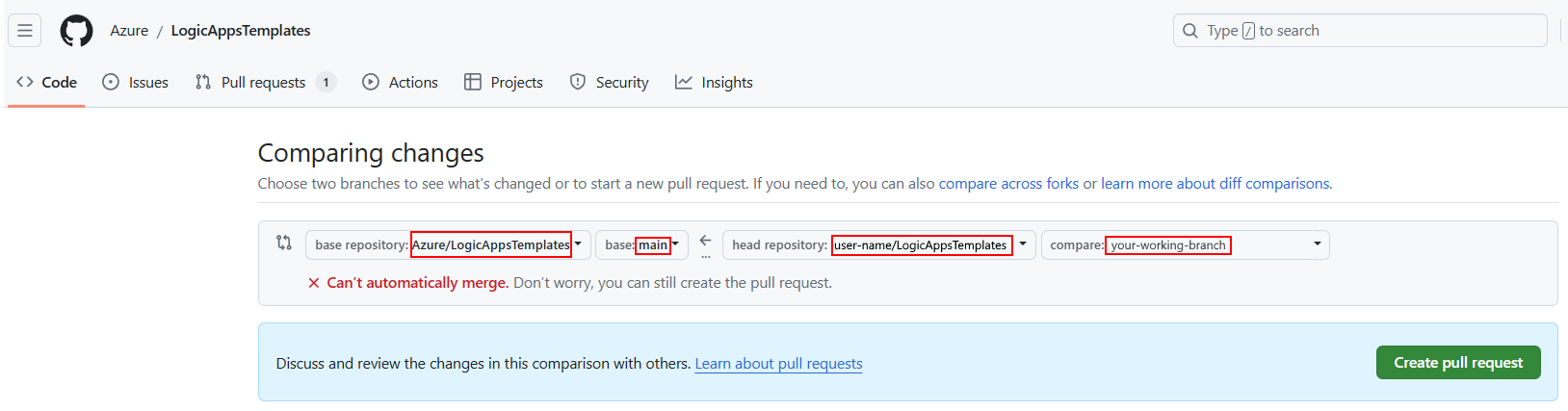
Nomes e convenções de estilo
| Área | Convenção |
|---|---|
| Dados confidenciais | Não inclua nem carregue dados pessoais e confidenciais em arquivos de modelo, capturas de tela, descrições ou dados de teste. Por exemplo, esses dados incluem IDs de assinatura, nomes de usuário, senhas e assim por diante. |
| Nomes de pastas | Para facilitar a legibilidade, use minúsculas e hífenes sempre que possível. Consulte Capitalização – Guia de Estilo da Microsoft. |
| Nomes de arquivos de imagem | Use o .png como a extensão de nome de arquivo, minúsculas e hífenes, por exemplo, workflow-light.png. |
| Produtos, serviços, tecnologia e marcas | Siga a ortografia oficial e maiúsculas. Por exemplo: - Quando você se referir ao nome do serviço ou plataforma, use "Azure Logic Apps", não "Logic Apps". - Quando você se referir ao recurso ou instância, use "aplicativos lógicos" ou "aplicativo lógico", não "Aplicativo lógico" ou "Aplicativos lógicos". - Quando você se referir à sequência de gatilho e ações, use "fluxo de trabalho do aplicativo lógico" ou "fluxo de trabalho". |
| Abreviaturas e acrónimos | Use o nome expandido para produtos, serviços, tecnologia, nomes de marcas e termos técnicos incomuns, não abreviaturas ou siglas. Siglas comuns, como "HTTP" e "URL", são aceitáveis. Por exemplo, use "Visual Studio Code", não "VS Code". Consulte Acrónimos – Guia de Estilo da Microsoft. |
| Outro texto | - Use maiúsculas e minúsculas para títulos, títulos e conteúdo corporal, o que significa que você capitaliza apenas a primeira letra, a menos que tenha produto, serviço, tecnologia ou nome de marca. - Não coloque em maiúsculas substantivos e artigos comuns, como "a", "an", "and", "ou", "o", e assim por diante. |
| Voice | - Use voz em segunda pessoa (você e seu), em vez de terceira pessoa (usuários, desenvolvedores, clientes), a menos que você precise se referir a funções específicas. Consulte Pessoa – Guia de Estilo da Microsoft. - Use um tom ativo, direto, mas amigável sempre que possível. A voz ativa se concentra no sujeito e no verbo no texto, enquanto a voz passiva se concentra no objeto no texto. |
| Vocabulário | - Use palavras simples, comuns e cotidianas, como "usar", em vez de "utilizar" ou "alavancar". - Não use palavras, frases, jargões, coloquialismos, expressões idiomáticas ou gírias que não se traduzam bem entre idiomas. - Use "por favor" apenas para cenários específicos. Consulte por favor – Guia de Estilo da Microsoft. - Use "por exemplo" ou "como", não "por exemplo" ou "i.e.". - Não use termos direcionais como "aqui", "acima", "abaixo", "direita" e "esquerda", que não são acessíveis de forma amigável. |
| Pontuação | - Para uma série de itens, inclua a última vírgula antes da conjunção, como "e". Por exemplo, "maçãs, laranjas e bananas". Consulte Vírgulas – Guia de Estilo da Microsoft. - Terminar frases completas com pontuação adequada. Não use pontos de exclamação. Consulte Pontuação – Guia de Estilo da Microsoft. |
| Formatação | - Para o código, siga a convenção de estilo para a linguagem desse código. - Não use links codificados, que quebram se as URLs mudarem. Na sua solicitação de RP, peça um link de redirecionamento para usar. - Para links, use o seguinte formato: For more information, see [descriptive-link-text](URL)]. - Use texto de link descritivo, não texto de link genérico ou vago, como " See [here](URL)." - Use números apenas para etapas de um procedimento, não para listas que não têm ordem específica. Consulte Listas – Guia de Estilo da Microsoft. - Use apenas um espaço após a pontuação, a menos que você esteja recuando o código. |
Para obter mais orientações, consulte o Guia de Estilo da Microsoft e Dicas de escrita global.
Conteúdos relacionados
Crie fluxos de trabalho de aplicativos lógicos a partir de modelos pré-criados