Nota
O acesso a esta página requer autorização. Podes tentar iniciar sessão ou mudar de diretório.
O acesso a esta página requer autorização. Podes tentar mudar de diretório.
Siga este artigo para implantar um dispositivo Azure Migrate usando um script do PowerShell para:
- deteção, avaliação e replicação sem agente de servidores executados em ambiente VMware
- deteção e avaliação de servidores em execução no ambiente Hyper-V.
Você pode implantar o dispositivo para servidores no VMware e no Hyper-V usando um script ou um modelo (OVA/VHD) baixado do portal do Azure. Usar um script é útil se você não conseguir criar um dispositivo usando o modelo baixado.
- Para usar um modelo, siga os tutoriais para VMware e Hyper-V.
- Para configurar um dispositivo para servidores físicos, você só pode usar um script. Siga este artigo.
- Para configurar um dispositivo em uma nuvem do Azure Government, você só pode usar um script. Siga este artigo.
Pré-requisitos
Você pode usar o script para implantar o dispositivo Azure Migrate em um servidor existente em seu ambiente VMware ou Hyper-V.
- O servidor que hospeda o appliance deve atender aos seguintes requisitos de hardware e sistema operacional:
| Cenário | Requisitos |
|---|---|
| VMware | Windows Server 2019 ou Windows Server 2022, com 32 GB de memória, oito vCPUs, cerca de 80 GB de armazenamento em disco. |
| Hyper-V | Windows Server 2019 ou Windows Server 2022, com 16 GB de memória, oito vCPUs, cerca de 80 GB de armazenamento em disco. |
O servidor também precisa de um comutador virtual externo. Requer um endereço IP estático ou dinâmico.
Antes de implantar o dispositivo, analise os requisitos detalhados do dispositivo para VMware e Hyper-V.
Se você executar o script em um servidor com o dispositivo Azure Migrate já configurado, poderá optar por limpar a configuração existente e configurar um novo dispositivo da configuração desejada. Ao executar o script, você receberá uma notificação como mostrado abaixo:

Configurar o dispositivo para VMware
- Para configurar o aparelho, faça o download do arquivo compactado chamado AzureMigrateInstaller.zip do portal ou daqui.
- Extraia o conteúdo no servidor onde você deseja implantar o dispositivo.
- Execute o script do PowerShell para iniciar o gerenciador de configuração do dispositivo.
- Configure o dispositivo e configure-o pela primeira vez.
Verificar a segurança
Verifica se o ficheiro comprimido está seguro antes de o implementares.
Executar o script
- Extraia o arquivo compactado para uma pasta no servidor que hospedará o dispositivo.
Nota
Certifique-se de não executar o script em um servidor com um dispositivo Azure Migrate existente. A execução do script no dispositivo Azure Migrate removerá a configuração de trabalho e a substituirá pela configuração recém-definida.
Inicie o PowerShell no servidor acima com privilégio administrativo (elevado).
Altere o diretório do PowerShell para a pasta onde o conteúdo foi extraído do arquivo compactado baixado.
Execute o script chamado AzureMigrateInstaller.ps1 executando o seguinte comando:
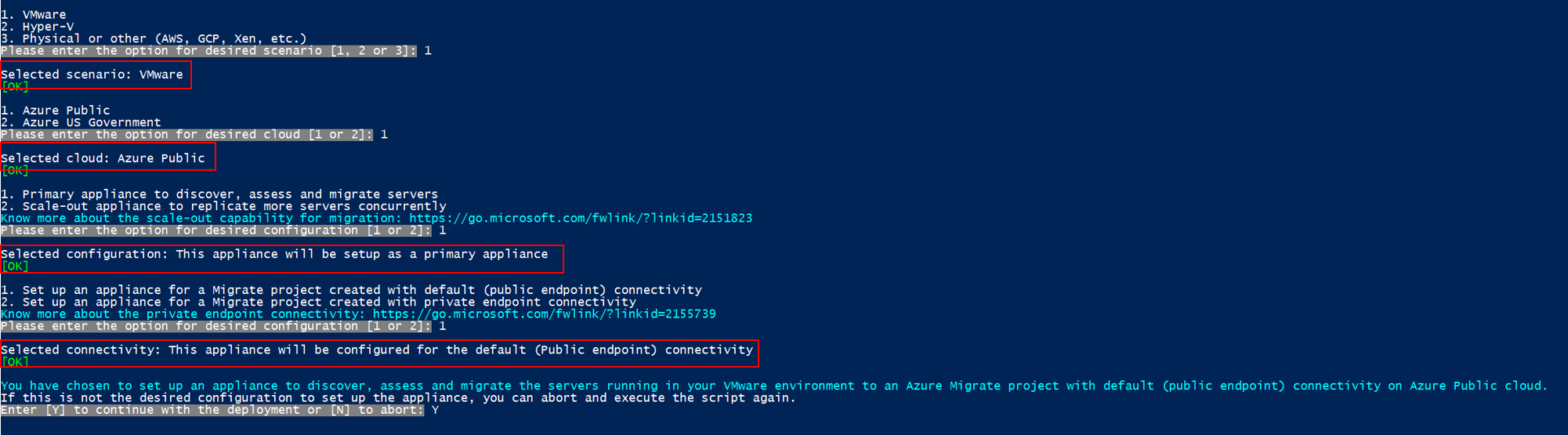
PS C:\Users\administrator\Desktop\AzureMigrateInstaller> .\AzureMigrateInstaller.ps1Selecione entre as opções de cenário, nuvem e conectividade para implantar um dispositivo com a configuração desejada. Por exemplo, a seleção mostrada abaixo configura um dispositivo para descobrir, avaliar e migrar servidores em execução em seu ambiente VMware para um projeto Azure Migrate com conectividade padrão (ponto de extremidade público) na nuvem pública do Azure.
O script do instalador faz o seguinte:

- Instala agentes e uma aplicação Web.
- Instale funções do Windows, incluindo o Serviço de Ativação do Windows, o IIS e o ISE do PowerShell.
- Baixe e instale um módulo regravável do IIS.
- Atualiza uma chave do Registro (HKLM) com detalhes de configuração persistentes para o Azure Migrate.
- Cria os seguintes arquivos sob o caminho:
-
Arquivos de configuração:
%ProgramData%\Microsoft Azure\Config -
Ficheiros de registo:
%ProgramData%\Microsoft Azure\Logs
-
Arquivos de configuração:
Depois que o script for executado com êxito, o gerenciador de configuração do dispositivo será iniciado automaticamente.
Nota
Se você encontrar algum problema, poderá acessar os logs de script em C:\ProgramData\Microsoft Azure\Logs\AzureMigrateScenarioInstaller_Timestamp.log para solução de problemas.
Depois de implantar o servidor do dispositivo e antes de iniciar a configuração, conclua estas etapas para experimentar os novos aprimoramentos da análise de dependência:
- No servidor que executa o dispositivo, abra o Editor do Registro.
- Navegue até HKEY_LOCAL_MACHINE\SOFTWARE\Microsoft\AzureAppliance (encontre a que não tem espaço)
- Encontre uma chave do Registro- DepMapAutoEnable com um tipo de "String" e defina o valor como "true"
- Reinicie o servidor do dispositivo e comece com a configuração do dispositivo
Verificar o acesso
Certifique-se de que o dispositivo pode se conectar às URLs do Azure para a nuvem pública .
Configurar o dispositivo para Hyper-V
- Para configurar o aparelho, faça o download do arquivo compactado chamado AzureMigrateInstaller.zip do portal ou daqui.
- Extraia o conteúdo no servidor onde você deseja implantar o dispositivo.
- Execute o script do PowerShell para iniciar o gerenciador de configuração do dispositivo.
- Configure o dispositivo e configure-o pela primeira vez.
Verificar a segurança
Verifica se o ficheiro comprimido está seguro antes de o implementares.
Executar o script
- Extraia o arquivo compactado para uma pasta no servidor que hospedará o dispositivo.
Nota
Certifique-se de não executar o script em um dispositivo Azure Migrate existente. A execução do script no dispositivo Azure Migrate removerá a configuração de trabalho e a substituirá pela configuração recém-definida.
Inicie o PowerShell no servidor acima com privilégio administrativo (elevado).
Altere o diretório do PowerShell para a pasta onde o conteúdo foi extraído do arquivo compactado baixado.
Execute o script nomeado
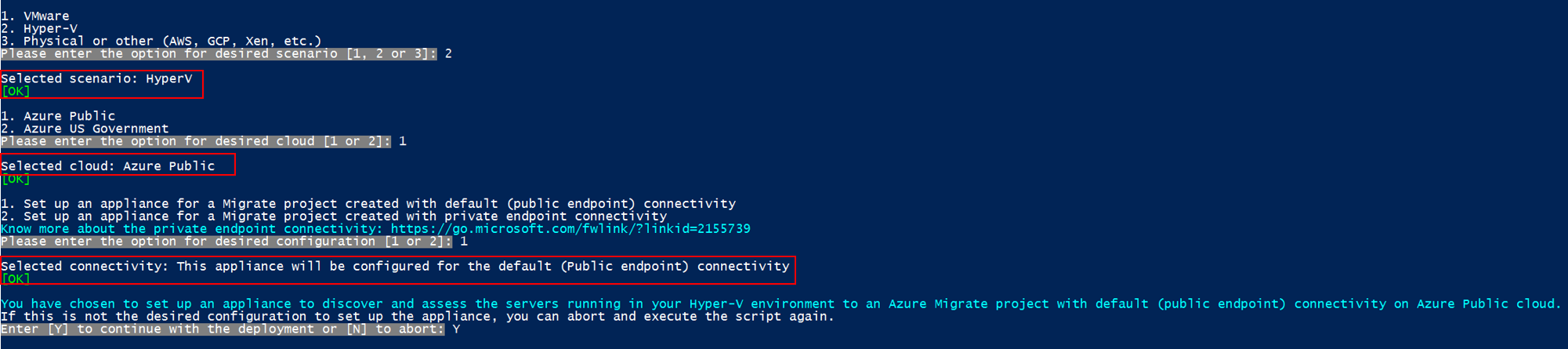
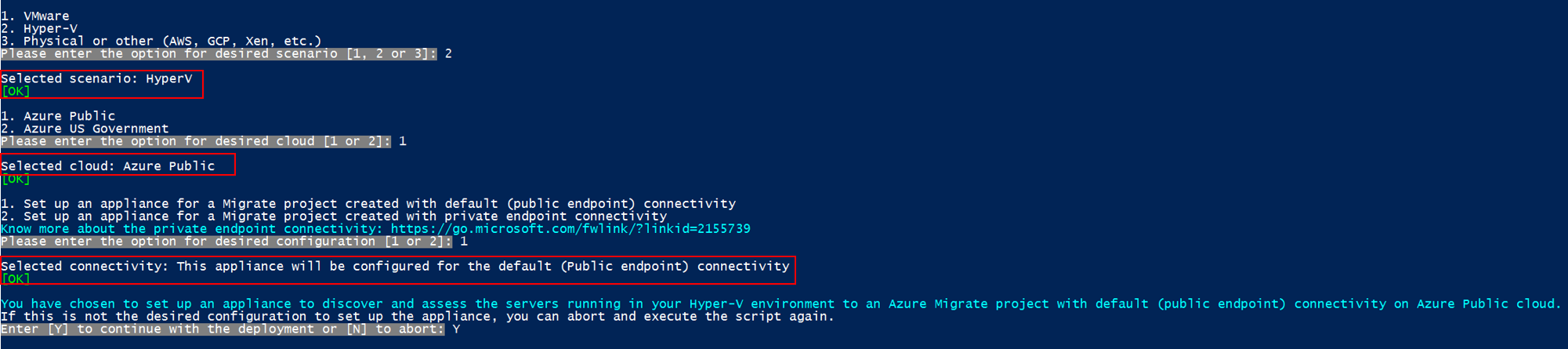
AzureMigrateInstaller.ps1executando o seguinte comando:PS C:\Users\administrator\Desktop\AzureMigrateInstaller> .\AzureMigrateInstaller.ps1Selecione entre as opções de cenário, nuvem e conectividade para implantar um dispositivo com a configuração desejada. Por exemplo, a seleção mostrada abaixo configura um dispositivo para descobrir e avaliar servidores em execução em seu ambiente Hyper-V para um projeto Azure Migrate com conectividade padrão (ponto de extremidade público) na nuvem pública do Azure.
O script do instalador faz o seguinte:
- Instala agentes e uma aplicação Web.
- Instale funções do Windows, incluindo o Serviço de Ativação do Windows, o IIS e o ISE do PowerShell.
- Baixe e instale um módulo regravável do IIS.
- Atualiza uma chave do Registro (HKLM) com detalhes de configuração persistentes para o Azure Migrate.
- Cria os seguintes arquivos sob o caminho:
- Arquivos de configuração: %Programdata%\Microsoft Azure\Config
- Arquivos de log: %Programdata%\Microsoft Azure\Logs
Depois que o script for executado com êxito, o gerenciador de configuração do dispositivo será iniciado automaticamente.
Nota
Se você encontrar algum problema, poderá acessar os logs de script em C:\ProgramData\Microsoft Azure\Logs\AzureMigrateScenarioInstaller_Timestamp.log para solução de problemas.
Verificar o acesso
Certifique-se de que o dispositivo pode se conectar às URLs do Azure para a nuvem pública .
Próximos passos
Depois de implantar o dispositivo, você precisa configurá-lo pela primeira vez e registrá-lo no projeto.