A extensão de máquina virtual do Agente do Inspetor de Rede é um requisito para alguns dos recursos do Inspetor de Rede do Azure que capturam o tráfego de rede para diagnosticar e monitorar máquinas virtuais (VMs) do Azure. Para obter mais informações, consulte O que é o Azure Network Watcher?
Neste artigo, você aprenderá a instalar e desinstalar o Network Watcher Agent for Linux. A instalação do agente não interrompe nem requer uma reinicialização da máquina virtual. Se a máquina virtual for implantada por um serviço do Azure, verifique a documentação do serviço para determinar se ele permite ou não a instalação de extensões na máquina virtual.
Observação
A extensão Network Watcher Agent não é suportada em clusters AKS.
Pré-requisitos
Uma máquina virtual (VM) Linux do Azure. Para obter mais informações, consulte Distribuições e versões Linux suportadas.
Conectividade TCP de saída para 169.254.169.254 mais port 80 e 168.63.129.16 mais .port 8037 O agente usa esses endereços IP para se comunicar com a plataforma Azure.
Conectividade com a Internet: o Network Watcher Agent requer conectividade com a Internet para que alguns recursos funcionem corretamente. Por exemplo, requer conectividade com sua conta de armazenamento para carregar capturas de pacotes.
Uma máquina virtual (VM) Linux do Azure. Para obter mais informações, consulte Distribuições e versões Linux suportadas.
Conectividade TCP de saída para 169.254.169.254 mais port 80 e 168.63.129.16 mais .port 8037 O agente usa esses endereços IP para se comunicar com a plataforma Azure.
Conectividade com a Internet: o Network Watcher Agent requer conectividade com a Internet para que alguns recursos funcionem corretamente. Por exemplo, requer conectividade com sua conta de armazenamento para carregar capturas de pacotes.
Azure Cloud Shell ou Azure PowerShell.
As etapas neste artigo executam os cmdlets do Azure PowerShell interativamente no Azure Cloud Shell. Para executar os comandos no Cloud Shell, selecione Open Cloud Shell no canto superior direito de um bloco de código. Selecione Copiar para copiar o código e cole-o no Cloud Shell para executá-lo. Você também pode executar o Cloud Shell de dentro do portal do Azure.
Você também pode instalar o Azure PowerShell localmente para executar os cmdlets. Se você executar o PowerShell localmente, entre no Azure usando o cmdlet Connect-AzAccount .
Uma máquina virtual (VM) Linux do Azure. Para obter mais informações, consulte Distribuições e versões Linux suportadas.
Conectividade TCP de saída para 169.254.169.254 mais port 80 e 168.63.129.16 mais .port 8037 O agente usa esses endereços IP para se comunicar com a plataforma Azure.
Conectividade com a Internet: o Network Watcher Agent requer conectividade com a Internet para que alguns recursos funcionem corretamente. Por exemplo, requer conectividade com sua conta de armazenamento para carregar capturas de pacotes.
Azure Cloud Shell ou CLI do Azure.
As etapas neste artigo executam os comandos da CLI do Azure interativamente no Azure Cloud Shell. Para executar os comandos no Cloud Shell, selecione Open Cloud Shell no canto superior direito de um bloco de código. Selecione Copiar para copiar o código e cole-o no Cloud Shell para executá-lo. Você também pode executar o Cloud Shell de dentro do portal do Azure.
Você também pode instalar a CLI do Azure localmente para executar os comandos. Se você executar a CLI do Azure localmente, entre no Azure usando o comando az login .
Uma máquina virtual (VM) Linux do Azure. Para obter mais informações, consulte Distribuições e versões Linux suportadas.
Conectividade TCP de saída para 169.254.169.254 mais port 80 e 168.63.129.16 mais .port 8037 O agente usa esses endereços IP para se comunicar com a plataforma Azure.
Conectividade com a Internet: o Network Watcher Agent requer conectividade com a Internet para que alguns recursos funcionem corretamente. Por exemplo, requer conectividade com sua conta de armazenamento para carregar capturas de pacotes.
Azure PowerShell ou Azure CLI instalado localmente para implantar o modelo.
Sistemas operativos suportados
A extensão Network Watcher Agent para Linux pode ser instalada nas seguintes distribuições Linux:
| Distribuição |
Versão |
| AlmaLinux |
9.2 |
| Azure Linux |
2.0 |
| CentOS 1 |
6.10 e 7 |
| Debian |
7.º e 8.º |
| Salto do openSUSE |
42.3+ |
| Oracle Linux |
6,10 2, 7 e 8+ |
| Red Hat Enterprise Linux (RHEL) |
6.10 3, 7, 8 e 9.2 |
| Linux rochoso |
9.1 |
| Servidor SUSE Linux Enterprise (SLES) |
12 e 15 (SP2, SP3 e SP4) |
| Ubuntu |
16+ |
1 O CentOS Linux chegou ao fim de sua vida útil (EOL) em 30 de junho de 2024. Para obter mais informações, consulte o CentOS End Of Life guidance.
2O suporte de ciclo de vida estendido (ELS) para Oracle Linux versão 6.X terminou em 1º de julho de 2024.
3O suporte de ciclo de vida estendido (ELS) para o Red Hat Enterprise Linux 6.X terminou em 30 de junho de 2024.
Esquema de extensão
O JSON a seguir mostra o esquema para a extensão Network Watcher Agent. A extensão não requer nem suporta nenhuma configuração fornecida pelo usuário. A extensão depende de sua configuração padrão.
{
    "name": "[concat(parameters('vmName'), '/AzureNetworkWatcherExtension')]",
    "type": "Microsoft.Compute/virtualMachines/extensions",
    "apiVersion": "2023-03-01",
    "location": "[resourceGroup().location]",
    "dependsOn": [
        "[concat('Microsoft.Compute/virtualMachines/', parameters('vmName'))]"
    ],
    "properties": {
        "autoUpgradeMinorVersion": true,
        "publisher": "Microsoft.Azure.NetworkWatcher",
        "type": "NetworkWatcherAgentLinux",
        "typeHandlerVersion": "1.4"
    }
}
Listar extensões instaladas
Na página da máquina virtual no portal do Azure, você pode exibir a extensão instalada seguindo estas etapas:
Em Configurações, selecione Extensões + aplicativos.
Na guia Extensões, você pode ver todas as extensões instaladas na máquina virtual. Se a lista for longa, você pode usar a caixa de pesquisa para filtrá-la.
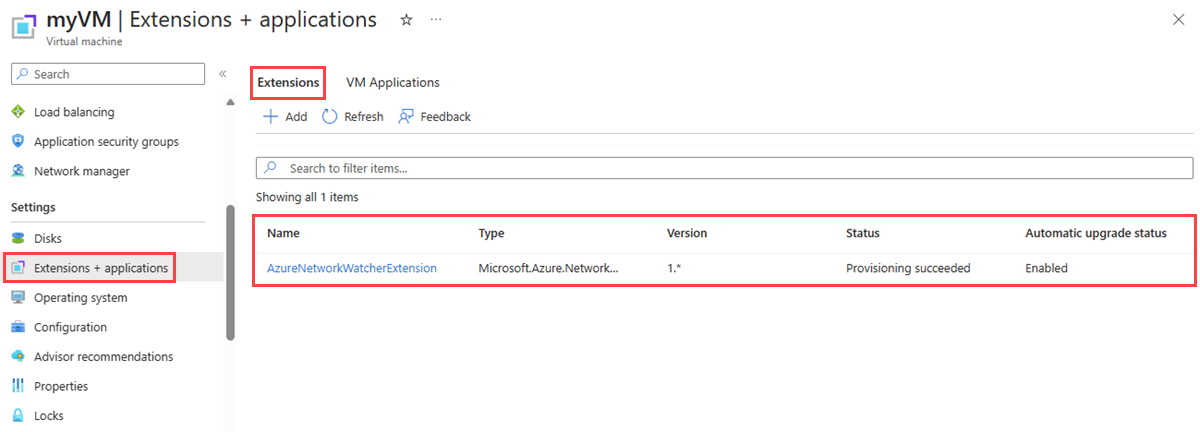
Use o cmdlet Get-AzVMExtension para listar todas as extensões instaladas na máquina virtual:
# List the installed extensions on the virtual machine.
Get-AzVMExtension -ResourceGroupName 'myResourceGroup' -VMName 'myVM' | format-table Name, Publisher, ExtensionType, AutoUpgradeMinorVersion, EnableAutomaticUpgrade
A saída do cmdlet lista as extensões instaladas:
Name                         Publisher                      ExtensionType            AutoUpgradeMinorVersion EnableAutomaticUpgrade
----                         ---------                      -------------            ----------------------- ----------------------
AzureNetworkWatcherExtension Microsoft.Azure.NetworkWatcher NetworkWatcherAgentLinux                    True                   True
Use o comando az vm extension list para listar todas as extensões instaladas na máquina virtual:
# List the installed extensions on the virtual machine.
az vm extension list --resource-group 'myResourceGroup' --vm-name 'myVM' --out table
A saída do comando lista as extensões instaladas:
Name                          ProvisioningState    Publisher                       Version    AutoUpgradeMinorVersion
----------------------------  -------------------  ------------------------------  ---------  -------------------------
AzureNetworkWatcherExtension  Succeeded            Microsoft.Azure.NetworkWatcher  1.4        True
Instalar a extensão de VM do Network Watcher Agent
Na página da máquina virtual no portal do Azure, você pode instalar a extensão de VM do Network Watcher Agent seguindo estas etapas:
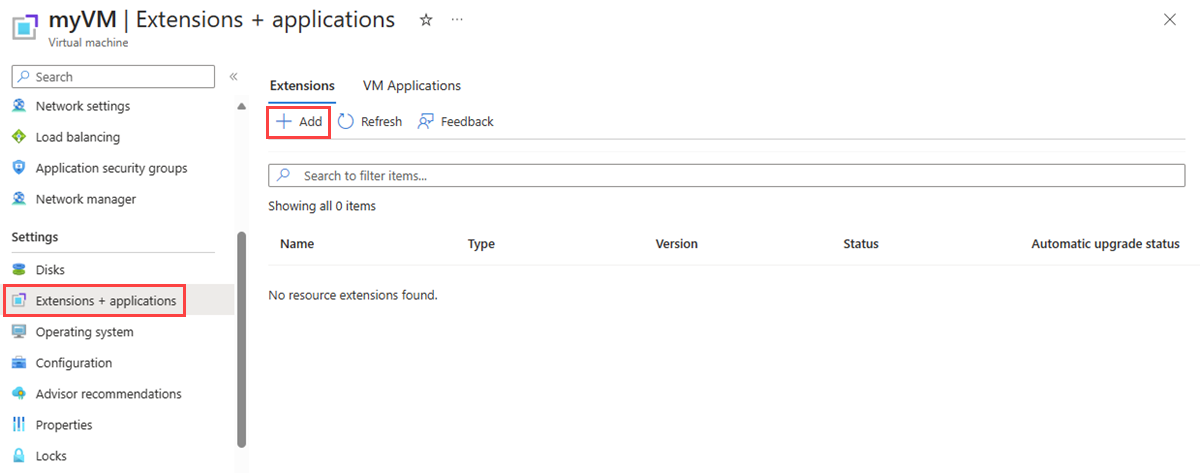
Em Configurações, selecione Extensões + aplicativos.
Selecione + Adicionar e procure Network Watcher Agent e instale-o. Se a extensão já estiver instalada, você poderá vê-la na lista de extensões.
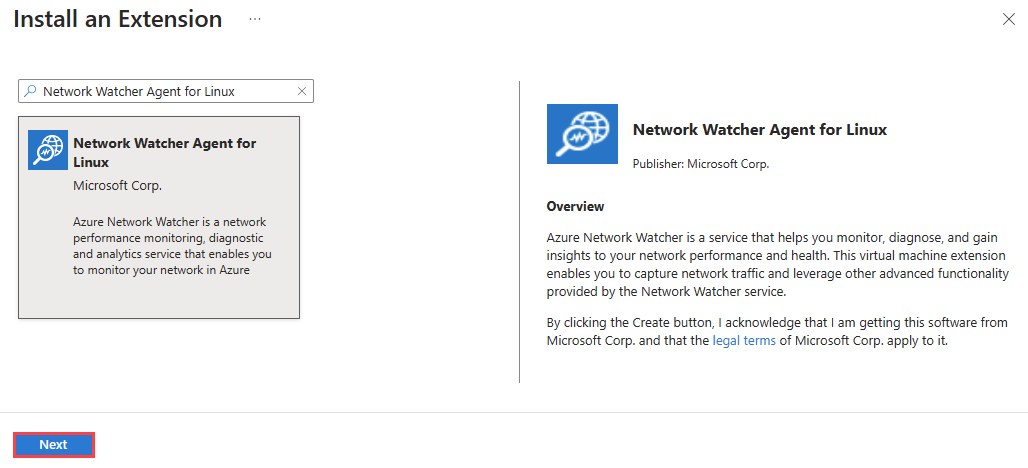
Na caixa de pesquisa de Instalar uma extensão, digite Network Watcher Agent for Linux. Selecione a extensão na lista e selecione Avançar.
Selecione Rever + criar e, em seguida, selecione Criar.
Use o cmdlet Set-AzVMExtension para instalar a extensão de VM do Agente do Inspetor de Rede na máquina virtual:
# Install Network Watcher Agent for Linux on the virtual machine.
Set-AzVMExtension -Name 'AzureNetworkWatcherExtension' -Publisher 'Microsoft.Azure.NetworkWatcher' -ExtensionType 'NetworkWatcherAgentLinux' -EnableAutomaticUpgrade 1 -TypeHandlerVersion '1.4' -ResourceGroupName 'myResourceGroup' -VMName 'myVM'
Quando a instalação for concluída com êxito, você verá a seguinte saída:
RequestId IsSuccessStatusCode StatusCode ReasonPhrase
--------- ------------------- ---------- ------------
                         True         OK
Use o comando az vm extension set para instalar a extensão VM do Network Watcher Agent na máquina virtual:
# Install Network Watcher Agent for Windows on the virtual machine.
az vm extension set --name 'NetworkWatcherAgentLinux' --extension-instance-name 'AzureNetworkWatcherExtension' --publisher 'Microsoft.Azure.NetworkWatcher' --enable-auto-upgrade 'true' --version '1.4' --resource-group 'myResourceGroup' --vm-name 'myVM'
Use o seguinte modelo do Azure Resource Manager (modelo ARM) para instalar a extensão de VM do Network Watcher Agent em uma máquina virtual Linux:
{
    "$schema": "https://schema.management.azure.com/schemas/2019-04-01/deploymentTemplate.json#",
    "contentVersion": "1.0.0.0",
    "parameters": {
        "vmName": {
                "type": "string"
            }
    },
    "variables": {},
    "resources": [
        {
                "name": "[parameters('vmName')]",
                "type": "Microsoft.Compute/virtualMachines",
                "apiVersion": "2023-03-01",
                "location": "[resourceGroup().location]",
                "properties": {
                }
            },
            {
                "name": "[concat(parameters('vmName'), '/AzureNetworkWatcherExtension')]",
                "type": "Microsoft.Compute/virtualMachines/extensions",
                "apiVersion": "2023-03-01",
                "location": "[resourceGroup().location]",
                "dependsOn": [
                    "[concat('Microsoft.Compute/virtualMachines/', parameters('vmName'))]"
                ],
                "properties": {
                    "autoUpgradeMinorVersion": true,
                    "publisher": "Microsoft.Azure.NetworkWatcher",
                    "type": "NetworkWatcherAgentLinux",
                    "typeHandlerVersion": "1.4"
                }
            }
    ],
    "outputs": {}
}
Você pode usar o Azure PowerShell ou a CLI do Azure para implantar o modelo do Resource Manager:
# Deploy the JSON template file using Azure PowerShell.
New-AzResourceGroupDeployment -ResourceGroupName 'myResourceGroup' -TemplateFile 'agent.json'
# Deploy the JSON template file using the Azure CLI.
az deployment group create --resource-group 'myResourceGroup' --template-file 'agent.json'
Desinstalar a extensão de VM do Network Watcher Agent
Na página da máquina virtual no portal do Azure, você pode desinstalar a extensão de VM do Network Watcher Agent seguindo estas etapas:
Em Configurações, selecione Extensões + aplicativos.
Selecione AzureNetworkWatcherExtension na lista de extensões e, em seguida, selecione Desinstalar.

Observação
Você pode ver a extensão de VM do Agente do Inspetor de Rede nomeada de forma diferente de AzureNetworkWatcherExtension.
Use o cmdlet Remove-AzVMExtension para remover a extensão de VM do Network Watcher Agent da máquina virtual:
# Uninstall Network Watcher Agent VM extension.
Remove-AzureVMExtension -Name 'AzureNetworkWatcherExtension' -ResourceGroupName 'myResourceGroup' -VMName 'myVM'
Use o comando az vm extension delete para remover a extensão de VM do Network Watcher Agent da máquina virtual:
# Uninstall Network Watcher Agent VM extension.
az vm extension delete --name 'AzureNetworkWatcherExtension' --resource-group 'myResourceGroup' --vm-name 'myVM'
Perguntas frequentes (FAQ)
Para obter respostas às perguntas mais frequentes sobre o Network Watcher Agent, consulte Perguntas frequentes sobre o Network Watcher Agent.
Conteúdo relacionado
