Nota
O acesso a esta página requer autorização. Podes tentar iniciar sessão ou mudar de diretório.
O acesso a esta página requer autorização. Podes tentar mudar de diretório.
O log de fluxo de rede virtual é um recurso do Observador de Rede do Azure que permite registrar informações sobre o tráfego IP que flui por uma rede virtual do Azure. Para obter mais informações sobre logs de fluxo de rede virtual, consulte Logs de fluxo de rede virtual.
Este tutorial ajuda você a usar logs de fluxo de VNet para registrar o tráfego de rede de uma máquina virtual que flui pela rede virtual.
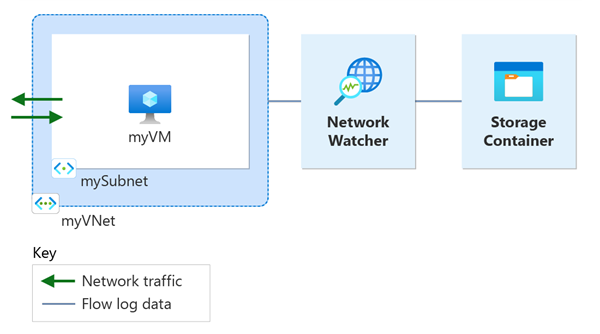
Neste tutorial, aprenderás como:
- Criar uma rede virtual
- Criar uma máquina virtual
- Registrar o fornecedor Microsoft.insights
- Habilitar o registo de fluxo para uma rede virtual usando os registos de fluxo do Monitor de Rede
- Transferir dados registados
- Ver dados registados
Pré-requisitos
- Uma conta do Azure com uma assinatura ativa. Se você não tiver uma, crie uma conta gratuita antes de começar.
Criar uma rede virtual
Nesta seção, você cria uma rede virtual myVNet com uma sub-rede para a máquina virtual.
Inicie sessão no portal Azure.
Na caixa de pesquisa na parte superior do portal, insira redes virtuais. Selecione Redes virtuais nos resultados da pesquisa.

Selecione + Criar. Em Criar rede virtual, insira ou selecione os seguintes valores na guia Noções básicas :
Configurações Valor Detalhes do projeto Subscrição Selecione sua assinatura do Azure. Grupo de Recursos Selecione Criar novo.
Digite myResourceGroup em Name.
Selecione OK.Detalhes da instância Nome Digite myVNet. Região Selecione (EUA) Leste dos EUA. Selecione Verificar + criar.
Reveja as definições e, em seguida, selecione Criar.

Criar uma máquina virtual
Nesta seção, você cria a máquina virtual myVM .
Na caixa de pesquisa na parte superior do portal, insira máquinas virtuais. Selecione Máquinas virtuais nos resultados da pesquisa.
Selecione + Criar e, em seguida, selecione Máquina virtual.
Em Criar uma máquina virtual, insira ou selecione os seguintes valores na guia Noções básicas :
Configurações Valor Detalhes do Projeto Subscrição Selecione sua assinatura do Azure. Grupo de Recursos Selecione myResourceGroup. Detalhes da instância Nome da máquina virtual Digite myVM. Região Selecione (EUA) Leste dos EUA. Opções de disponibilidade Selecione Sem necessidade de redundância de infraestrutura. Tipo de segurança selecione Standard. Imagem Selecione a imagem que preferir. Este tutorial usa o Windows Server 2022 Datacenter: Azure Edition - x64 Gen2. Tamanho Escolha um tamanho de VM ou deixe a configuração padrão. Conta de administrador Nome de utilizador Introduza um nome de utilizador. Palavra-passe Introduza uma palavra-passe. Confirme a palavra-passe Reintroduza a palavra-passe. Selecione o separador Rede, ou selecione Avançar: Discos, depois Avançar: Rede.
Na guia Rede, selecione os seguintes valores:
Configurações Valor Interface de Rede Rede virtual Selecione myVNet. sub-rede Selecione mySubnet. IP público Selecione (novo) myVM-ip. Grupo de segurança de rede NIC Selecione Básico. Portas de entrada públicas Selecione Permitir portas selecionadas. Selecione as portas de entrada Selecione RDP (3389). Atenção
Deixar a porta RDP aberta para a internet só é recomendado para testes. Para ambientes de produção, é recomendável restringir o acesso à porta RDP a um endereço IP específico ou intervalo de endereços IP. Você também pode bloquear o acesso à Internet à porta RDP e usar o Azure Bastion para se conectar com segurança à sua máquina virtual a partir do portal do Azure.
Selecione Verificar + criar.
Reveja as definições e, em seguida, selecione Criar.
Quando a implantação estiver concluída, selecione Ir para o recurso para ir para a página Visão geral do myVM.
Selecione Conectar e, em seguida, selecione RDP.
Selecione Baixar arquivo RDP e abra o arquivo baixado.
Selecione Conectar e digite o nome de usuário e a senha que você criou nas etapas anteriores. Aceite o certificado, se solicitado.
Registro de provedor de Análises
O registo de fluxo requer o fornecedor Microsoft.Insights. Para verificar o seu estado, siga estes passos:
Na caixa de pesquisa na parte superior do portal, introduza subscrições. Selecione Subscrições nos resultados da pesquisa.
Selecione a assinatura do Azure para a qual você deseja habilitar o provedor em Assinaturas.
Em Definições, selecione Fornecedores de recursos.
Insira informações na caixa de filtro.
Confirme se o status do provedor exibido é Registrado. Se o estado for NotRegistered, escolha o fornecedor Microsoft.Insights e selecione Registar.


Criar uma conta de armazenamento
Nesta seção, você cria uma conta de armazenamento para usá-la para armazenar os logs de fluxo.
Na caixa de pesquisa na parte superior do portal, insira contas de armazenamento. Selecione Contas de armazenamento nos resultados da pesquisa.
Selecione + Criar. Em Criar uma conta de armazenamento, insira ou selecione os seguintes valores na guia Noções básicas :
Configurações Valor Detalhes do projeto Subscrição Selecione sua assinatura do Azure. Grupo de Recursos Selecione myResourceGroup. Detalhes da instância Nome da conta de armazenamento Insira um nome exclusivo. Este tutorial usa nwteststorageaccount. Região Selecione (EUA) Leste dos EUA. A conta de armazenamento deve estar na mesma região que a máquina virtual e seu grupo de segurança de rede. Serviço principal Selecione Azure Blob Storage ou Azure Data Lake Storage Gen 2. Desempenho selecione Standard. Os logs de fluxo suportam apenas contas de armazenamento de nível padrão. Redundância Selecione a redundância que preferir. Este tutorial usa o armazenamento com redundância local (LRS). Selecione a guia Revisão ou selecione o botão Revisão na parte inferior.
Reveja as definições e, em seguida, selecione Criar.
Criar um log de fluxo
Nesta seção, você cria um log de fluxo de rede virtual que é salvo na conta de armazenamento criada anteriormente no tutorial.
Na caixa de pesquisa na parte superior do portal, digite observador de rede. Selecione Inspetor de Rede nos resultados da pesquisa.
Em Logs, selecione Logs de fluxo.
No Observador de Rede | logs de fluxo, selecione o botão + Criar ou o botão azul Criar log de fluxo.

Insira ou selecione os seguintes valores em Criar um log de fluxo:
Configurações Valor Detalhes do projeto Subscrição Selecione a subscrição do Azure do seu grupo de segurança de rede que pretende registar. Tipo de log de fluxo Selecione Rede virtual. Rede Virtual Selecione + Selecionar recurso de destino.
Em Selecionar rede virtual, selecione myVNet. Em seguida, selecione Confirmar seleção.Nome do log de fluxo Deixe o padrão de myVNet-myresourcegroup-flowlog. Detalhes da instância Subscrição Selecione a assinatura do Azure da sua conta de armazenamento. Contas de armazenamento Selecione a conta de armazenamento criada nas etapas anteriores. Retenção (dias) Digite 10 para reter os dados dos logs de fluxo na conta de armazenamento por 10 dias. Para manter os dados de logs de fluxo na conta de armazenamento para sempre (até excluí-los), digite 0. Para obter informações sobre preços de armazenamento, consulte Preços do Armazenamento do Azure. 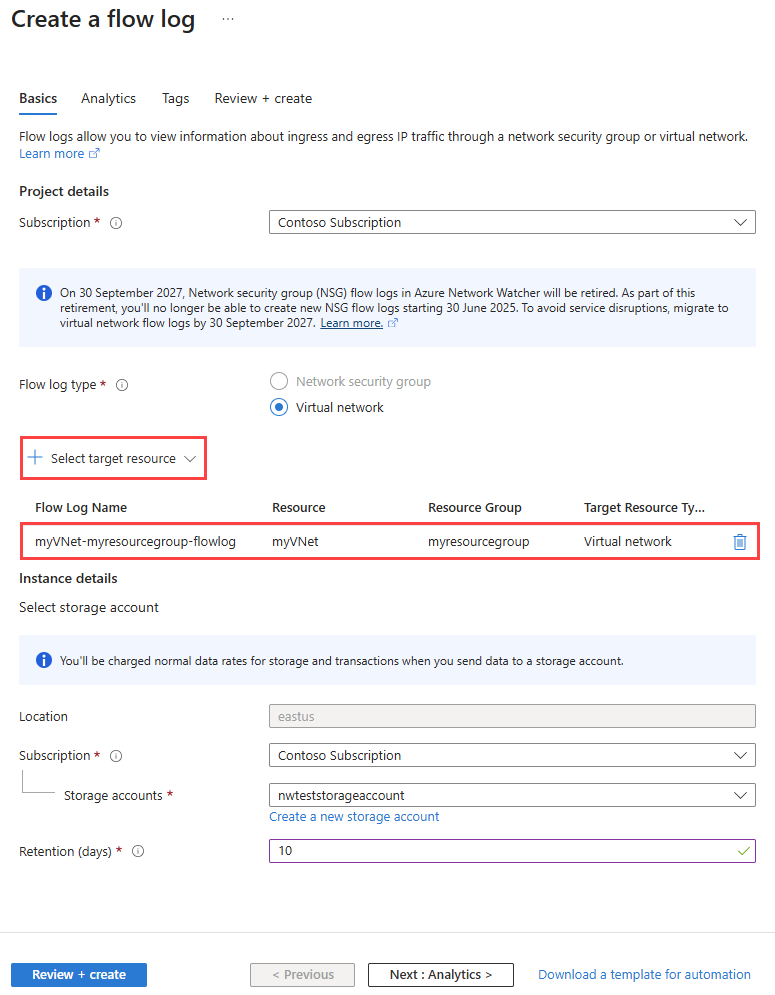
Observação
O portal do Azure cria registos de fluxo de rede virtual no grupo de recursos NetworkWatcherRG.
Selecione Verificar + criar.
Reveja as definições e, em seguida, selecione Criar.
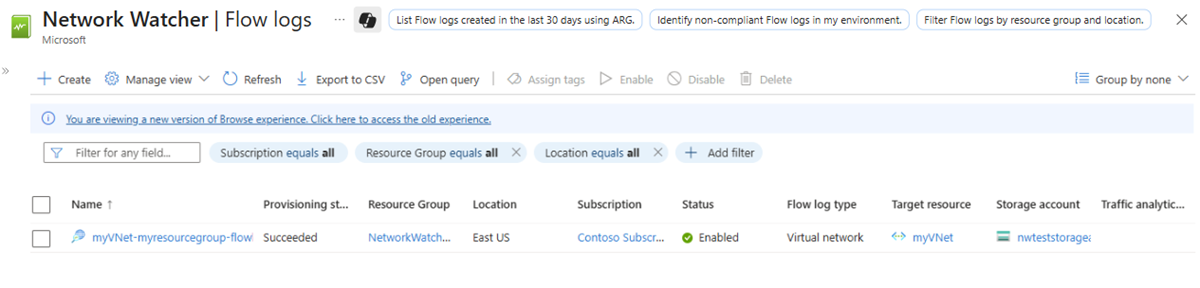
Após a conclusão da implementação, selecione Ir para recurso para confirmar o registo de fluxo criado e listado na página Registos de fluxo.
Volte à sua sessão RDP com a máquina virtual myVM .
Abra o Microsoft Edge e vá para
www.bing.com.

Faça o download do registro de fluxo
Nesta seção, você vai para a conta de armazenamento que selecionou anteriormente e baixa o log de fluxo criado na seção anterior.
Na caixa de pesquisa na parte superior do portal, insira contas de armazenamento. Selecione Contas de armazenamento nos resultados da pesquisa.
Selecione nwteststorageaccount ou a conta de armazenamento que você criou anteriormente e selecionou para armazenar os logs.
Em Armazenamento de dados, selecione Contêineres.
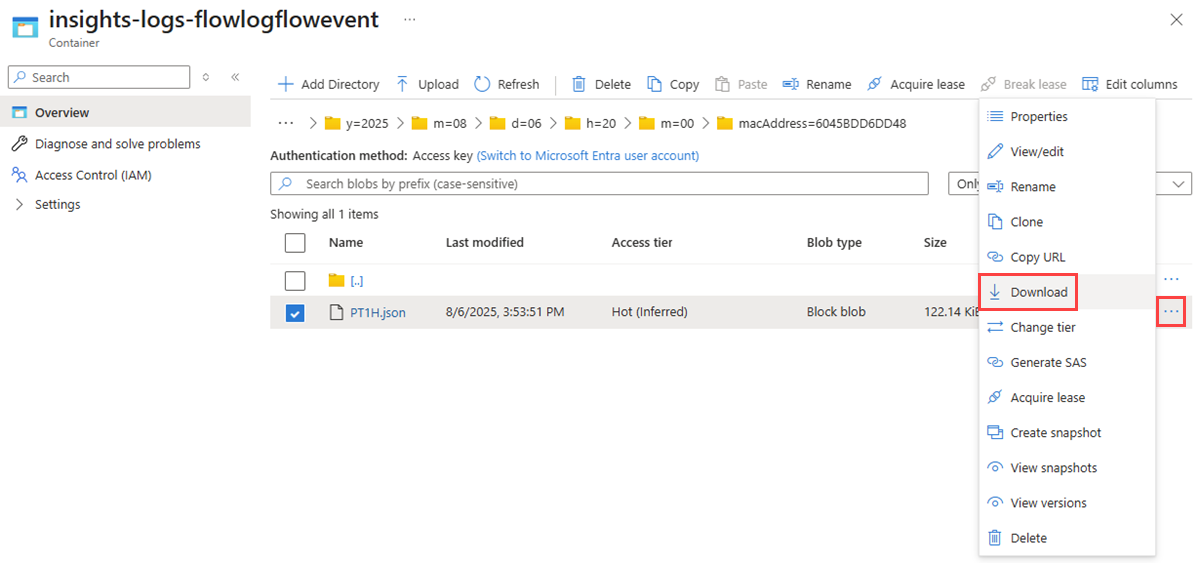
Selecione o contêiner insights-logs-flowlogflowevent.
No contêiner, navegue pela hierarquia de pastas até chegar ao
PT1H.jsonarquivo que deseja baixar. Os arquivos de log de fluxo de rede virtual seguem o seguinte caminho::https://{storageAccountName}.blob.core.windows.net/insights-logs-flowlogflowevent/flowLogResourceID=/{subscriptionID}_NETWORKWATCHERRG/NETWORKWATCHER_{Region}_{ResourceName}-{ResourceGroupName}-FLOWLOGS/y={year}/m={month}/d={day}/h={hour}/m=00/macAddress={macAddress}/PT1H.jsonSelecione as reticências ... à direita do ficheiro PT1H.json e, em seguida, selecione Download.
Observação
Você pode usar o Gerenciador de Armazenamento do Azure para acessar e baixar logs de fluxo de sua conta de armazenamento. Para obter mais informações, consulte Introdução ao Storage Explorer.
Exibir o registro de fluxo
Abra o arquivo baixado PT1H.json usando um editor de texto de sua escolha. O exemplo a seguir é uma seção retirada do arquivo baixado PT1H.json , que mostra um fluxo processado pela regra DefaultRule_AllowInternetOutBound.
{
    "time": "2025-08-06T20:39:33.3186341Z",
    "flowLogGUID": "00000000-0000-0000-0000-000000000000",
    "macAddress": "6045BDD6DD48",
    "category": "FlowLogFlowEvent",
    "resourceId": "/SUBSCRIPTIONS/aaaa0a0a-bb1b-cc2c-dd3d-eeeeee4e4e4e//RESOURCEGROUPS/NETWORKWATCHERRG/PROVIDERS/MICROSOFT.NETWORK/NETWORKWATCHERS/NETWORKWATCHER_EASTUS/FLOWLOGS/MYVNET-MYRESOURCEGROUP-FLOWLOG",
	"flowLogVersion": 4,
    "operationName": "FlowLogFlowEvent",
    "flowRecords": {
        "flows": [
            {
				"aclID": "00000000-0000-0000-0000-000000000000",
				"flowGroups": [
					{
                        "rule": "DefaultRule_AllowInternetOutBound",
                        "flowTuples": [
                            "1754512773,10.0.0.4,13.107.21.200,49982,443,6,O,C,NX,7,1158,12,8143"
                        ]
                    }
                ]
            }
        ]
    }
}
As informações separadas por vírgulas para flowTuples são as seguintes:
| Dados de exemplo | O que os dados representam | Explicação |
|---|---|---|
| 1754512773 | Data e Hora | O timestamp de quando o fluxo ocorreu no formato UNIX EPOCH. No exemplo anterior, a data converte para 06 de agosto de 2025 08:39:33 PM UTC/GMT. |
| 10.0.0.4 | Endereço IP de origem | O endereço IP de origem do qual o fluxo se originou. 10.0.0.4 é o endereço IP privado da VM que você criou anteriormente. |
| 13.107.21.200 | Endereço IP de destino | O endereço IP de destino ao qual o fluxo foi destinado. 13.107.21.200 é o endereço IP de www.bing.com. Como o tráfego é destinado fora do Azure, a regra de segurança DefaultRule_AllowInternetOutBound processou o fluxo. |
| 49982 | Porta de origem | A porta de origem da qual o fluxo se originou. |
| 443 | Porta de destino | A porta de destino a que o fluxo se destinava. |
| 6 | Protocolo | O protocolo de camada 4 do fluxo em IANA atribuiu valores: 6: TCP. |
| O | Direção | A direção do fluxo. O: Saída. |
| C | Estado do fluxo | O estado do fluxo. C: Continuar para um fluxo contínuo. |
| NX | Criptografia de fluxo | A conexão não é criptografada. |
| 7 | Pacotes enviados | O número total de pacotes TCP enviados para o destino desde a última atualização. |
| 1158 | Bytes enviados | O número total de bytes de pacotes TCP enviados da origem para o destino desde a última atualização. Os bytes de pacote incluem o cabeçalho do pacote e a carga útil. |
| 12 | Pacotes recebidos | O número total de pacotes TCP recebidos do destino desde a última atualização. |
| 8143 | Bytes recebidos | O número total de bytes de pacotes TCP recebidos do destino desde a última atualização. Os bytes de pacote incluem o cabeçalho do pacote e a carga útil. |
Limpeza de recursos
Quando não for mais necessário, exclua o grupo de recursos myResourceGroup e todos os recursos que ele contém:
Na caixa de pesquisa que se encontra na parte superior do portal, introduza myResourceGroup. Selecione myResourceGroup nos resultados da pesquisa.
Selecione Eliminar grupo de recursos.
Em Excluir um grupo de recursos, digite myResourceGroup e selecione Excluir.
Selecione Excluir para confirmar a exclusão do grupo de recursos e de todos os seus recursos.
Observação
O recurso NetworkWatcher_eastus/myVNet-myresourcegroup-flowlog está no grupo de recursos NetworkWatcherRG , mas será excluído depois de excluir a rede virtual myVNet (excluindo o grupo de recursos myResourceGroup ).