Nota
O acesso a esta página requer autorização. Podes tentar iniciar sessão ou mudar de diretório.
O acesso a esta página requer autorização. Podes tentar mudar de diretório.
O Banco de Dados do Azure para PostgreSQL é um serviço gerenciado que você pode usar para executar, gerenciar e dimensionar servidores PostgreSQL altamente disponíveis na nuvem. Este guia de início rápido mostra como criar um Banco de Dados do Azure para instância de servidor flexível PostgreSQL em uma rede virtual usando o portal do Azure.
Se não tiver uma subscrição do Azure, crie uma conta do Azure gratuita antes de começar.
Entre no portal do Azure
Inicie sessão no portal Azure. Introduza as suas credenciais para iniciar sessão no portal. A visualização padrão é o painel de controle do serviço.
Criar uma Base de Dados do Azure para o PostgreSQL
Você cria uma instância de servidor flexível do Banco de Dados do Azure para PostgreSQL com um conjunto definido de recursos de computação e armazenamento. Você cria o servidor dentro de um grupo de recursos do Azure.
Conclua estas etapas para criar uma instância de servidor flexível do Banco de Dados do Azure para PostgreSQL:
Procure e selecione o Banco de Dados do Azure para servidores PostgreSQL no portal:

Selecione Adicionar.

Na guia Noções básicas , insira a assinatura, o grupo de recursos, a região e o nome do servidor. Com os valores padrão, isso provisionará um Banco de Dados do Azure para instância de servidor flexível PostgreSQL da versão 12 com camada de preço de uso geral usando 2 vCores, RAM de 8 GiB e armazenamento de 28 GiB. A retenção de backup é de sete dias. Você pode usar a carga de trabalho de desenvolvimento como padrão para uma categoria de preços mais econômica.
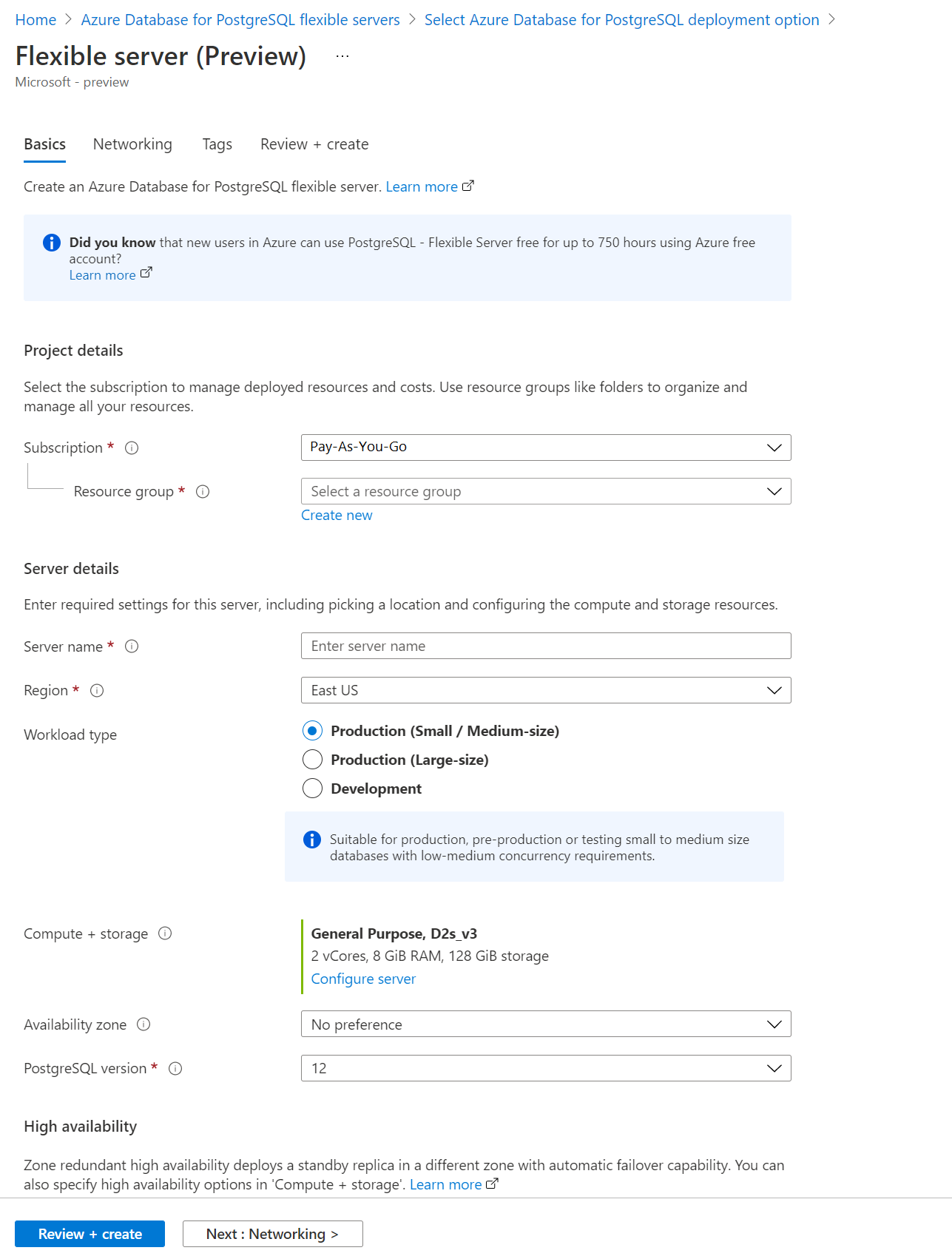
Na guia Noções básicas , insira um nome de usuário e uma senha de administrador exclusivos.

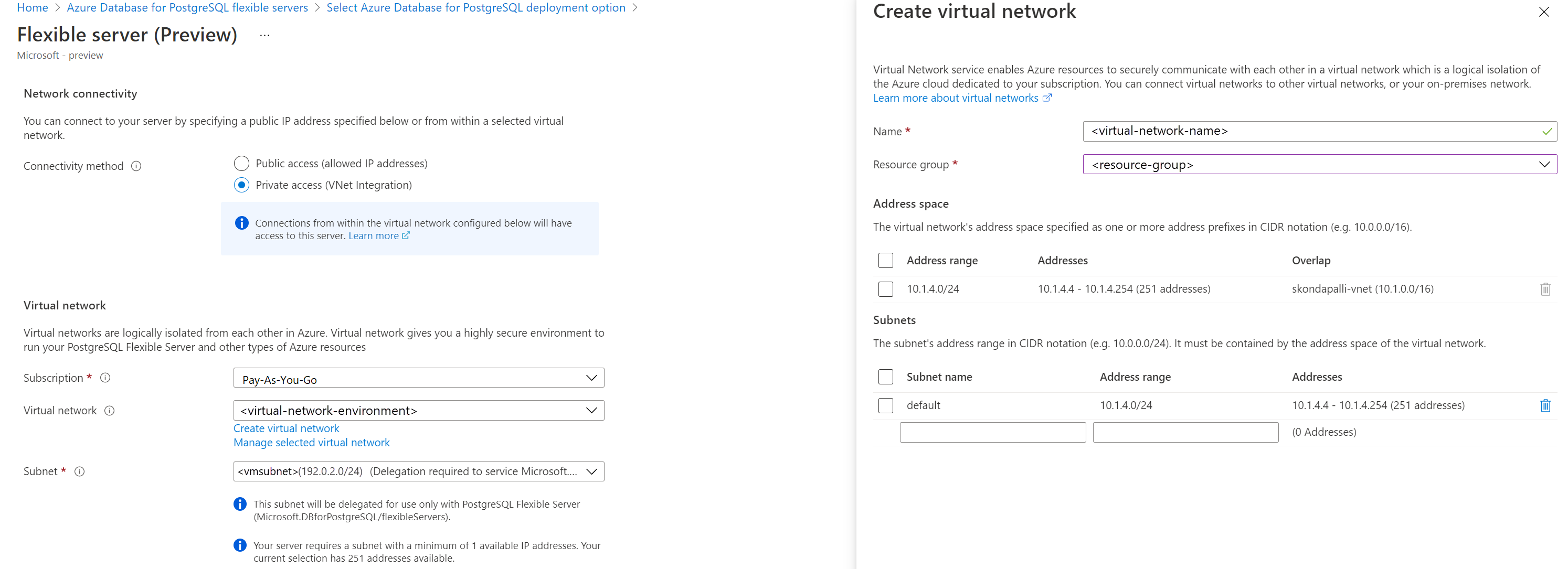
Vá para a guia Rede e selecione acesso privado. Não é possível alterar o método de conectividade depois de criar o servidor. Selecione Criar rede virtual para criar uma nova rede virtual vnetenvironment1. Selecione OK depois de fornecer o nome da rede virtual e as informações da sub-rede.
Selecione Rever + criar para rever a sua Base de Dados do Azure para a configuração flexível da instância de servidor do PostgreSQL.
Selecione Criar para aprovisionar o servidor. O provisionamento pode levar alguns minutos.
Aguarde até que a implantação seja concluída e bem-sucedida.

Selecione Ir para recurso para visualizar a página Visão geral do servidor.


Criar uma máquina virtual Linux do Azure
Como o servidor está em uma rede virtual, você só pode se conectar ao servidor de outros serviços do Azure na mesma rede virtual que o servidor. Para conectar e gerenciar o servidor, vamos criar uma máquina virtual Linux. A máquina virtual deve ser criada na mesma região e na mesma assinatura. A máquina virtual Linux pode ser usada como um túnel SSH para gerenciar sua instância de servidor flexível do Banco de Dados do Azure para PostgreSQL.
Vá para o grupo de recursos no qual o servidor foi criado. Selecione Adicionar.
Selecione Ubuntu Server 18.04 LTS.
Na guia Noções básicas, em Detalhes doprojeto, verifique se a assinatura correta está selecionada e escolha Criar novo grupo de recursos. Digite myResourceGroup para o nome.

Em Detalhes da instância, digite myVM para o nome da máquina virtual e escolha a mesma região que sua instância de servidor flexível do Banco de Dados do Azure para PostgreSQL.

Em Conta de administrador, selecione Chave pública SSH.
Em Nome de usuário, digite azureuser.
Para a origem da chave pública SSH, deixe o padrão de Gerar novo par de chaves e digite myKey para o nome do par de chaves.

Em Regras de porta de entrada>, em Portas de entrada públicas, escolha Permitir portas selecionadas e, em seguida, selecione SSH (22) e HTTP (80) na lista suspensa.

Selecione a página Rede para configurar a rede virtual. Para a rede virtual, escolha o vnetenvironment1 criado para o servidor de banco de dados.

Selecione Gerenciar configuração de sub-rede para criar uma nova sub-rede para o servidor.

Adicione a nova sub-rede para a máquina virtual.

Depois que a sub-rede for criada com êxito, feche a página.

Selecione Avaliar + Criar.
Selecione Criar. Quando a janela Gerar novo par de chaves for aberta, selecione Baixar chave privada e criar recurso. Seu arquivo de chave será baixado como myKey.pem.
Important
Certifique-se de saber onde o
.pemarquivo foi baixado. Você precisará do caminho para ele na próxima etapa.Quando a implantação estiver concluída, selecione Ir para o recurso para exibir a página Visão geral da máquina virtual.
Selecione o endereço IP público e copie-o para o clipboard.


Instalar ferramentas de cliente PostgreSQL
Crie uma conexão SSH com a VM usando Bash ou PowerShell. No prompt, abra uma conexão SSH com sua máquina virtual. Substitua o endereço IP pelo da sua VM e substitua o caminho para .pem pelo caminho para onde o ficheiro de chave foi transferido.
ssh -i .\Downloads\myKey1.pem azureuser@10.111.12.123
Tip
A chave SSH que você criou pode ser usada na próxima vez que você criar uma VM no Azure. Basta selecionar a opção Usar uma chave armazenada no Azure para fonte de chave pública SSH na próxima vez que criar uma VM. Você já tem a chave privada no seu computador, então você não precisará baixar nada.
Você precisa instalar a ferramenta postgresql-client para poder se conectar ao servidor.
sudo apt-get update
sudo apt-get install postgresql-client
As conexões com o banco de dados são impostas com SSL, portanto, você precisa baixar o certificado SSL público.
wget --no-check-certificate https://dl.cacerts.digicert.com/DigiCertGlobalRootCA.crt.pem
Conectar-se ao servidor a partir da máquina virtual Linux do Azure
Com a ferramenta de cliente psql instalada, agora podemos nos conectar ao servidor a partir do seu ambiente local.
psql --host=mydemoserver-pg.postgres.database.azure.com --port=5432 --username=myadmin --dbname=postgres --set=sslmode=require --set=sslrootcert=DigiCertGlobalRootCA.crt.pem
Limpeza de recursos
Agora você criou uma instância de servidor flexível do Banco de Dados do Azure para PostgreSQL em um grupo de recursos. Se você não espera precisar desses recursos no futuro, pode excluí-los excluindo o grupo de recursos ou pode simplesmente excluir a instância de servidor flexível do Banco de Dados do Azure para PostgreSQL. Para excluir o grupo de recursos, conclua as seguintes etapas:
- No portal do Azure, procure e selecione Grupos de recursos.
- Na lista de grupos de recursos, selecione o nome do seu grupo de recursos.
- Na página Visão geral do seu grupo de recursos, selecione Excluir grupo de recursos.
- Na caixa de diálogo de confirmação, digite o nome do grupo de recursos e selecione Excluir.
Conteúdo relacionado
- Gerencie o Banco de Dados do Azure para PostgreSQL usando o portal do Azure.
- Guia de início rápido: use Python para conectar e consultar dados de um Banco de Dados do Azure para PostgreSQL.
- Guia de início rápido: use Java e JDBC com o Banco de Dados do Azure para PostgreSQL.
- Guia de início rápido: use o .NET (C#) para conectar e consultar dados de um Banco de Dados do Azure para PostgreSQL.
- Guia de início rápido: use a linguagem Go para conectar e consultar dados de um Banco de Dados do Azure para PostgreSQL.
- Guia de início rápido: use PHP para conectar e consultar dados de um Banco de Dados do Azure para PostgreSQL.
- Guia de início rápido: conecte-se e consulte a CLI do Azure com o Banco de Dados do Azure para PostgreSQL.
- Guia de início rápido: importe dados do Banco de Dados do Azure para PostgreSQL no Power BI.