Nota
O acesso a esta página requer autorização. Podes tentar iniciar sessão ou mudar de diretório.
O acesso a esta página requer autorização. Podes tentar mudar de diretório.
Important
A partir de 31 de agosto de 2024, as funções de administrador clássicas do Azure (juntamente com os recursos clássicos do Azure e o Azure Service Manager) serão desativadas e deixarão de ter suporte. Se ainda tiver atribuições ativas de funções de Co-Administrador ou Administrador de Serviços, converta imediatamente estas atribuições de função para o RBAC do Azure. A partir de dezembro de 2025, o Azure começará a atribuir automaticamente o papel de Proprietário no âmbito da subscrição aos utilizadores na cloud pública que ainda recebam o papel de Co-Administrator ou Administrador de Serviços.
A Microsoft recomenda que faça a gestão do acesso aos recursos do Azure utilizando o controlo de acesso baseado em funções do Azure (RBAC do Azure). Se ainda estiver a utilizar o modelo de implementação clássico, terá de migrar os seus recursos da implementação clássica para a implementação do Gestor de Recursos. Para mais informações, consulte zure Resource Manager vs. implantação clássica.
Este artigo descreve a desativação das funções de Co-Administrator e Administrador de Serviços e como converter essas atribuições de função.
Perguntas frequentes
O que acontece às atribuições de funções de administrador clássico após 31 de agosto de 2024?
- As funções de Co-Administrador e Administrador de Serviços foram retiradas e já não são suportadas. Deve converter imediatamente estas atribuições de funções para o RBAC do Azure.
O que acontece às atribuições clássicas de funções de administrador após dezembro de 2025?
- O Azure começará a atribuir automaticamente o papel de Proprietário no âmbito da subscrição aos utilizadores na nuvem pública que ainda têm o papel de Co-Administrator ou Administrador de Serviços. Para mais informações, consulte Atribuição automática à função de Proprietário.
Como é que sei que subscrições têm administradores clássicos?
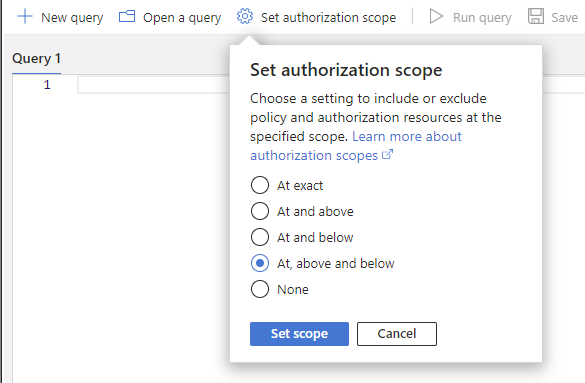
- Pode utilizar uma consulta do Azure Resource Graph para listar subscrições com atribuições de funções de Administrador de Serviços ou Co-Administrador. Para ver as etapas, consulte Listar administradores clássicos.
Qual é a função Azure equivalente que devo atribuir aos Co-Administradores?
- A função de proprietário no âmbito da subscrição tem o acesso equivalente. No entanto, o Proprietário é uma função de administrador privilegiada e concede acesso total para gerir os recursos do Azure. Deverá considerar uma função de função com menos permissões, reduzir o âmbito ou adicionar uma condição.
Qual é a função Azure equivalente que devo atribuir ao Administrador de Serviços?
- A função de proprietário no âmbito da subscrição tem o acesso equivalente.
Porque é que preciso de migrar para o RBAC do Azure?
- O RBAC do Azure oferece controlo de acesso refinado, compatibilidade com o Microsoft Entra Privileged Identity Management (PIM) e suporte completo de registos de auditoria. Todos os investimentos futuros serão efetuados no Azure RBAC.
E quanto à função de Administrador de Conta?
- O Administrador de Conta é o utilizador principal da sua conta de faturação. O Administrador de conta não está a ser descontinuado e não é necessário converter esta atribuição de função. O Administrador de conta e o Administrador de serviço podem ser o mesmo utilizador. No entanto, só é necessário converter a atribuição da função Administrador de serviços.
O que devo fazer se perder o acesso a uma subscrição?
Se remover os seus administradores clássicos sem ter pelo menos uma atribuição de função de Proprietário para uma subscrição, perderá o acesso à subscrição e esta ficará órfã. Para recuperar o acesso a uma subscrição, pode fazer o seguinte:
- Siga os passos para elevar o acesso para gerir todas as subscrições num tenant.
- Atribuir a função Proprietário no âmbito da subscrição a um utilizador.
- Remover o acesso elevado.
Atribuição automática ao papel de Proprietário
A partir de dezembro de 2025, se não tomar qualquer ação e ainda tiver administradores clássicos na cloud pública, o Azure começará a atribuir automaticamente aos administradores clássicos o papel de Proprietário no âmbito da subscrição. Estas atribuições de funções terão as seguintes propriedades:
- Descrição:
The Classic Admin role was converted to an Azure Owner role on behalf of the user due to Classic Admin retirement - criado por:
0469d4cd-df37-4d93-8a61-f8c75b809164

Se o Azure atribuir automaticamente o papel de Proprietário, não remove automaticamente a atribuição clássica de função de administrador. Deves remover esta clássica atribuição de funções de administrador. Para os passos sobre como remover esta atribuição de funções, veja remover Co-Administrador. Se não quiser a atribuição da função de Proprietário, deve remover tanto a atribuição da função de Proprietário como a de Coadministrador para remover o acesso do utilizador.
Listar administradores clássicos
Siga estes passos para listar o Administrador de Serviço e os Coadministradores de uma subscrição utilizando o portal do Azure.
Inicie sessão no portal do Azure como Proprietário de uma subscrição.
Abra Subscrições e selecione uma subscrição.
Selecione Controlo de acesso (IAM) .
Selecione a guia Administradores clássicos para exibir uma lista dos Co-Administradores.



Co-Administrators aposentadoria
Se você ainda tiver administradores clássicos, use as etapas a seguir para ajudá-lo a converter Co-Administrator atribuições de função.
Passo 1: Reveja o seu Co-Administrators atual
Inicie sessão no portal do Azure como Proprietário de uma subscrição.
Utilize o portal do Azure ou o Azure Resource Graph para listar os seus Co-Administradores.
Reveja os registos de início de sessão dos seus Co-Administradores para avaliar se são utilizadores ativos.
Etapa 2: remover Co-Administrators que não precisam mais de acesso
Se o utilizador já não estiver na sua empresa, remova o Co-Administrador.
Se o usuário foi excluído, mas sua atribuição de Co-Administrator não foi removida, remova o Coadministrador.
Os usuários que foram excluídos normalmente incluem o texto (Usuário não foi encontrado neste diretório).

Depois de analisar a atividade do utilizador, se este já não estiver ativo, remova o Co-Administrador.
Se o utilizador já tiver a atribuição do papel de Proprietário , remova o Co-Administrador.

Etapa 3: Converter Co-Administrators em funções de função de trabalho
A maioria dos utilizadores não necessita das mesmas permissões que um Co-Administrador. Em vez disso, considere uma função de trabalho.
Se um utilizador ainda precisar de algum acesso, determine a função de trabalho adequada de que necessita.
Determinar o âmbito das necessidades do utilizador.
Siga os passos para atribuir uma função de trabalho ao utilizador.
Etapa 4: Converter Co-Administrators para a função de proprietário com condições
Alguns utilizadores podem necessitar de mais acesso do que aquele que uma função pode proporcionar. Se você precisar atribuir a função de proprietário , considere adicionar uma condição ou usar o Microsoft Entra Privileged Identity Management (PIM) para restringir a atribuição de função.
Atribua a função de Proprietário com condições.
Por exemplo, atribuir a função Proprietário no âmbito da subscrição com condições. Se tiver o PIM, torne o utilizador elegível para a atribuição da função Proprietário.
Etapa 5: Converter Co-Administrators para a função de Proprietário
Se um usuário precisar ser administrador de uma assinatura, atribua a função Proprietário no escopo da assinatura.
- Siga os passos em Como converter uma Coadministrador com função de Proprietário.
Como converter um Co-Administrator para a função de Proprietário
A maneira mais fácil de ocultar uma atribuição de função Co-Administrator para a função Proprietário no escopo da assinatura é usar as etapas Corrigir .
Inicie sessão no portal do Azure como Proprietário de uma subscrição.
Abra Subscrições e selecione uma subscrição.
Selecione Controlo de acesso (IAM) .
Selecione a guia Administradores clássicos para exibir uma lista dos Co-Administradores.
Para a Co-Administrator que você deseja converter para a função Proprietário, na coluna Corrigir , selecione o link Atribuir função RBAC .
No painel Adicionar atribuição de função, reveja a atribuição de função.

Selecione Rever + atribuir para atribuir a função de Proprietário e remover a Co-Administrator atribuição de função.

Como remover um Co-Administrator
Siga estas etapas para remover um coadministrador.
Inicie sessão no portal do Azure como Proprietário de uma subscrição.
Abra Subscrições e selecione uma subscrição.
Selecione Controlo de acesso (IAM) .
Selecione a guia Administradores clássicos para exibir uma lista dos Co-Administradores.
Adicione uma marca de seleção ao lado da Co-Administrator que você deseja remover.
Selecione Eliminar.
Na caixa de mensagens apresentada, selecione Sim.


Reforma do administrador de serviços
Se ainda tiver administradores clássicos, utilize os passos seguintes para o ajudar a converter a atribuição de função de Administrador de Serviço. Antes de remover o Administrador de Serviço, você deve ter pelo menos um usuário ao qual seja atribuída a função de Proprietário no escopo da assinatura sem condições para evitar a órfã da assinatura. Um Proprietário da subscrição tem o mesmo acesso que o Administrador de Serviços.
Etapa 1: revise seu administrador de serviço atual
Inicie sessão no portal do Azure como Proprietário de uma subscrição.
Utilize o portal do Azure ou o Azure Resource Graph para listar o seu Administrador de Serviço.
Reveja os registos de início de sessão do seu Administrador de Serviços para avaliar se é um utilizador ativo.
Passo 2: Rever os proprietários atuais da sua conta de faturação
O utilizador a quem é atribuída a função de Administrador de serviços pode também ser o mesmo utilizador que é o administrador da sua conta de faturação. Deve rever os seus atuais proprietários de contas de faturação para garantir que ainda estão corretos.
Utilize o portal do Azure para obter os proprietários da sua conta de faturação.
Reveja a sua lista de proprietários de contas de faturação. Se necessário, atualize ou adicione outro proprietário de contas de faturação.
Etapa 3: Converter a função de administrador de serviço em proprietário
O seu Administrador de Serviços pode ser uma conta Microsoft ou uma conta Microsoft Entra. Uma conta Microsoft é uma conta pessoal, como Outlook, OneDrive, Xbox LIVE ou Microsoft 365. Uma conta Microsoft Entra é uma identidade criada através do Microsoft Entra ID.
Se o utilizador Administrador de Serviços for uma conta Microsoft e pretender que este utilizador mantenha as mesmas permissões, converta a função Administrador de Serviços em Proprietário.
Se o utilizador Administrador de serviços for uma conta Microsoft Entra e pretender que este utilizador mantenha as mesmas permissões, converta a função Administrador de serviços em Proprietário.
Se você quiser alterar o usuário Administrador de Serviço para um usuário diferente, atribua a função Proprietário a esse novo usuário no escopo da assinatura sem condições. Em seguida, remova o Administrador de Serviços.
Como converter a função de Administrador de Serviço em Proprietário
A maneira mais fácil de converter a atribuição da função Administrador de Serviços para a função Proprietário no escopo da assinatura é usar as etapas de Correção .
Inicie sessão no portal do Azure como Proprietário de uma subscrição.
Abra Subscrições e selecione uma subscrição.
Selecione Controlo de acesso (IAM) .
Selecione a guia Administradores clássicos para exibir o Administrador de serviço.
Para o Administrador de Serviço, na coluna Corrigir , selecione o link Atribuir função RBAC .
No painel Adicionar atribuição de função, reveja a atribuição de função.
Selecione Rever + atribuir para atribuir a função de Proprietário e remover a atribuição da função de Administrador de Serviços.
Como remover o administrador de serviço
Important
Para remover o Administrador de Serviço, terá de atribuir a função de Proprietário a um utilizador no âmbito da subscrição sem condições para evitar tornar a subscrição órfã. Um Proprietário da subscrição tem o mesmo acesso que o Administrador de Serviços.
Inicie sessão no portal do Azure como Proprietário de uma subscrição.
Abra Subscrições e selecione uma subscrição.
Selecione Controlo de acesso (IAM) .
Selecione a guia Administradores clássicos .
Adicione uma marca de seleção ao lado do Administrador de serviço.
Selecione Eliminar.
Na caixa de mensagens apresentada, selecione Sim.

