Nota
O acesso a esta página requer autorização. Podes tentar iniciar sessão ou mudar de diretório.
O acesso a esta página requer autorização. Podes tentar mudar de diretório.
Saiba como acessar o Apache Kafka no Confluent Cloud para um aplicativo Spring Boot em execução no Azure Spring Apps. Neste tutorial, vai concluir as seguintes tarefas:
- Crie o Apache Kafka no Confluent Cloud
- Criar um aplicativo Spring Cloud
- Crie e implante o aplicativo Spring Boot
- Conectar o Apache Kafka no Confluent Cloud ao Azure Spring Apps usando o Service Connector
Nota
Os planos Basic, Standarde Enterprise entraram em um período de aposentadoria em 17 de março de 2025. Para obter mais informações, consulte o anúncio de aposentadoria do Azure Spring Apps.
Aviso
A Microsoft recomenda que você use o fluxo de autenticação mais seguro disponível. O fluxo de autenticação descrito neste procedimento requer um grau muito alto de confiança no aplicativo e acarreta riscos que não estão presentes em outros fluxos. Você só deve usar esse fluxo quando outros fluxos mais seguros, como identidades gerenciadas, não forem viáveis.
Pré-requisitos
Uma conta do Azure com uma subscrição ativa. Crie uma conta gratuitamente.
Java 8 ou uma versão mais recente com suporte de longo prazo (LTS) 1.
Use o ambiente Bash no Azure Cloud Shell. Para mais informações, veja Get started with Azure Cloud Shell.

Se preferir executar comandos de referência da CLI localmente, instale a CLI do Azure. Se estiver a utilizar o Windows ou macOS, considere executar a CLI do Azure num contentor Docker. Para obter mais informações, consulte Como executar a CLI do Azure em um contêiner do Docker.
Se estiver a utilizar uma instalação local, inicie sessão no CLI do Azure ao utilizar o comando az login. Para concluir o processo de autenticação, siga os passos apresentados no seu terminal. Para outras opções de entrada, consulte Autenticar no Azure usando a CLI do Azure.
Quando solicitado, instale a extensão da CLI do Azure na primeira utilização. Para obter mais informações sobre extensões, consulte Usar e gerenciar extensões com a CLI do Azure.
Execute o comando az version para localizar a versão e as bibliotecas dependentes instaladas. Para atualizar para a versão mais recente, execute o comando az upgrade.
Clone ou baixe o aplicativo de exemplo
Clone o repositório de exemplo:
git clone https://github.com/Azure-Samples/serviceconnector-springcloud-confluent-springboot/Navegue até a seguinte pasta:
cd serviceconnector-springcloud-confluent-springboot
Preparar serviços na nuvem
Criar uma instância do Apache Kafka para Confluent Cloud
Crie uma instância do Apache Kafka para Confluent Cloud seguindo estas orientações.
Criar cluster Kafka e registro de esquema no Confluent Cloud
Entre no Confluent Cloud usando o SSO fornecido pelo Azure

Use o ambiente padrão ou crie um novo
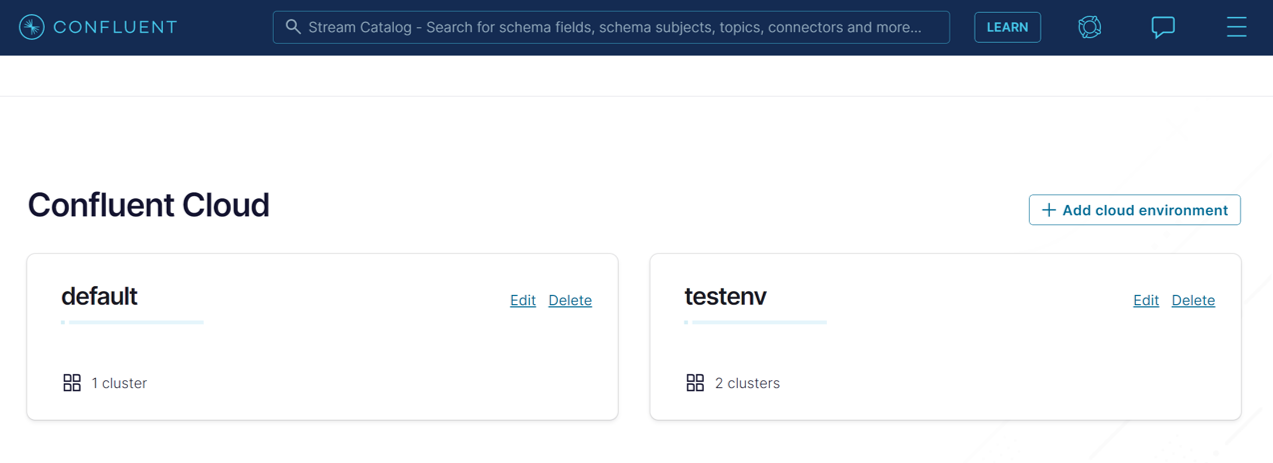
Crie um cluster Kafka com as seguintes informações:
- Tipo de cluster: Padrão
- Região/zonas: eastus(Virginia), Single Zone
- Nome do cluster:
cluster_1ou qualquer outro nome.
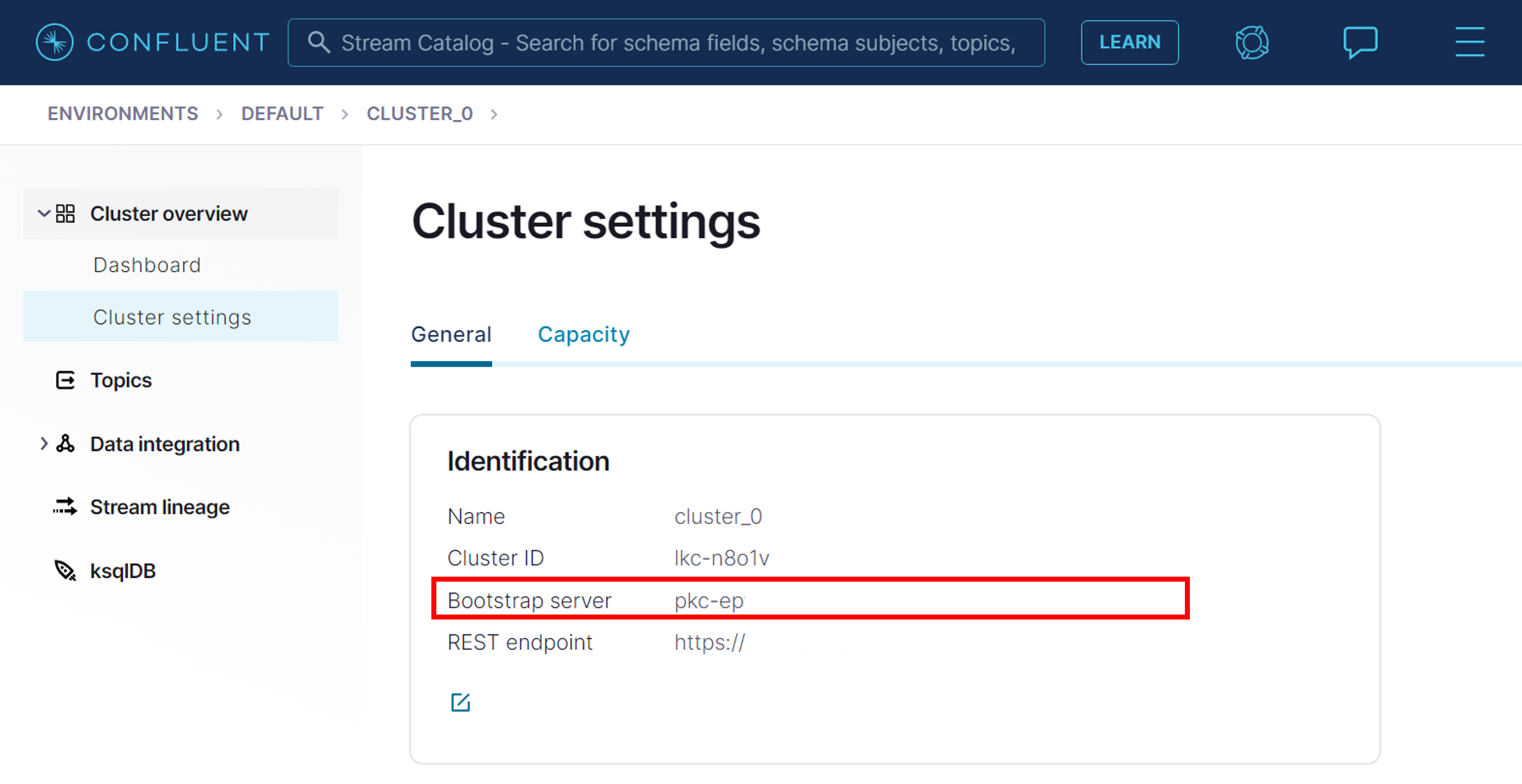
Em Visão geral do cluster ->Configurações do cluster, observe a URL do servidor Kafka Bootstrap.
Crie chaves de API para o cluster em Integração de dados ->Chaves de API ->+ Adicionar chave com acesso global. Anote a chave e o segredo.
Criar um tópico nomeado
testcom partições 6 em Tópicos ->+ Adicionar tópicoEm ambiente padrão, selecione a guia Registro de Esquema. Habilite o Registro de Esquema e anote o endpoint da API.
Crie chaves de API para registro de esquema. Guarde a chave e o segredo.

Criar uma instância do Azure Spring Apps
Crie uma instância do Azure Spring Apps seguindo o início rápido do Azure Spring Apps em Java. Verifique se sua instância do Azure Spring Apps foi criada em uma região que tenha suporte ao Service Connector.
Criar e implementar a aplicação
Crie o aplicativo de exemplo e crie um novo aplicativo de primavera
Entre no Azure e escolha sua assinatura.
az login

az account set --subscription <Name or ID of your subscription>
Construa o projeto usando Gradle.
./gradlew buildCrie a aplicação com um endpoint público atribuído. Se você selecionou Java versão 11 ao gerar o projeto Spring Cloud, inclua o
--runtime-version=Java_11switch.az spring app create -n hellospring -s <service-instance-name> -g <your-resource-group-name> --assign-endpoint true
Criar uma conexão de serviço usando o Service Connector
Execute o seguinte comando para conectar seu Apache Kafka no Confluent Cloud ao seu aplicativo spring cloud.
az spring connection create confluent-cloud -g <your-spring-cloud-resource-group> --service <your-spring-cloud-service> --app <your-spring-cloud-app> --deployment <your-spring-cloud-deployment> --bootstrap-server <kafka-bootstrap-server-url> --kafka-key <cluster-api-key> --kafka-secret <cluster-api-secret> --schema-registry <kafka-schema-registry-endpoint> --schema-key <registry-api-key> --schema-secret <registry-api-secret>
Substitua os textos de espaço reservado a seguir pelos seus próprios dados:
- Substitua
<your-resource-group-name>pelo nome do grupo de recursos que você criou para sua instância do Apps Spring Apps. - Substitua
<kafka-bootstrap-server-url>pela URL do servidor de inicialização Kafka. Por exemplo:pkc-xxxx.eastus.azure.confluent.cloud:9092. - Substitua
<cluster-api-key>e<cluster-api-secret>por sua chave e segredo da API do cluster. - Substitua
<kafka-schema-registry-endpoint>pelo endpoint do Registro de Esquema Kafka. Por exemplo:https://psrc-xxxx.westus2.azure.confluent.cloud. - Substitua
<registry-api-key>e<registry-api-secret>pela sua chave e segredo da API de Registo de Esquema Kafka.
Nota
Se vir a mensagem de erro "A subscrição não está registada para utilizar Microsoft.ServiceLinker", execute az provider register -n Microsoft.ServiceLinker para registar o fornecedor de recursos do Service Connector e execute novamente o comando de ligação.
Implantar o arquivo JAR
Execute o seguinte comando para carregar o arquivo JAR (build/libs/java-springboot-0.0.1-SNAPSHOT.jar) para seu aplicativo Spring Cloud.
az spring app deploy -n hellospring -s <service-instance-name> -g <your-resource-group-name> --artifact-path build/libs/java-springboot-0.0.1-SNAPSHOT.jar
Validar a ingestão de dados de Kafka
Navegue até o ponto de extremidade do seu aplicativo Spring Cloud no portal do Azure e selecione a URL do aplicativo. Você verá "10 mensagens foram produzidas para teste de tópico".
Em seguida, vá para o portal Confluent e a página do tópico exibirá o desempenho de produção.

Próximos passos
Siga os tutoriais listados abaixo para saber mais sobre o Service Connector.