Nota
O acesso a esta página requer autorização. Podes tentar iniciar sessão ou mudar de diretório.
O acesso a esta página requer autorização. Podes tentar mudar de diretório.
Note
Os planos Basic, Standarde Enterprise entraram em um período de aposentadoria em 17 de março de 2025. Para obter mais informações, consulte o anúncio de aposentadoria do Azure Spring Apps.
Este artigo aplica-se a:✅ Empresa Básica/Padrão ✅
Este artigo mostra como criar um fluxo de trabalho de CI/CD para o Azure Spring Apps com Ações do GitHub.
As ações do GitHub suportam um fluxo de trabalho automatizado do ciclo de vida de desenvolvimento de software. Com o GitHub Actions for Azure Spring Apps, você pode criar fluxos de trabalho em seu repositório para criar, testar, empacotar, liberar e implantar no Azure.
Prerequisites
Este exemplo requer a CLI do Azure.
Configurar o repositório GitHub e autenticar
Você precisa de uma credencial de entidade de serviço do Azure para autorizar a ação de início de sessão no Azure. Para obter uma credencial do Azure, execute os seguintes comandos em sua máquina local:
az login
az ad sp create-for-rbac \
    --role contributor \
    --scopes /subscriptions/<SUBSCRIPTION_ID> \
    --json-auth
Para acessar um grupo de recursos específico, você pode reduzir o escopo:
az ad sp create-for-rbac \
    --role contributor \
    --scopes /subscriptions/<SUBSCRIPTION_ID>/resourceGroups/<RESOURCE_GROUP> \
    --json-auth
O comando deve gerar um objeto JSON:
{
    "clientId": "<GUID>",
    "clientSecret": "<GUID>",
    "subscriptionId": "<GUID>",
    "tenantId": "<GUID>",
    ...
}
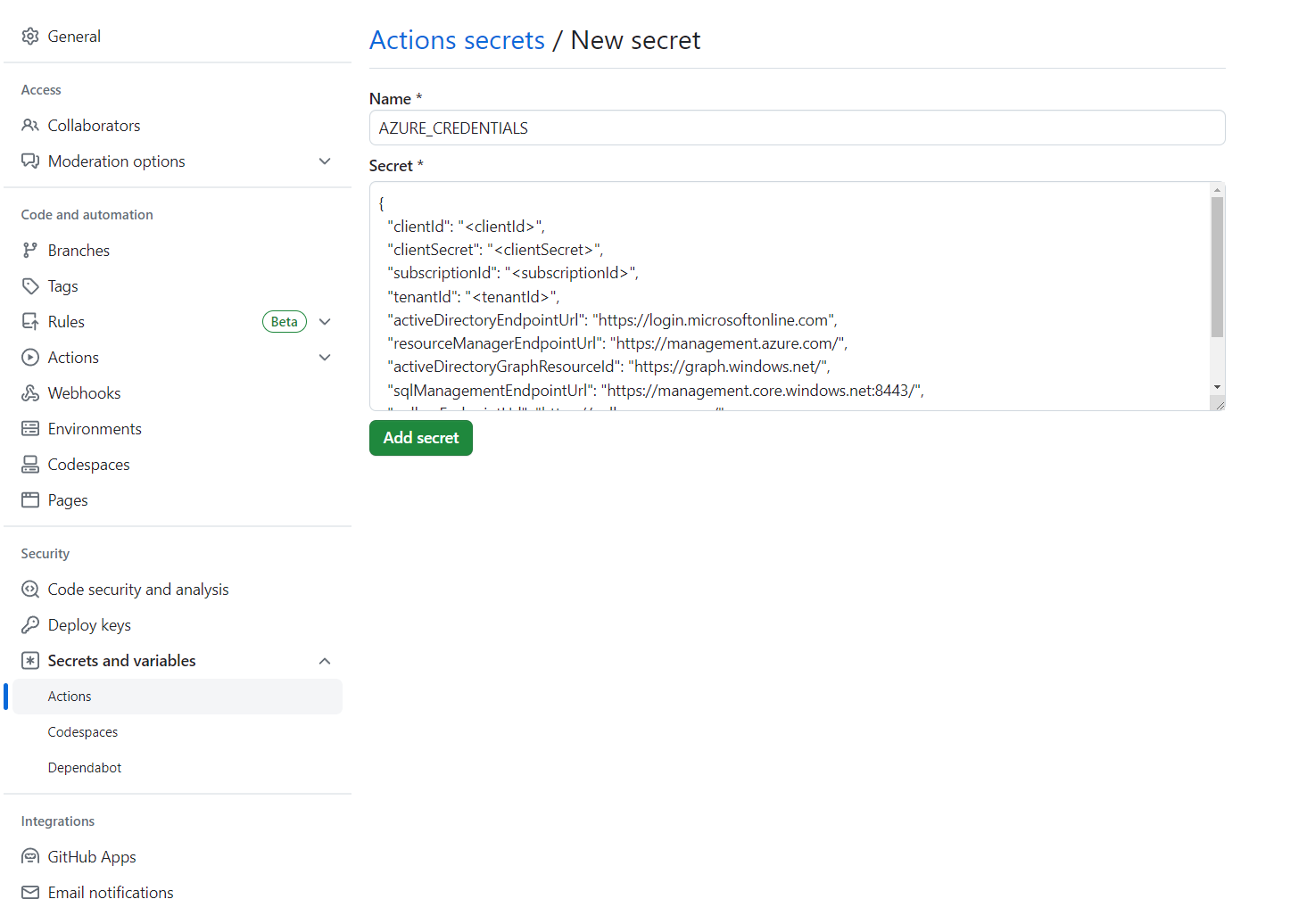
Este exemplo utiliza o exemplo steeltoe no GitHub. Fork o repositório, abra a página do repositório no GitHub do fork e selecione o separador Configurações. Abra o menu Segredos e selecione Novo segredo:

Defina o nome secreto para AZURE_CREDENTIALS e seu valor para a cadeia de caracteres JSON que encontrou sob o cabeçalho Configurar o seu repositório GitHub e autenticar.
Você também pode obter a credencial de logon do Azure do Cofre da Chave nas Ações do GitHub, conforme explicado em Autenticar o Azure Spring com o Cofre da Chave nas Ações do GitHub.
Instância do serviço de provisão
Para provisionar sua instância de serviço do Azure Spring Apps, execute os seguintes comandos usando a CLI do Azure.
az extension add --name spring
az group create \
    --name <resource-group-name> \
    --location eastus
az spring create \
    --resource-group <resource-group-name> \
    --name <service-instance-name>
az spring config-server git set \
    --name <service-instance-name> \
    --uri https://github.com/Azure-Samples/azure-spring-apps-samples \
    --label main \
    --search-paths steeltoe-sample/config
Criar o fluxo de trabalho
O fluxo de trabalho é definido usando as seguintes opções.
Prepare-se para a implantação com a CLI do Azure
Atualmente, o comando az spring app create não é idempotente. Depois de executá-lo uma vez, você receberá um erro se executar o mesmo comando novamente. Recomendamos esse fluxo de trabalho em aplicativos e instâncias existentes do Azure Spring Apps.
Use os seguintes comandos da CLI do Azure para preparação:
az config set defaults.group=<service-group-name>
az config set defaults.spring=<service-instance-name>
az spring app create --name planet-weather-provider
az spring app create --name solar-system-weather
Implantar diretamente com a CLI do Azure
Crie o arquivo .github/workflows/main.yml no repositório com o seguinte conteúdo. Substitua <your resource group name> e <your service name> com os valores corretos.
name: Steeltoe-CD

# Controls when the action runs. Triggers the workflow on push or pull request
# events but only for the main branch
on:
  push:
    branches: [ main]

# A workflow run is made up of one or more jobs that can run sequentially or in parallel
jobs:
  # This workflow contains a single job called "build"
  build:
    # The type of runner that the job runs on
    runs-on: ubuntu-latest
    env:
      working-directory: ./steeltoe-sample
      resource-group-name: <your resource group name>
      service-name: <your service name>

    # Supported .NET Core version matrix.
    strategy:
      matrix:
        dotnet: [ '3.1.x' ]

    # Steps represent a sequence of tasks that is executed as part of the job
    steps:
      # Checks-out your repository under $GITHUB_WORKSPACE, so your job can access it
      - uses: actions/checkout@v2

      # Set up .NET Core 3.1 SDK
      - uses: actions/setup-dotnet@v1
        with:
          dotnet-version: ${{ matrix.dotnet }}

      # Set credential for az login
      - uses: azure/login@v1.1
        with:
          creds: ${{ secrets.AZURE_CREDENTIALS }}

      - name: install Azure CLI extension
        run: |
          az extension add --name spring --yes

      - name: Build and package planet-weather-provider app
        working-directory: ${{env.working-directory}}/src/planet-weather-provider
        run: |
          dotnet publish
          az spring app deploy -n planet-weather-provider --runtime-version NetCore_31 --main-entry Microsoft.Azure.SpringCloud.Sample.PlanetWeatherProvider.dll --artifact-path ./publish-deploy-planet.zip -s ${{ env.service-name }} -g ${{ env.resource-group-name }}
      - name: Build solar-system-weather app
        working-directory: ${{env.working-directory}}/src/solar-system-weather
        run: |
          dotnet publish
          az spring app deploy -n solar-system-weather --runtime-version NetCore_31 --main-entry Microsoft.Azure.SpringCloud.Sample.SolarSystemWeather.dll --artifact-path ./publish-deploy-solar.zip -s ${{ env.service-name }} -g ${{ env.resource-group-name }}
Configurar o repositório GitHub e autenticar
Você precisa de uma credencial de entidade de serviço do Azure para autorizar a ação de início de sessão no Azure. Para obter uma credencial do Azure, execute os seguintes comandos em sua máquina local:
az login
az ad sp create-for-rbac \
    --role contributor \
    --scopes /subscriptions/<SUBSCRIPTION_ID> \
    --json-auth
Para acessar um grupo de recursos específico, você pode reduzir o escopo:
az ad sp create-for-rbac \
    --role contributor \
    --scopes /subscriptions/<SUBSCRIPTION_ID>/resourceGroups/<RESOURCE_GROUP> \
    --json-auth
O comando deve gerar um objeto JSON:
{
    "clientId": "<GUID>",
    "clientSecret": "<GUID>",
    "subscriptionId": "<GUID>",
    "tenantId": "<GUID>",
    ...
}
Este exemplo usa o exemplo PiggyMetrics no GitHub. Faça fork da amostra, desmarque Copiar somente a ramificação do Azure, abra a página do repositório no GitHub e selecione o separador Configurações. Abra o menu Segredos e selecione Adicionar um novo segredo:
Defina o nome secreto para AZURE_CREDENTIALS e o seu valor para a cadeia de caracteres JSON que você encontrou sob o cabeçalho Configurar o seu repositório GitHub e autenticar.
Você também pode obter a credencial de logon do Azure do Cofre da Chave nas Ações do GitHub, conforme explicado em Autenticar o Azure Spring com o Cofre da Chave nas Ações do GitHub.
Instância de serviço de provisionamento
Para provisionar sua instância de serviço do Azure Spring Apps, execute os seguintes comandos usando a CLI do Azure.
az extension add --name spring
az group create --location eastus --name <resource group name>
az spring create -n <service instance name> -g <resource group name>
az spring config-server git set -n <service instance name> --uri https://github.com/xxx/piggymetrics --label config
Fluxos de trabalho de exemplo completos
Os exemplos a seguir demonstram cenários de uso comuns.
Deploying
As seções a seguir mostram várias opções para implantar seu aplicativo.
Para a produção
O Azure Spring Apps dá suporte à implantação em implantações com artefatos criados (por exemplo, JAR ou .NET Core ZIP) ou arquivo de código-fonte.
O exemplo a seguir é implantado na implementação padrão de produção no Azure Spring Apps usando um ficheiro JAR gerado pelo Maven. Este exemplo é o único cenário de implantação possível ao usar a SKU básica:
Note
O padrão de pesquisa de pacotes só deve retornar exatamente um pacote. Se a tarefa de compilação produzir vários pacotes JAR, como sources.jar e javadoc.jar, você precisará refinar o padrão de pesquisa para que ele corresponda apenas ao artefato binário do aplicativo.
name: AzureSpringApps
on: push
env:
  ASC_PACKAGE_PATH: ${{ github.workspace }}
  AZURE_SUBSCRIPTION: <azure subscription name>

jobs:
  deploy_to_production:
    runs-on: ubuntu-latest
    name: deploy to production with artifact
    steps:
      - name: Checkout GitHub Action
        uses: actions/checkout@v2

      - name: Set up Java 11
        uses: actions/setup-java@v3
        with:
          distribution: 'temurin'
          java-version: '11'

      - name: maven build, clean
        run: |
          mvn clean package

      - name: Login via Azure CLI
        uses: azure/login@v1
        with:
          creds: ${{ secrets.AZURE_CREDENTIALS }}

      - name: deploy to production with artifact
        uses: azure/spring-apps-deploy@v1
        with:
          azure-subscription: ${{ env.AZURE_SUBSCRIPTION }}
          action: Deploy
          service-name: <service instance name>
          app-name: <app name>
          use-staging-deployment: false
          package: ${{ env.ASC_PACKAGE_PATH }}/**/*.jar
O exemplo a seguir faz a implementação, usando o código-fonte, na implantação padrão de produção do Azure Spring Apps.
name: AzureSpringApps
on: push
env:
  ASC_PACKAGE_PATH: ${{ github.workspace }}
  AZURE_SUBSCRIPTION: <azure subscription name>

jobs:
  deploy_to_production:
    runs-on: ubuntu-latest
    name: deploy to production with source code
    steps:
      - name: Checkout GitHub Action
        uses: actions/checkout@v2

      - name: Login via Azure CLI
        uses: azure/login@v1
        with:
          creds: ${{ secrets.AZURE_CREDENTIALS }}

      - name: deploy to production step with source code
        uses: azure/spring-apps-deploy@v1
        with:
          azure-subscription: ${{ env.AZURE_SUBSCRIPTION }}
          action: deploy
          service-name: <service instance name>
          app-name: <app name>
          use-staging-deployment: false
          package: ${{ env.ASC_PACKAGE_PATH }}
O exemplo a seguir implanta na implantação de produção padrão no Azure Spring Apps usando o código-fonte no plano Enterprise. Você pode especificar qual construtor usar para ações de implantação usando a builder opção.
name: AzureSpringApps
on: push
env:
  ASC_PACKAGE_PATH: ${{ github.workspace }}
  AZURE_SUBSCRIPTION: <azure subscription name>

jobs:
  deploy_to_production:
    runs-on: ubuntu-latest
    name: deploy to production with source code
    steps:
      - name: Checkout GitHub Action
        uses: actions/checkout@v2

      - name: Login via Azure CLI
        uses: azure/login@v1
        with:
          creds: ${{ secrets.AZURE_CREDENTIALS }}

      - name: deploy to production step with source code in the Enterprise plan
        uses: azure/spring-apps-deploy@v1
        with:
          azure-subscription: ${{ env.AZURE_SUBSCRIPTION }}
          action: deploy
          service-name: <service instance name>
          app-name: <app name>
          use-staging-deployment: false
          package: ${{ env.ASC_PACKAGE_PATH }}
          builder: <builder>
O exemplo a seguir efetua a implementação na implantação de produção padrão no Azure Spring Apps com uma imagem de contentor existente.
name: AzureSpringApps
on: push
env:
  ASC_PACKAGE_PATH: ${{ github.workspace }}
  AZURE_SUBSCRIPTION: <azure subscription name>

jobs:
  deploy_to_production:
    runs-on: ubuntu-latest
    name: deploy to production with source code
    steps:
      - name: Checkout GitHub Action
        uses: actions/checkout@v2

      - name: Login via Azure CLI
        uses: azure/login@v1
        with:
          creds: ${{ secrets.AZURE_CREDENTIALS }}

      - name: Deploy Custom Image
        uses: Azure/spring-apps-deploy@v1
        with:
          azure-subscription: ${{ env.AZURE_SUBSCRIPTION }}
          action: deploy
          service-name: <service instance name>
          app-name: <app name>
          deployment-name: <deployment name>
          container-registry: <your container image registry>
          registry-username: ${{ env.REGISTRY_USERNAME }}
          registry-password: ${{ secrets.REGISTRY_PASSWORD }}
          container-image: <your image tag>
Durante a implantação, você pode obter mais funcionalidade usando mais argumentos. Para obter mais informações, consulte a seção Argumentos da Ação do GitHub para implantação no Azure Spring Apps.
Blue-green
Os exemplos a seguir são implantados numa implementação de testes existente. Essa implantação não recebe tráfego de produção até que seja definida como uma implantação de produção. Você pode definir `use-staging-deployment true` para encontrar automaticamente a implantação de staging ou simplesmente alocar um nome de implantação específico. Nós só nos concentramos na spring-apps-deploy ação e deixamos de fora os trabalhos preparatórios no resto do artigo.
# environment preparation configurations omitted
    steps:
      - name: blue green deploy step use-staging-deployment
        uses: azure/spring-apps-deploy@v1
        with:
          azure-subscription: ${{ env.AZURE_SUBSCRIPTION }}
          action: deploy
          service-name: <service instance name>
          app-name: <app name>
          use-staging-deployment: true
          package: ${{ env.ASC_PACKAGE_PATH }}/**/*.jar
# environment preparation configurations omitted
    steps:
      - name: blue green deploy step with deployment-name
        uses: azure/spring-apps-deploy@v1
        with:
          azure-subscription: ${{ env.AZURE_SUBSCRIPTION }}
          action: deploy
          service-name: <service instance name>
          app-name: <app name>
          deployment-name: staging
          package: ${{ env.ASC_PACKAGE_PATH }}/**/*.jar
Para obter mais informações sobre implantações verde-azul, incluindo uma abordagem alternativa, consulte Estratégias de implantação verde-azul.
Definindo a implantação de produção
No exemplo a seguir, a implementação em preparação atual é definida como produção, efetivamente alternando qual implementação recebe o tráfego de produção.
# environment preparation configurations omitted
    steps:
      - name: set production deployment step
        uses: azure/spring-apps-deploy@v1
        with:
          azure-subscription: ${{ env.AZURE_SUBSCRIPTION }}
          action: set-production
          service-name: <service instance name>
          app-name: <app name>
          use-staging-deployment: true
Eliminando uma implantação de teste
A ação Delete Staging Deployment permite eliminar a implementação que não está a receber tráfego de produção. Essa exclusão libera recursos usados por essa implantação e abre espaço para uma nova implantação de preparação:
# environment preparation configurations omitted
    steps:
      - name: Delete staging deployment step
        uses: azure/spring-apps-deploy@v1
        with:
          azure-subscription: ${{ env.AZURE_SUBSCRIPTION }}
          action: delete-staging-deployment
          service-name: <service instance name>
          app-name: <app name>
Criar ou atualizar compilação (somente plano Enterprise)
O exemplo a seguir cria ou atualiza um recurso de compilação no plano Enterprise:
# environment preparation configurations omitted
    steps:
      - name: Create or update build
        uses: azure/spring-apps-deploy@v1
        with:
          azure-subscription: ${{ env.AZURE_SUBSCRIPTION }}
          action: build
          service-name: <service instance name>
          build-name: <build name>
          package: ${{ env.ASC_PACKAGE_PATH }}
          builder: <builder>
Excluir compilação (somente plano Enterprise)
O exemplo a seguir exclui um recurso de compilação no plano Enterprise:
# environment preparation configurations omitted
    steps:
      - name: Delete build
        uses: azure/spring-apps-deploy@v1
        with:
          azure-subscription: ${{ env.AZURE_SUBSCRIPTION }}
          action: delete-build
          service-name: <service instance name>
          build-name: <build name>
Implante com o Maven Plugin
Outra opção é usar o plug-in Maven para implantar o Jar e atualizar as configurações do aplicativo. O comando mvn azure-spring-apps:deploy é idempotente e cria automaticamente Apps, se necessário. Você não precisa criar aplicativos correspondentes com antecedência.
name: AzureSpringApps
on: push

jobs:
  build-and-deploy:
    runs-on: ubuntu-latest
    steps:

    - uses: actions/checkout@main

    - name: Set up Java 11
      uses: actions/setup-java@v3
      with:
        distribution: 'temurin'
        java-version: '11'

    - name: maven build, clean
      run: |
        mvn clean package -DskipTests

    # Maven plugin can consume this authentication method automatically
    - name: Azure Login
      uses: azure/login@v1
      with:
        creds: ${{ secrets.AZURE_CREDENTIALS }}

    # Maven deploy, make sure you have correct configurations in your pom.xml
    - name: deploy to Azure Spring Apps using Maven
      run: |
        mvn azure-spring-apps:deploy
Executar o fluxo de trabalho
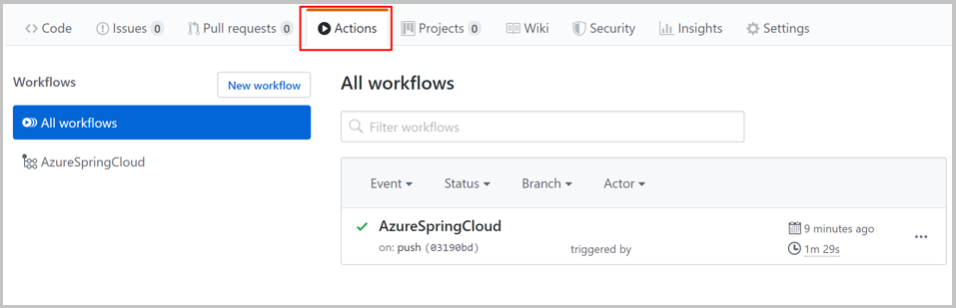
As ações do GitHub devem ser ativadas automaticamente depois que você enviar .github/workflow/main.yml para o GitHub. A ação é acionada quando você envia uma nova confirmação. Se você criar esse arquivo no navegador, sua ação já deve ter sido executada.
Para verificar se a ação foi ativada, selecione a guia Ações na página do repositório GitHub:
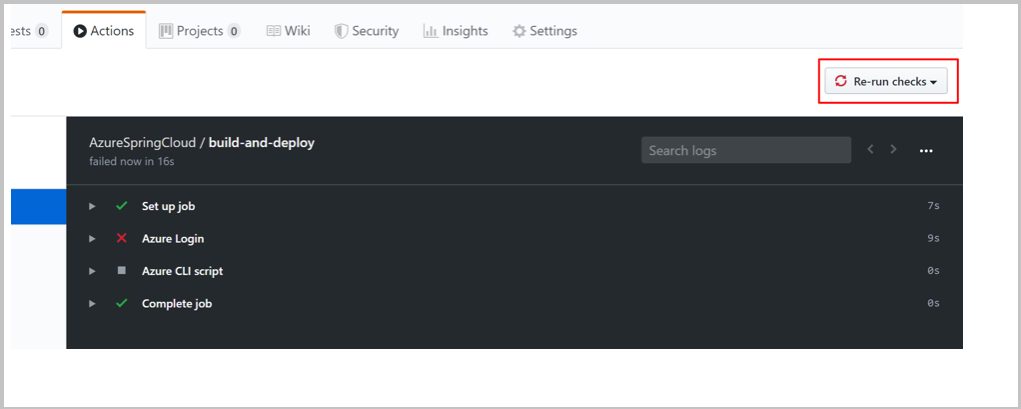
Se sua ação for executada por engano, por exemplo, se você não tiver definido a credencial do Azure, poderá executar novamente as verificações depois de corrigir o erro. Na página do repositório GitHub, selecione Ações, selecione a tarefa de fluxo de trabalho específica e, em seguida, selecione o botão Executar verificações novamente para executar verificações novamente: